
27/05/2016
Al adentrarte en el vasto mundo de cubos de Minecraft, lo último que esperas es que una voz monótona comience a describir cada elemento del menú en el que haces clic. Si te ha ocurrido, no te preocupes, no es un error del juego. Te has topado con el Narrador, una función de accesibilidad muy útil para algunos jugadores, pero que puede resultar molesta si se activa por accidente. Afortunadamente, desactivarla es un proceso sencillo y rápido en todas las plataformas. En esta guía completa, te mostraremos paso a paso cómo silenciar esa voz y personalizar tu experiencia de juego para que nada te distraiga de tu próxima gran construcción o aventura.
¿Qué es y para qué sirve el Narrador de Minecraft?
Antes de correr a desactivarlo, es importante entender el propósito de esta herramienta. El Narrador es una función de accesibilidad diseñada por Mojang para ayudar a los jugadores con discapacidades visuales. Su objetivo es leer en voz alta los elementos de la interfaz de usuario (UI), como los botones del menú, los ajustes y los mensajes del chat. Esto permite que personas que no pueden ver la pantalla con claridad puedan navegar por el juego y disfrutar de la experiencia multijugador sin barreras.
Aunque su propósito es noble, es común que los jugadores la activen sin querer, a menudo pulsando una combinación de teclas por error. Si no necesitas esta asistencia, la voz constante puede romper la inmersión y convertirse en una distracción. A continuación, te explicamos cómo tomar el control de esta función.
El Método Más Rápido: El Atajo de Teclado (Solo PC)
Si juegas en un ordenador (Windows 10, Linux o Mac), existe un atajo de teclado universal para controlar el narrador de forma instantánea sin necesidad de navegar por los menús. Simplemente presiona:
Ctrl + B
La forma en que funciona este atajo varía ligeramente entre las dos ediciones principales del juego:
- En Minecraft: Java Edition: Al presionar Ctrl + B, el narrador cambiará entre sus diferentes modos: Desactivado, Leer todo, Leer chat, Leer mensajes del sistema. Deberás pulsarlo varias veces hasta que escuches "Narrador desactivado".
- En Minecraft: Bedrock Edition: Al presionar Ctrl + B, el narrador simplemente se activará o desactivará. Es un interruptor simple de encendido y apagado.
Este atajo es la solución más rápida si activaste la función por error y quieres volver al juego lo antes posible.
Si el atajo de teclado no funciona o si prefieres usar los menús del juego (imprescindible en consolas), el proceso también es muy directo. Los pasos varían un poco dependiendo de si juegas la edición Java o la Bedrock.
Desactivar la Voz en Minecraft: Java Edition
La edición original de PC ofrece un control granular sobre lo que el narrador lee. Para desactivarlo por completo, sigue estos pasos:
- Desde el menú principal del juego, haz clic en el botón "Opciones...".
- En la siguiente pantalla, busca y selecciona "Ajustes de accesibilidad...". Generalmente se encuentra en el lado derecho.
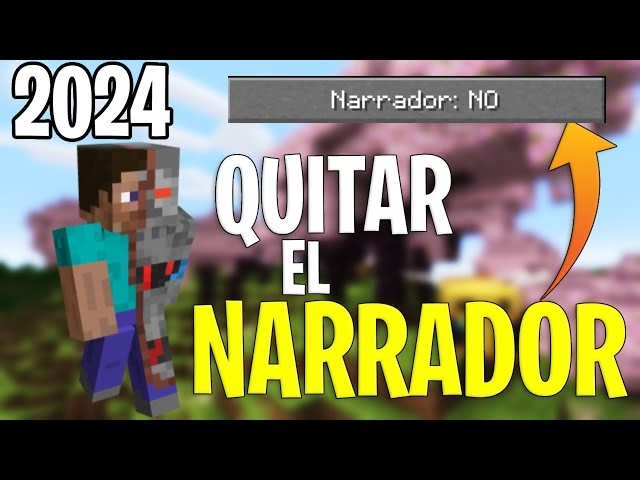
- La primera opción que verás en la esquina superior izquierda es "Narrador". Haz clic en este botón repetidamente hasta que muestre "Narrador: NO". Las otras opciones disponibles te permiten hacer que lea solo el chat o los mensajes del sistema, dándote flexibilidad si solo quieres silenciar la lectura de la interfaz.
- Una vez que esté en "NO", puedes hacer clic en "Hecho" para guardar los cambios y volver al juego.
Desactivar la Voz en Minecraft: Bedrock Edition (Windows 10, Xbox, PlayStation, Switch, Móvil)
La edición Bedrock unifica la experiencia en múltiples plataformas, por lo que el proceso es prácticamente idéntico ya sea que juegues en una consola, en tu PC con Windows 10/11 o en tu dispositivo móvil.
- En el menú principal, selecciona "Ajustes".
- En el menú de la izquierda, desplázate hacia abajo y busca la pestaña de "Accesibilidad".
- En el lado derecho, verás varias opciones con interruptores. Las que controlan la voz del narrador suelen llamarse "Habilitar texto a voz para la IU", "Habilitar texto a voz para el chat" y "Habilitar texto a voz para la configuración del dispositivo".
- Simplemente desactiva el interruptor o los interruptores que estén activados. Para silenciar completamente la voz, asegúrate de que todos los que mencionen "Texto a voz" o "Lector de pantalla" estén en la posición de apagado.
- No hay un botón de guardar; el juego aplicará los cambios automáticamente. Simplemente sal del menú de ajustes y la voz habrá desaparecido.
Tabla Comparativa: Narrador en Java vs. Bedrock
Para que tengas una visión clara de las diferencias, aquí tienes una tabla comparando cómo funciona el narrador en ambas ediciones:
| Característica | Minecraft: Java Edition | Minecraft: Bedrock Edition |
|---|---|---|
| Atajo de Teclado | Ctrl + B (Cicla entre modos: Todo, Chat, Sistema, Apagado) | Ctrl + B (Alterna entre Encendido/Apagado) |
| Opciones de Menú | Un solo botón que rota entre 4 estados. | Interruptores individuales para IU, Chat, etc. |
| Ruta de Acceso | Opciones -> Ajustes de accesibilidad | Ajustes -> Accesibilidad |
| Plataformas | PC (Windows, macOS, Linux) | PC (Windows), Xbox, PlayStation, Switch, Móvil |
¿Y si quiero volver a activarlo?
Si en algún momento necesitas la función de narrador o simplemente quieres probarla, reactivarla es tan fácil como desactivarla. Solo tienes que seguir los mismos pasos que hemos descrito anteriormente, pero esta vez, en lugar de apagar los interruptores o seleccionar la opción "NO", harás lo contrario. Puedes usar el atajo Ctrl + B o navegar a los menús de Accesibilidad para encender la función que desees.
Preguntas Frecuentes (FAQ)
P: ¿Desactivar el narrador afecta mi partida o mis logros?
R: No, en absoluto. El narrador es una función puramente de interfaz y accesibilidad. Desactivarlo no tiene ningún impacto en tu mundo, tu inventario, tus estadísticas o la capacidad de ganar logros. Es simplemente una preferencia personal.
R: La solución más sencilla es usar el atajo de teclado Ctrl + B si estás en PC. Púlsalo varias veces si es necesario. Si estás en consola, intenta reiniciar el juego. Al volver a abrirlo, navega con cuidado siguiendo las instrucciones de voz del propio narrador para llegar al menú de Accesibilidad y desactivarlo.
P: ¿Puedo cambiar la voz o la velocidad del narrador?
R: En Minecraft: Bedrock Edition, la voz y la velocidad del narrador suelen depender de la configuración de texto a voz del sistema operativo de tu dispositivo (ya sea Windows, Xbox, PlayStation, etc.). Deberás buscar en los ajustes de accesibilidad de tu consola o PC, fuera del juego, para realizar esos cambios. En Java Edition, la voz está más integrada en el juego y no ofrece opciones de personalización.
P: ¿Se necesita algún programa externo como AutoHotKey para usar el atajo?
R: No. El atajo Ctrl + B es una función nativa de Minecraft. No necesitas instalar ningún software de terceros para que funcione. Cualquier información que sugiera usar scripts o programas externos para esta tarea es incorrecta y podría ser innecesariamente complicada.
Si quieres conocer otros artículos parecidos a Desactiva el Narrador de Minecraft Fácilmente puedes visitar la categoría Guías.