
24/12/2025
Tu biblioteca de Steam es un tesoro digital, un testimonio de incontables horas de aventura, estrategia y diversión. Sin embargo, con el tiempo, esa colección puede volverse abrumadora y, lo que es más importante, consumir un espacio valioso en tu disco duro. Ya sea que hayas terminado un juego, no te haya gustado tanto como esperabas, o simplemente necesites hacer sitio para el próximo gran lanzamiento, saber cómo gestionar tus juegos es fundamental. Desinstalar un juego de Steam es un proceso sencillo, pero existen diferentes métodos y opciones, cada uno con un resultado distinto. En esta guía definitiva, te guiaremos a través de cada paso, desde una simple desinstalación para liberar espacio hasta la eliminación permanente de un título de tu cuenta.
La Diferencia Clave: Desinstalar, Ocultar y Eliminar
Antes de empezar a hacer clic, es crucial entender las tres acciones principales que puedes realizar con un juego en tu biblioteca, ya que a menudo se confunden. Cada una sirve para un propósito diferente y tiene consecuencias distintas para tu colección y tu disco duro.
| Acción | Efecto en el Disco Duro | Efecto en la Biblioteca | Reversibilidad |
|---|---|---|---|
| Desinstalar | Libera todo el espacio del juego. | El juego permanece visible en la biblioteca, con un botón para "Instalar". | Totalmente reversible. Puedes reinstalarlo cuando quieras. |
| Ocultar | Ninguno. El juego sigue instalado (o desinstalado). | El juego desaparece de la vista principal de la biblioteca. | Totalmente reversible. Se puede encontrar y "desocultar" fácilmente. |
| Eliminar Permanentemente | Ninguno (debes desinstalarlo primero). | El juego se elimina de tu cuenta para siempre. | Irreversible. Para volver a jugarlo, tendrías que comprarlo de nuevo. |
Método 1: La Desinstalación Estándar para Liberar Espacio
Este es el procedimiento más común. Eliminarás los archivos del juego de tu ordenador, recuperando gigabytes de espacio, pero el juego seguirá siendo de tu propiedad y aparecerá en tu biblioteca, listo para ser descargado de nuevo en el futuro.
Usando el Cliente de Steam (Recomendado)
La forma más directa y segura de desinstalar un juego es a través del propio cliente de Steam. Este método garantiza que todos los archivos principales se eliminen correctamente.
- Abre el cliente de Steam en tu ordenador e inicia sesión en tu cuenta.
- Haz clic en la pestaña "Biblioteca" en la parte superior de la ventana para ver tu colección de juegos.
- En la lista de la izquierda, busca el juego que deseas desinstalar. Puedes usar la barra de búsqueda si tu biblioteca es muy extensa.
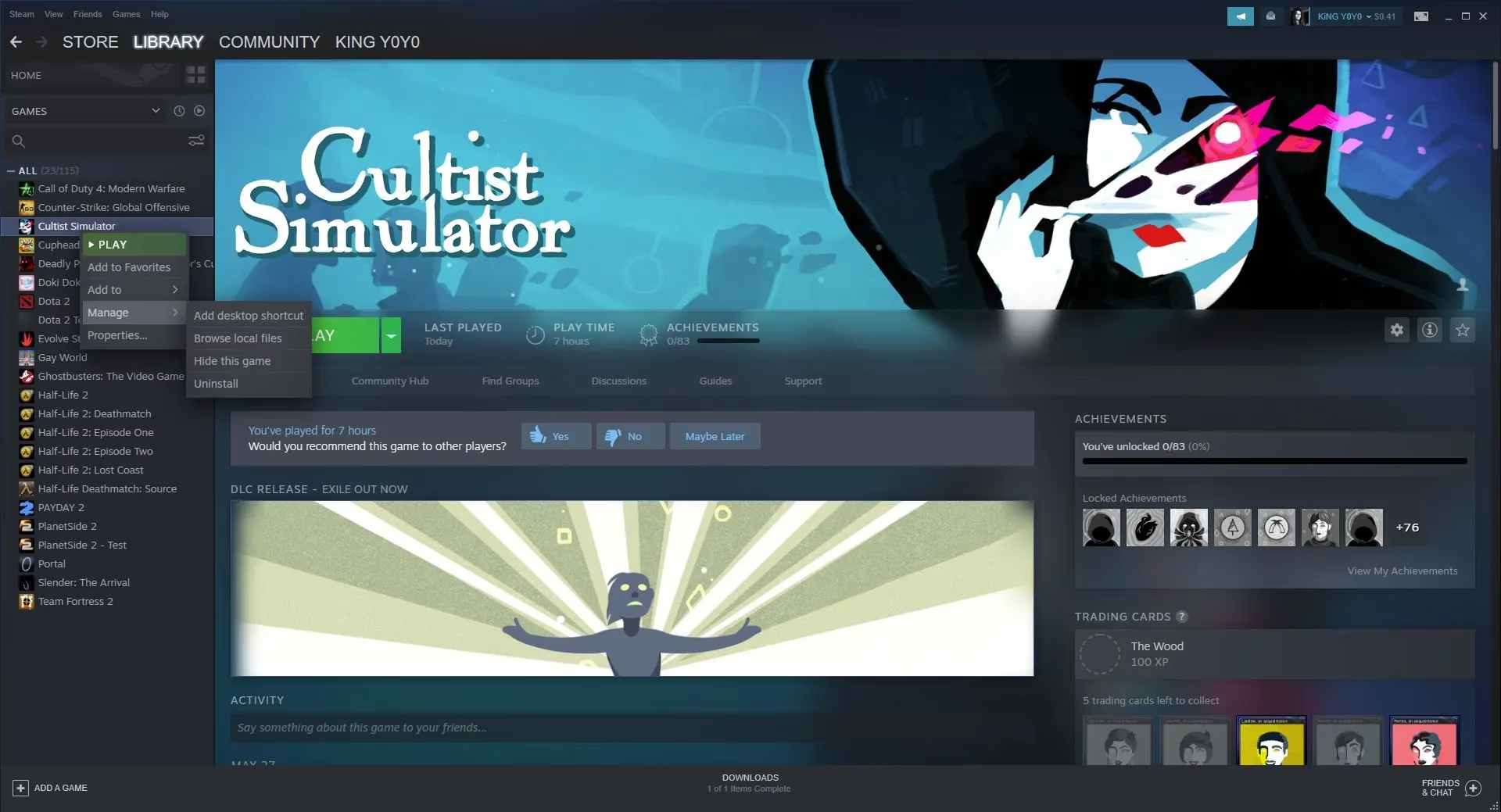
- Haz clic derecho sobre el nombre del juego. En el menú que aparece, sitúa el cursor sobre "Administrar" y luego haz clic en "Desinstalar".
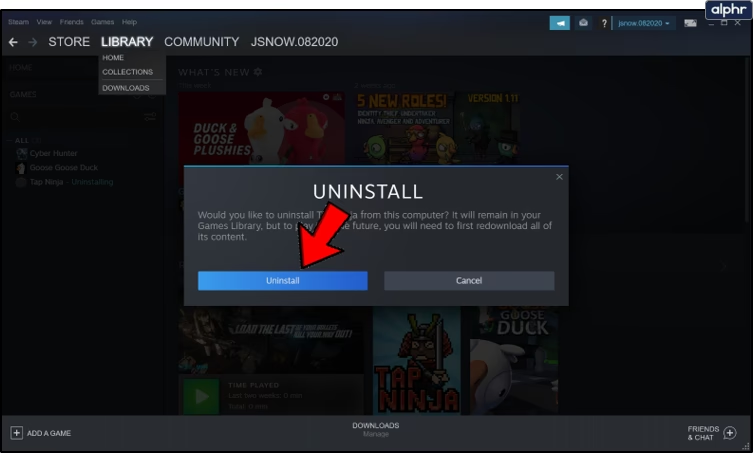
- Steam te mostrará una ventana de confirmación preguntándote si realmente deseas desinstalar el juego. Haz clic en el botón "Desinstalar" para confirmar.
El proceso comenzará y, dependiendo del tamaño del juego, tardará desde unos segundos hasta un par de minutos. Una vez completado, el espacio en tu disco quedará libre y el botón junto al juego en tu biblioteca cambiará de "Jugar" a "Instalar".
Usando el Panel de Control de Windows
También puedes iniciar el proceso desde la configuración de Windows, como lo harías con cualquier otro programa.
- Abre el menú de Inicio y busca "Agregar o quitar programas" y selecciónalo.
- En la lista de aplicaciones instaladas, busca el nombre del juego de Steam que quieres eliminar.
- Haz clic en el juego y luego en el botón "Desinstalar".
- Este paso generalmente no desinstala el juego directamente, sino que abre el cliente de Steam y te muestra la misma ventana de confirmación que en el método anterior.
- Confirma la desinstalación en la ventana de Steam para completar el proceso.
Método 2: Organizando tu Biblioteca sin Perder tus Juegos
A veces, el problema no es el espacio en disco, sino el desorden visual en tu biblioteca. Tienes juegos que ya no juegas, títulos de fines de semana gratuitos que se quedaron ahí, o simplemente juegos que prefieres no ver cada vez que abres Steam. Para esto, tienes dos opciones: ocultar o eliminar.
Cómo Ocultar un Juego para Despejar tu Vista
Ocultar un juego es como guardarlo en un cajón. Sigue siendo tuyo, sigue estando en tu cuenta, pero no aparece en la lista principal. Es perfecto para organizar tu biblioteca sin tomar decisiones permanentes.
- Ve a tu "Biblioteca" de Steam.
- Busca el juego que quieres ocultar y haz clic derecho sobre él.
- En el menú contextual, ve a "Administrar" y selecciona "Ocultar este juego".
¡Listo! El juego desaparecerá de tu vista principal. Para encontrar tus juegos ocultos, haz clic en el menú "Ver" en la esquina superior izquierda de Steam y selecciona "Juegos ocultos". Desde esa vista, puedes hacer clic derecho en cualquier juego y elegir "Administrar" > "Quitar de ocultos" para que vuelva a tu biblioteca principal.
Cómo Eliminar Permanentemente un Juego de tu Cuenta
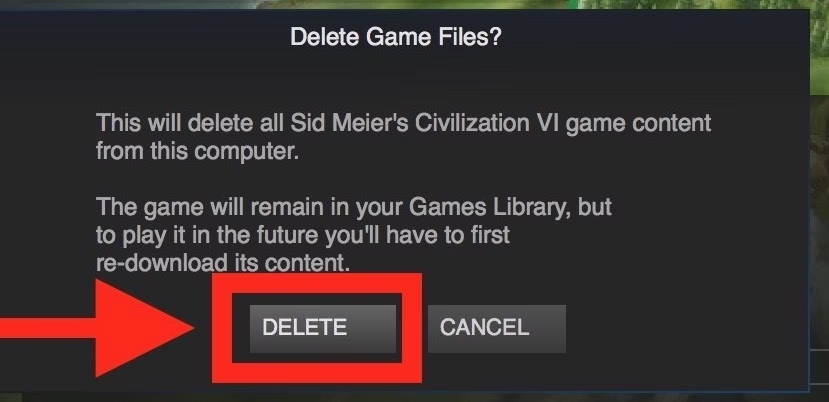
Esta es la opción nuclear. Úsala solo si estás 100% seguro de que no quieres volver a jugar ese título nunca más, ya que lo perderás para siempre. Es útil para eliminar demos, betas expiradas o juegos que detestaste.
¡ADVERTENCIA IMPORTANTE! Antes de eliminar un juego de tu cuenta, asegúrate de haberlo desinstalado primero de tu PC siguiendo el Método 1. Si no lo haces, los archivos del juego se quedarán en tu disco duro como archivos "huérfanos" y tendrás que borrarlos manualmente.
- Abre Steam y en el menú superior, haz clic en "Ayuda" y luego en "Soporte de Steam".
- Se abrirá una página de soporte. Busca el juego que deseas eliminar. Si lo has jugado recientemente, aparecerá en la lista. Si no, usa la barra de búsqueda en la parte inferior.
- Haz clic en el juego.
- En las opciones que aparecen, selecciona "Quiero eliminar este juego permanentemente de mi cuenta".
- Steam te mostrará una pantalla de confirmación final, detallando exactamente lo que estás a punto de hacer. Si el juego era parte de un pack, podría advertirte que otros juegos también se eliminarán.
- Confirma la acción. El juego desaparecerá de tu biblioteca para siempre. Ten en cuenta que tus logros y tiempo de juego registrados permanecerán en tu perfil de Steam.
No te Olvides de tus Partidas Guardadas: Steam Cloud
Antes de desinstalar un juego al que podrías volver en el futuro, es una buena idea asegurarte de que tu progreso está a salvo. Muchos juegos utilizan Steam Cloud, una función que guarda automáticamente tu progreso en los servidores de Steam.
Para comprobar si un juego usa Steam Cloud y si está activado:
- En tu biblioteca, haz clic derecho en el juego y selecciona "Propiedades".
- En la pestaña "General", busca una sección llamada "Steam Cloud".
- Asegúrate de que la casilla "Mantener las partidas guardadas en Steam Cloud para [Nombre del Juego]" esté marcada.
Si está activado, puedes desinstalar el juego con la tranquilidad de que, cuando lo vuelvas a instalar en cualquier ordenador, tu progreso se sincronizará automáticamente.
Preguntas Frecuentes (FAQ)
¿Si desinstalo un juego, pierdo mis logros?
No. Tus logros, insignias y tiempo de juego están vinculados permanentemente a tu perfil de Steam, no a la instalación del juego en tu PC. Permanecerán intactos aunque desinstales o elimines el juego de tu cuenta.
¿Ocultar un juego libera espacio en el disco duro?
No. Ocultar es una acción puramente organizativa dentro de la interfaz de la biblioteca. No afecta a los archivos del juego. Si el juego está instalado, seguirá ocupando espacio. Si está desinstalado, seguirá sin ocupar espacio.
¿Qué pasa con los DLCs si desinstalo el juego base?
Al desinstalar un juego, también se desinstalan todos sus DLCs asociados. Sin embargo, al igual que el juego base, los DLCs siguen siendo de tu propiedad y se descargarán automáticamente cuando decidas reinstalar el juego.
¿Puedo obtener un reembolso si elimino permanentemente un juego?
No. Eliminar un juego de tu cuenta no es lo mismo que solicitar un reembolso. El sistema de reembolsos de Steam tiene sus propias reglas (generalmente, menos de 14 días desde la compra y menos de 2 horas de juego). Si eliminas el juego, simplemente pierdes el acceso a él sin compensación.
Steam dice que no tengo espacio suficiente, pero sé que sí lo tengo. ¿Qué hago?
Este es un error común. Antes de tomar medidas drásticas, prueba estas soluciones rápidas: reinicia completamente el cliente de Steam, reinicia tu ordenador, o ejecuta Steam como administrador (haz clic derecho en el icono de Steam y selecciona "Ejecutar como administrador"). A veces, esto soluciona problemas de permisos que impiden a Steam ver correctamente el espacio disponible.
Si quieres conocer otros artículos parecidos a Cómo Desinstalar Juegos de Steam: Guía Completa puedes visitar la categoría Guías.