
26/02/2017
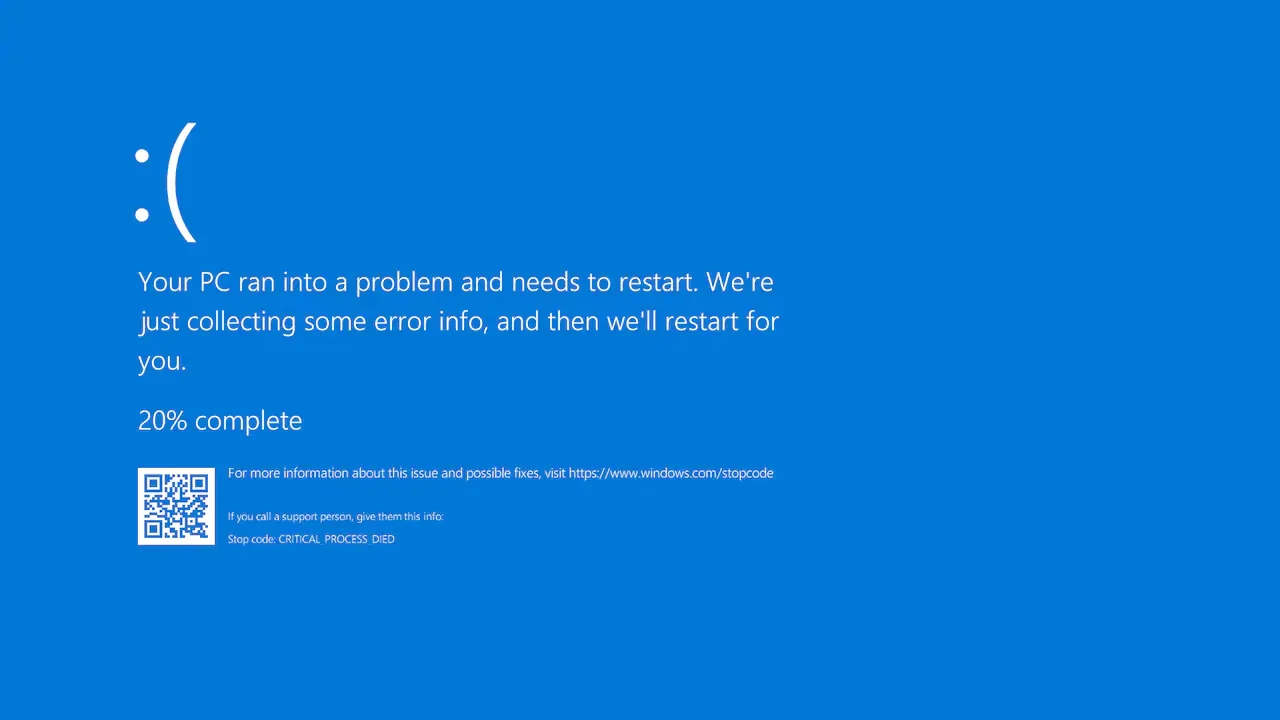
Estás en medio de una partida crucial, a punto de entregar un proyecto importante o simplemente iniciando tu ordenador con Windows 10 u 11. De repente, sin previo aviso, la pantalla se congela y se tiñe de un color azul intenso, mostrando un mensaje de error críptico. Has sido víctima de la infame Pantalla Azul de la Muerte (conocida en inglés como Blue Screen of Death o BSOD). Este evento, aunque alarmante, no significa necesariamente el fin de tu equipo. Es la forma que tiene Windows de decirte que ha encontrado un problema tan grave que no puede continuar operando de forma segura, forzando un reinicio para proteger la integridad del sistema y de tus componentes.
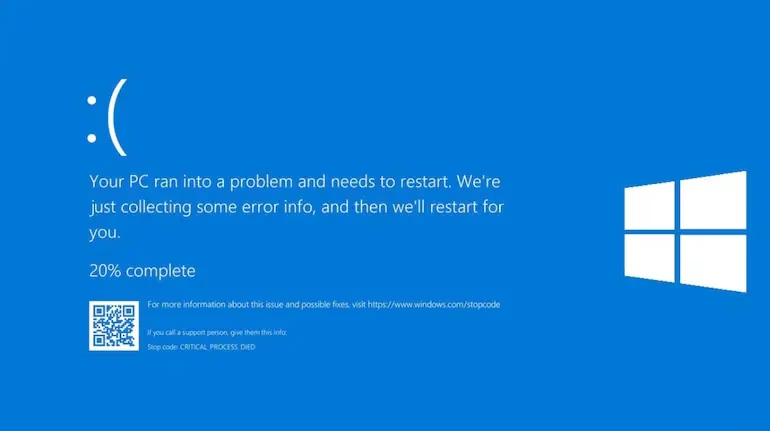
Este error crítico, llamado "código de detención" o "stop code", obliga al sistema operativo a detenerse por completo, generar unos archivos de registro para su posterior análisis y, finalmente, reiniciar el PC. Comprender qué es, por qué ocurre y cómo solucionarlo es fundamental para cualquier usuario de Windows. En esta guía completa, desmitificaremos la pantalla azul y te proporcionaremos las herramientas y conocimientos necesarios para diagnosticarla y resolverla.
Anatomía de una Pantalla Azul Moderna
Atrás quedaron las pantallas azules de antaño, repletas de texto técnico indescifrable para el usuario promedio. Desde Windows 8, Microsoft optó por un diseño más amigable, aunque la información que proporciona sigue siendo vital. Una BSOD moderna típicamente incluye:
- Un emoticón triste: Un simple ":( " para transmitir que algo no ha ido bien.
- Mensaje principal: Una frase como "Tu PC tuvo un problema y necesita reiniciarse. Estamos recopilando información sobre el error y después se reiniciará".
- Progreso de la recopilación: Un contador porcentual que muestra el estado de la creación del archivo de registro del error.
- Código QR: Puedes escanearlo con tu smartphone para acceder rápidamente a la página de soporte de Microsoft relacionada con el error.
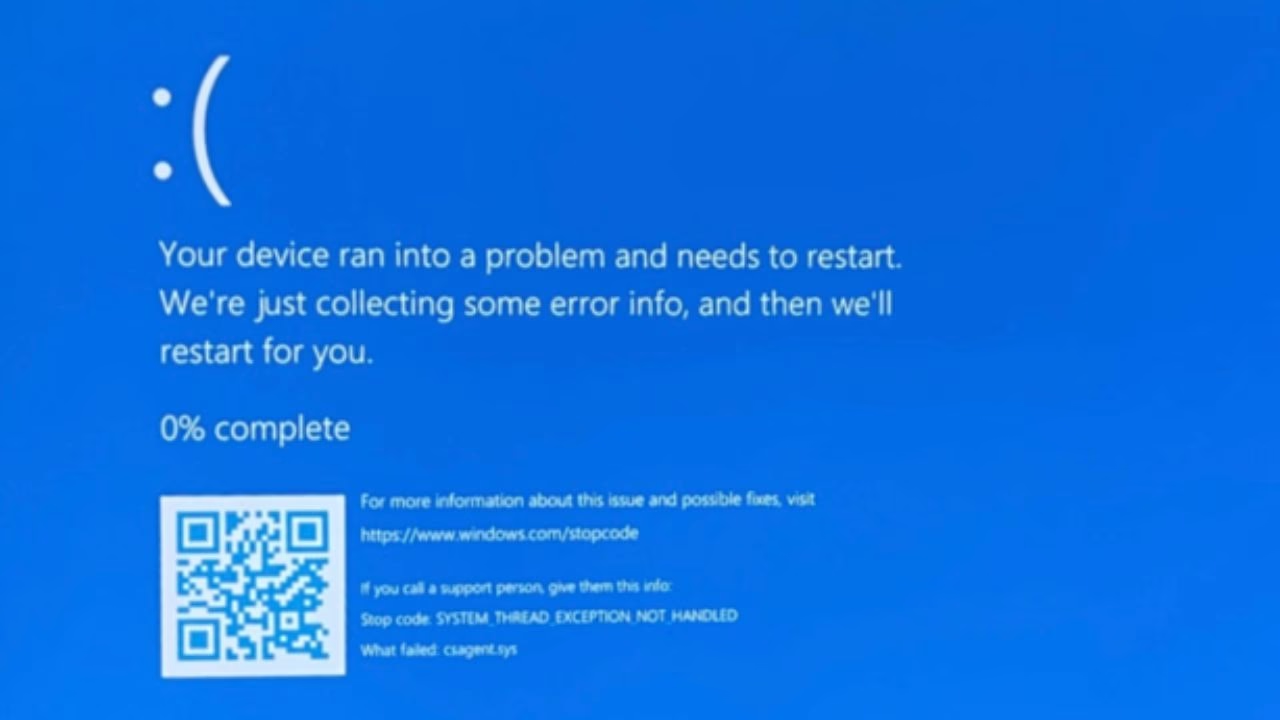
- Código de detención (Stop Code): Es la pieza de información más importante. Es un texto en mayúsculas y separado por guiones bajos (ej: DPC_WATCHDOG_VIOLATION) que identifica el tipo de error.
- Código de error hexadecimal: A veces, junto al código de detención, aparece un código numérico (ej: 0x00000133) que también ayuda a identificar el problema.
Curiosamente, aunque la llamamos "pantalla azul", en Windows 10 y 11 su color puede variar. Los miembros del programa Windows Insider suelen verla en color verde, y en ciertas circunstancias críticas, puede aparecer en negro o incluso en rojo.
Causas Comunes de la Pantalla Azul
Los errores BSOD pueden tener su origen tanto en el software como en el hardware. Identificar la causa raíz es el primer paso para una solución efectiva. Aquí están los sospechosos más habituales:
- Problemas con los Drivers (Controladores): Un driver mal instalado, corrupto, obsoleto o incompatible es una de las causas más frecuentes. Los drivers son el software que permite que el sistema operativo se comunique con el hardware (tarjeta gráfica, de red, etc.), y un fallo en esta comunicación es crítico.
- Conflictos de Software: La instalación de un nuevo programa, especialmente software de bajo nivel como antivirus o herramientas de virtualización, puede entrar en conflicto con el sistema y provocar inestabilidad.
- Archivos de Sistema Corruptos: Archivos esenciales de Windows pueden dañarse debido a un apagado incorrecto, un fallo del disco duro o la acción de malware. Cuando el sistema no puede acceder a un archivo vital, se protege con una BSOD.
- Fallos de Hardware: Componentes defectuosos como la memoria RAM, un disco duro a punto de fallar, una CPU con sobrecalentamiento o una fuente de alimentación inestable pueden generar errores que culminan en una pantalla azul.
- Actualizaciones de Windows Fallidas: Ocasionalmente, una actualización del sistema operativo puede introducir un bug o una incompatibilidad que cause inestabilidad y crasheos.
Guía Paso a Paso para Solucionar una BSOD
Cuando te enfrentes a una pantalla azul, la tendencia es entrar en pánico. Sin embargo, un enfoque metódico es tu mejor aliado. Sigue estos pasos para diagnosticar y resolver el problema.
1. Pasos Inmediatos y Observación
Lo primero es anotar el "Código de detención" que aparece en la pantalla. Esta información es tu principal pista. Si el ordenador se reinicia demasiado rápido, puedes desactivar el reinicio automático. Para ello, busca "Ver configuración avanzada del sistema", ve a la pestaña "Opciones avanzadas", haz clic en "Configuración" dentro de "Inicio y recuperación" y desmarca la casilla "Reiniciar automáticamente".
Tras el reinicio, piensa en los cambios recientes: ¿instalaste algún programa nuevo? ¿Actualizaste un driver? ¿Conectaste un nuevo dispositivo? A menudo, el culpable es el último cambio realizado en el sistema.
2. Desconectar Periféricos y Arrancar en Modo Seguro
Una solución sorprendentemente efectiva es apagar el PC y desconectar todos los dispositivos USB que no sean esenciales (deja solo el teclado y el ratón). A veces, un periférico defectuoso puede causar el error. Vuelve a encender el PC y comprueba si el problema persiste.
Si la BSOD sigue apareciendo, el siguiente paso es arrancar en Modo Seguro. Este modo inicia Windows con un conjunto mínimo de drivers y servicios. Si el PC es estable en Modo Seguro, es muy probable que el problema sea un driver o un programa que no se carga en este modo. Para acceder, normalmente debes interrumpir el arranque normal tres veces seguidas para que aparezca el Entorno de recuperación de Windows (WinRE), y desde ahí navegar a Solucionar problemas > Opciones avanzadas > Configuración de inicio > Reiniciar, y finalmente pulsar la tecla para el Modo Seguro.
3. Herramientas de Reparación de Windows: SFC y DISM
Windows incluye potentes herramientas para verificar y reparar la integridad de sus propios archivos. Debes ejecutarlas desde un Símbolo del sistema o PowerShell con privilegios de administrador.
Primero, ejecuta la herramienta DISM (Deployment Image Servicing and Management). Esta herramienta repara la imagen del sistema que SFC utiliza como referencia. Escribe el siguiente comando y pulsa Enter:
DISM /Online /Cleanup-image /Restorehealth
Una vez completado, es el turno del Comprobador de Archivos de Sistema (SFC). Este comando escaneará todos los archivos protegidos del sistema y reemplazará las versiones corruptas. Escribe:
sfc /scannow
Es posible que tengas que ejecutar el comando `sfc /scannow` varias veces hasta que te informe de que no ha encontrado ninguna infracción de integridad. La paciencia es clave, ya que ambos procesos pueden tardar un tiempo considerable.
4. Análisis del Archivo de Volcado de Memoria
Cuando ocurre una BSOD, Windows crea un archivo de volcado de memoria (dump file) que contiene información detallada sobre el estado del sistema en el momento del fallo. Estos archivos se guardan normalmente en `C:\Windows\Minidump`. Analizarlos con herramientas profesionales como WinDbg puede ser complejo, pero existe una alternativa fantástica y gratuita para usuarios: BlueScreenView de NirSoft.
Esta pequeña utilidad escanea automáticamente tu carpeta de minidumps y te presenta un resumen de todos los crasheos en una tabla fácil de leer. Te mostrará la fecha del fallo, el código de error y, lo más importante, resaltará el driver o archivo que probablemente causó el problema. Esta información es oro puro para identificar al culpable.
Tabla de Códigos de Error BSOD Comunes
Aunque existen cientos de códigos de detención, algunos son mucho más frecuentes que otros. Aquí tienes una tabla con los más comunes y su posible significado.
| Código de Detención | Causa Probable |
|---|---|
| CRITICAL_PROCESS_DIED | Un proceso vital de Windows se ha detenido. Puede ser por corrupción de archivos del sistema o un fallo del disco duro. |
| SYSTEM_THREAD_EXCEPTION_NOT_HANDLED | Generalmente causado por un driver incompatible o defectuoso, a menudo el de la tarjeta gráfica o de red. |
| IRQL_NOT_LESS_OR_EQUAL | Un driver intentó acceder a una dirección de memoria a la que no tenía permiso. Es un problema clásico de drivers o, en ocasiones, de memoria RAM defectuosa. |
| PAGE_FAULT_IN_NONPAGED_AREA | El sistema intentó encontrar un dato en la memoria RAM y no lo encontró. Suele apuntar a RAM defectuosa, un servicio de sistema erróneo o un antivirus problemático. |
| DPC_WATCHDOG_VIOLATION | Indica que un driver no ha completado una tarea en el tiempo asignado. A menudo relacionado con drivers de almacenamiento (SSD/HDD) obsoletos o firmware del SSD desactualizado. |
Soluciones Avanzadas y de Hardware
Si los pasos anteriores no han resuelto el problema, es hora de considerar acciones más drásticas.
- Desinstalar software o actualizaciones recientes: Si el problema comenzó después de instalar un programa o una actualización de Windows, desinstálalo desde "Aplicaciones y características" o "Ver historial de actualizaciones".
- Restaurar Sistema: Usa la herramienta "Restaurar sistema" para devolver tu PC a un punto anterior en el tiempo en el que funcionaba correctamente. Esto no afectará a tus archivos personales.
- Comprobación de Hardware: Si sospechas de un componente físico, puedes usar herramientas de diagnóstico. Ejecuta la "Herramienta de Diagnóstico de Memoria de Windows" para revisar tu RAM. Para el disco duro, puedes usar el comando `chkdsk /f /r`. También es crucial monitorizar las temperaturas de la CPU para descartar sobrecalentamiento.
- Reinstalar Windows: Como último recurso, puedes usar la opción "Restablecer este PC" en la configuración de Recuperación. La opción "Mantener mis archivos" reinstalará Windows pero conservará tus documentos personales, aunque tendrás que reinstalar todas tus aplicaciones.
Preguntas Frecuentes (FAQ)
¿Una pantalla azul significa que mi PC está roto?
No necesariamente. En la gran mayoría de los casos (más del 90%), una BSOD es causada por un problema de software (drivers, sistema operativo) que se puede solucionar. Solo en una minoría de casos apunta a un fallo de hardware irreparable.
¿Es normal tener pantallas azules de vez en cuando?
No. Un sistema Windows estable no debería mostrar pantallas azules nunca o casi nunca. Si experimentas BSODs recurrentes, aunque sean esporádicas, es un claro indicativo de que existe un problema subyacente que debes investigar y resolver.
¿Pueden los virus causar una Pantalla Azul de la Muerte?
Sí. Cierto tipo de malware, especialmente los rootkits que se integran a bajo nivel en el sistema operativo, pueden dañar archivos críticos de Windows o interferir con los drivers, lo que puede provocar inestabilidad y crasheos.
¿Es seguro ignorar una pantalla azul si el PC se reinicia bien?
No es recomendable. Ignorar una BSOD es como ignorar la luz de advertencia del motor de un coche. Aunque el PC parezca funcionar bien después de reiniciar, el problema subyacente sigue ahí y podría llevar a fallos más graves, corrupción de datos o incluso daños en el hardware a largo plazo.
Si quieres conocer otros artículos parecidos a Pantalla Azul de la Muerte: Guía Definitiva puedes visitar la categoría Guías.