
21/06/2025
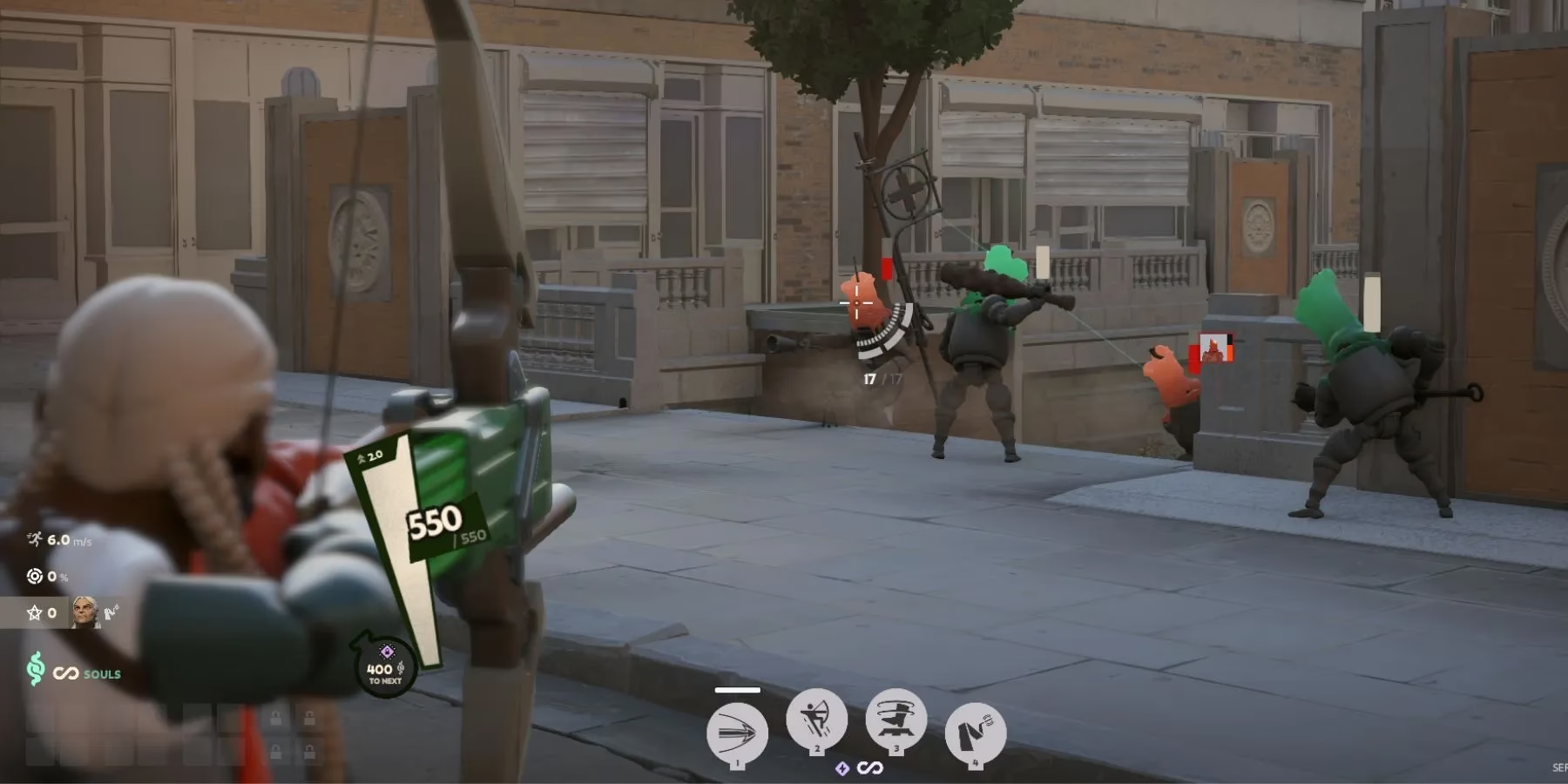
En el competitivo mundo de Deadlock, cada detalle cuenta, y uno de los elementos más cruciales para asegurar la victoria es tu mira (o crosshair). Aunque el juego, una mezcla única de MOBA y shooter en tercera persona de Valve, viene con una mira predeterminada funcional, personalizarla según tu estilo de juego puede marcar una diferencia abismal en tu rendimiento. Una mira bien configurada no solo mejora la visibilidad de tus objetivos, sino que también aumenta tu precisión y velocidad de reacción. En esta guía definitiva, te llevaremos paso a paso a través de todo lo que necesitas saber para crear, importar y perfeccionar la mira ideal para ti.
- ¿Por Qué es Tan Importante Personalizar tu Mira en Deadlock?
- Cómo Modificar tu Mira: El Menú y la Consola
- Las Mejores Miras para Deadlock (Con Códigos para Importar)
- Desglose de Comandos de la Consola
- Uso de Generadores de Miras de Terceros
- Aviso Importante: Bugs en la Versión Actual
- Preguntas Frecuentes (FAQ)
¿Por Qué es Tan Importante Personalizar tu Mira en Deadlock?
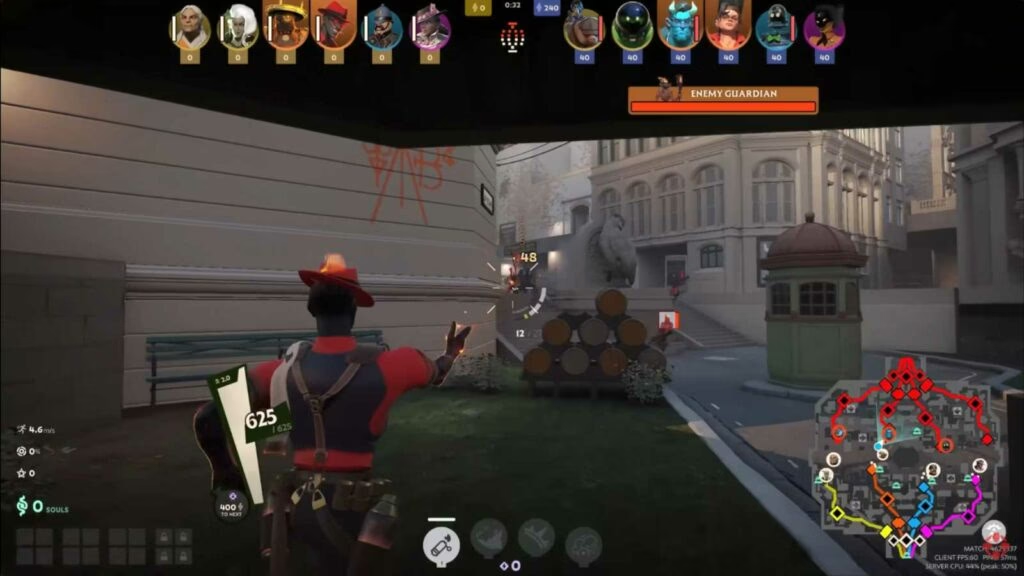
Podrías pensar que una mira es solo un punto en la pantalla, pero su impacto es mucho más profundo. Una configuración personalizada te permite ajustar características clave como el color, el tamaño, el grosor, la opacidad y el espacio central. Esto es vital en un juego con una paleta de colores tan variada como Deadlock, donde una mira puede perderse fácilmente contra el fondo en el fragor de la batalla. Al optimizar estos ajustes, te aseguras de que tu punto de mira siempre sea claro y visible, permitiéndote alinear disparos a la cabeza con mayor facilidad y seguir a tus oponentes sin distracciones visuales. La personalización no es solo una cuestión estética; es una herramienta estratégica para ganar ventaja sobre tus rivales.
Deadlock ofrece dos métodos principales para ajustar tu mira, cada uno con sus propias ventajas y limitaciones.
La forma más directa de cambiar tu mira es a través del menú de configuración del juego. Simplemente dirígete a la pestaña de 'Opciones' y encontrarás deslizadores para ajustar los parámetros básicos. Si bien es un buen punto de partida para los principiantes, este método es increíblemente limitado. No te permite previsualizar los cambios en tiempo real sin entrar en una partida de práctica y los rangos de valores que puedes usar son restringidos.
2. La Consola de Comandos (El Método Avanzado)
Para un control total y granular, la consola de comandos es tu mejor aliada. Te permite introducir valores específicos que van más allá de los límites del menú de opciones y, lo más importante, te permite importar configuraciones completas de otros jugadores mediante un simple copiado y pegado. Para acceder a la consola, sigue estos pasos:
- Dentro del juego, presiona la tecla F7 por defecto. Si esta tecla no te funciona o la tienes asignada a otra función, puedes reasignarla en el menú de configuración de controles.
- Una vez abierta la consola, simplemente pega el código de la mira que deseas importar.
- Presiona 'Enter' y tu mira se actualizará instantáneamente. ¡Así de fácil!
Las Mejores Miras para Deadlock (Con Códigos para Importar)
Hemos recopilado algunas de las configuraciones de mira más efectivas y populares, desde diseños clásicos hasta las preferidas por jugadores profesionales. Simplemente copia el código completo y pégalo en tu consola.
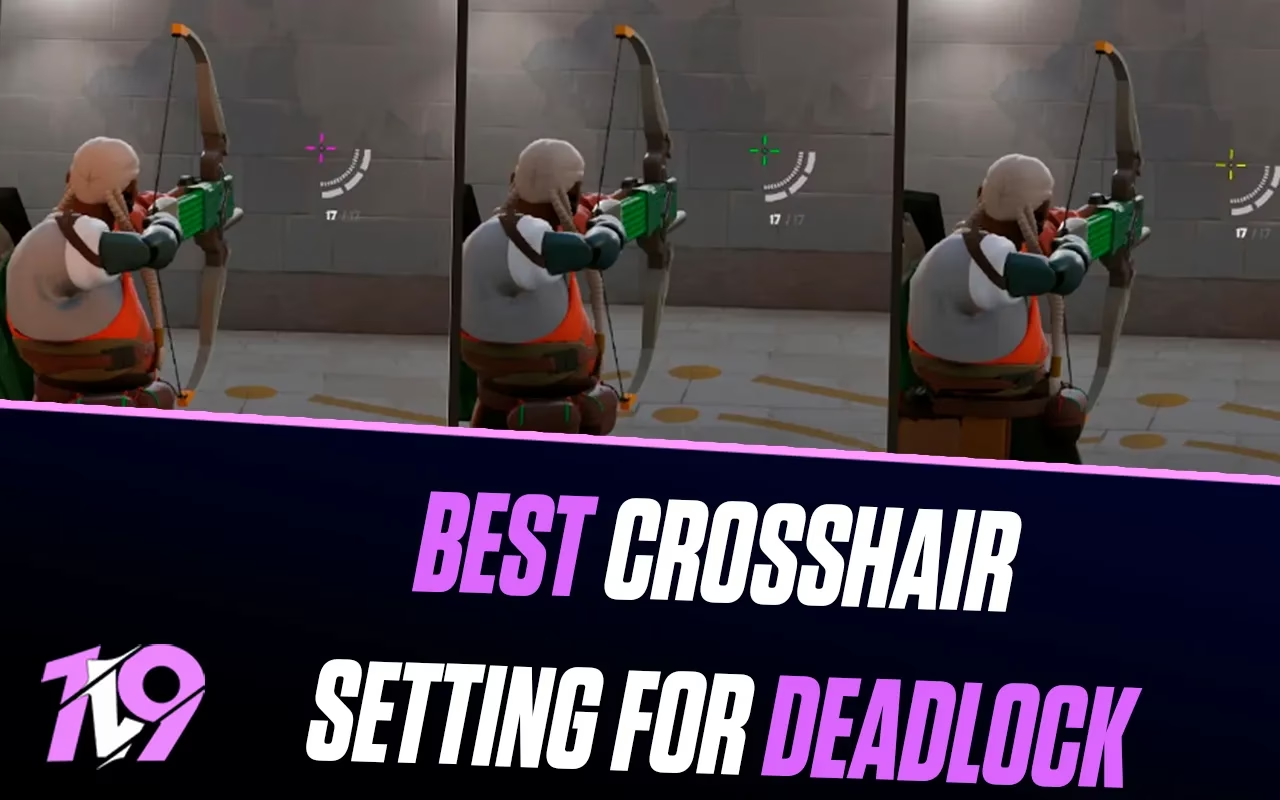
1. Mira de Cruz Clásica (Cyan)
Nuestra opción preferida por su simplicidad y eficacia. Es una cruz tradicional con un color cian brillante que ofrece un excelente contraste contra la mayoría de los fondos oscuros de Deadlock. Es clara, funcional y no distrae.
citadel_crosshair_color_r 0; citadel_crosshair_color_b 255; citadel_crosshair_color_g 255; citadel_crosshair_pip_border false; citadel_crosshair_pip_opacity 1; citadel_crosshair_pip_width 4; citadel_crosshair_pip_height 10; citadel_crosshair_pip_gap -3; citadel_crosshair_dot_opacity 0; citadel_crosshair_dot_outline_opacity 0
2. Mira de Punto (Dot)
La favorita de los puristas de la precisión y jugadores provenientes de títulos como CS2 o Valorant. Este diseño minimalista elimina todo el desorden visual, dejando solo un pequeño punto en el centro. Esto asegura que tus disparos vayan exactamente donde apuntas. Actualmente, no es posible cambiar el tamaño del punto, pero sigue siendo una opción increíblemente potente.
citadel_crosshair_color_r 255; citadel_crosshair_color_b 255; citadel_crosshair_color_g 255; citadel_crosshair_pip_border false; citadel_crosshair_pip_opacity 0; citadel_crosshair_pip_width 0; citadel_crosshair_pip_height 0; citadel_crosshair_pip_gap 0; citadel_crosshair_dot_opacity 1; citadel_crosshair_dot_outline_opacity 0
3. La Mira de Shroud
Michael 'shroud' Grzesiek es una leyenda de los shooters, y su configuración de mira es una de las más solicitadas. Es una adaptación de la cruz clásica, con un ligero espacio entre las líneas y un punto central semitransparente. Ofrece lo mejor de ambos mundos: la estructura de una cruz para la adquisición rápida de objetivos y un punto para la precisión milimétrica.
citadel_crosshair_color_r 0; citadel_crosshair_color_b 255; citadel_crosshair_color_g 255; citadel_crosshair_pip_border false; citadel_crosshair_pip_opacity 1; citadel_crosshair_pip_width 2; citadel_crosshair_pip_height 6; citadel_crosshair_pip_gap -2; citadel_crosshair_dot_opacity 0.7; citadel_crosshair_dot_outline_opacity 0.9
4. Mira Cuadrada (Hollow)
Si prefieres una mira con un centro hueco, este pequeño cuadrado es perfecto para enmarcar las cabezas de tus enemigos. Aunque no se puede hacer perfectamente redondo por ahora, sus bordes afilados ayudan a centrar tu visión en el objetivo. Es una opción estilizada y muy funcional.
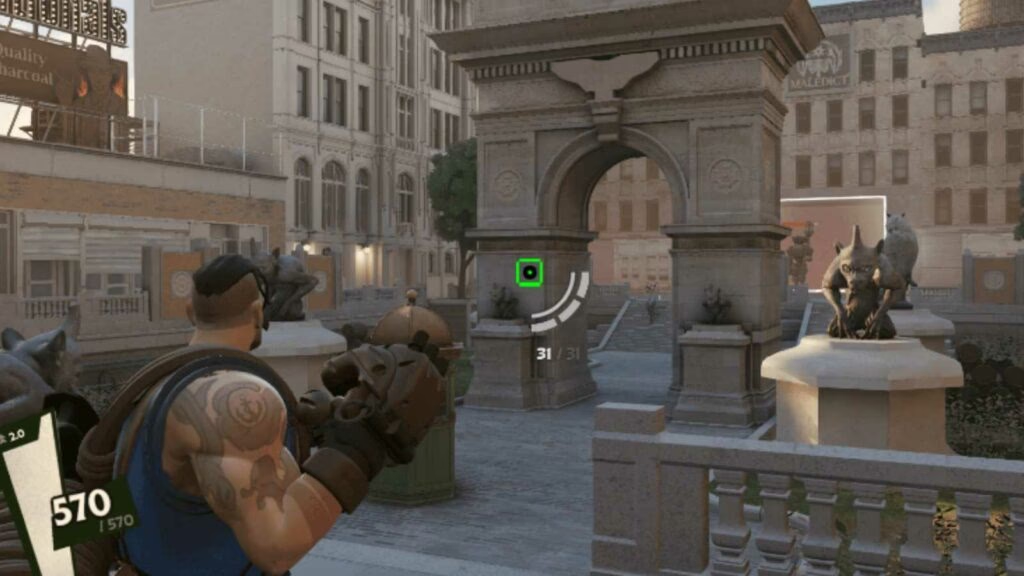
citadel_crosshair_color_r 255; citadel_crosshair_color_b 255; citadel_crosshair_color_g 255; citadel_crosshair_pip_border false; citadel_crosshair_pip_opacity 1; citadel_crosshair_pip_width 12; citadel_crosshair_pip_height 4; citadel_crosshair_pip_gap -3; citadel_crosshair_dot_opacity 0; citadel_crosshair_dot_outline_opacity 0
Tabla Comparativa de Miras
| Tipo de Mira | Ideal para... | Características Clave |
|---|---|---|
| Cruz Clásica | Jugadores que buscan visibilidad y equilibrio. | Alto contraste, sin punto central, buena para seguimiento. |
| Punto (Dot) | Máxima precisión y mínimo desorden visual. | Minimalista, ideal para disparos a la cabeza precisos. |
| Mira de Shroud | Jugadores versátiles que quieren estructura y precisión. | Híbrido entre cruz y punto, muy equilibrada. |
| Mira Cuadrada | Enmarcar objetivos, especialmente para headshots. | Centro hueco, diseño único y efectivo. |
Desglose de Comandos de la Consola
Para crear tu propia obra maestra, necesitas entender qué hace cada comando. Aquí tienes una lista de los comandos de consola más importantes para la personalización de la mira:
citadel_crosshair_color_r [0-255]: Ajusta el valor de color rojo.citadel_crosshair_color_g [0-255]: Ajusta el valor de color verde.citadel_crosshair_color_b [0-255]: Ajusta el valor de color azul.citadel_crosshair_pip_gap [valor]: Ajusta el espacio entre las líneas de la cruz. Puedes usar valores negativos para que se superpongan o se unan.citadel_crosshair_pip_height [valor]: Ajusta la longitud (altura) de las líneas.citadel_crosshair_pip_width [valor]: Ajusta el grosor (anchura) de las líneas.citadel_crosshair_pip_opacity [0-1]: Controla la opacidad de las líneas (0 es invisible, 1 es totalmente opaco).citadel_crosshair_dot_opacity [0-1]: Controla la opacidad del punto central.citadel_crosshair_dot_outline_opacity [0-1]: Controla la opacidad del contorno del punto central.citadel_crosshair_pip_border [true/false]: Activa o desactiva un borde en las líneas de la mira.
Uso de Generadores de Miras de Terceros
Si te resulta frustrante ajustar tu mira a ciegas usando la consola, la comunidad ha creado herramientas fantásticas: los generadores de miras. Estos sitios web te permiten:
- Visualizar en tiempo real: Modifica cada parámetro con deslizadores y ve cómo se ve tu mira al instante sobre diferentes fondos del juego.
- Experimentar libremente: Prueba combinaciones infinitas sin tener que entrar y salir del juego.
- Exportar con un clic: Una vez que estés satisfecho con tu creación, la herramienta genera la línea de código completa para que la copies y pegues directamente en tu consola de Deadlock.
Estas herramientas son la forma más eficiente y amigable de encontrar la configuración perfecta para ti, eliminando las conjeturas del proceso.
Aviso Importante: Bugs en la Versión Actual
Dado que Deadlock se encuentra en una fase temprana de desarrollo, existen algunos errores conocidos relacionados con la personalización de la mira que debes tener en cuenta:
- El problema del espacio (Gap): Establecer el valor del 'Gap' en 0 en el menú no siempre une las líneas. A menudo necesitarás usar la consola e introducir un valor negativo (ej.
citadel_crosshair_pip_gap -2) para cerrarlo por completo. - Punto desalineado: El punto central a veces puede aparecer ligeramente descentrado. Es un error visual que Valve probablemente corregirá en futuras actualizaciones.
No dejes que estos pequeños fallos te desanimen. Con los comandos de la consola, la mayoría de estos problemas pueden ser mitigados o solucionados.
Preguntas Frecuentes (FAQ)
¿Cuál es la mejor mira para un principiante?
Recomendamos comenzar con la "Mira de Cruz Clásica" en color cian o verde, ya que ofrece una excelente visibilidad y es fácil de seguir. La configuración de Shroud también es una opción muy equilibrada para aprender.
¿Cómo elijo el mejor color para mi mira?
Elige un color que contraste fuertemente con los entornos del juego y los contornos de los enemigos (que suelen ser rojos). Colores como el cian, el verde brillante, el magenta o el amarillo suelen funcionar muy bien. Evita el rojo, el gris o los colores oscuros.
¿Puedo guardar varias configuraciones de mira?
Actualmente, el juego no tiene un sistema de perfiles de mira. La forma más sencilla de cambiar entre tus configuraciones favoritas es guardar los códigos en un archivo de texto en tu ordenador para tenerlos a mano y pegarlos en la consola cuando quieras cambiar.
Mi punto central se ve raro, ¿qué hago?
Como mencionamos, el punto central ligeramente desalineado es un bug conocido. Puedes intentar reducir su opacidad (citadel_crosshair_dot_opacity) para que sea menos notorio o simplemente optar por una mira sin punto hasta que se solucione.
En conclusión, tomarse el tiempo para configurar una mira a tu gusto es una de las inversiones más rentables que puedes hacer para mejorar en Deadlock. No existe una "mejor mira" universal; la ideal es la que te resulte más cómoda y te permita rendir al máximo. ¡Así que no tengas miedo de experimentar! Usa esta guía como punto de partida, prueba los códigos, juega con los comandos y encuentra esa configuración que te convierta en una máquina de hacer headshots.
Si quieres conocer otros artículos parecidos a Guía de Miras para Deadlock: ¡Crea la Perfecta! puedes visitar la categoría Guías.