
24/08/2022
El terror en el espacio tiene un nombre, y ese es Dead Space. Tanto el clásico como el reciente y aclamado Dead Space Remake nos sumergen en una experiencia de supervivencia y horror psicológico sin igual. Gran parte de esa atmósfera opresiva y aterradora se debe a su magistral diseño de sonido. Los crujidos metálicos de la USG Ishimura, los susurros ininteligibles en los pasillos oscuros y los gritos desgarradores de los necromorfos son elementos cruciales que nos mantienen al borde del asiento. Por eso, cuando el sonido falla, se corta o simplemente desaparece, la experiencia se rompe por completo. Es uno de los problemas más frustrantes que un jugador puede encontrar, especialmente en un título donde el audio es un pilar fundamental.
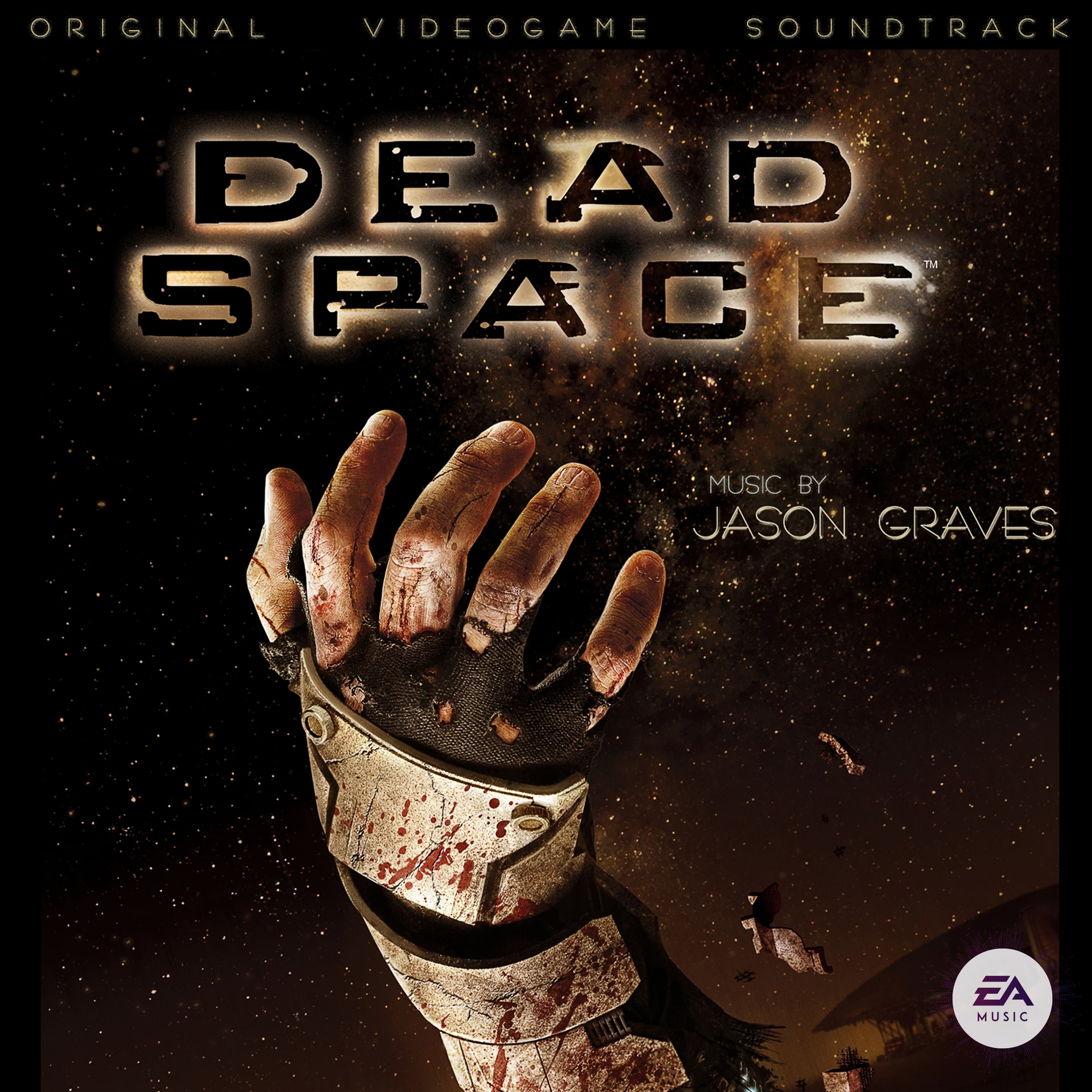
Si eres uno de los muchos jugadores de PC que ha experimentado problemas de audio, como sonido que se corta durante las escenas o la ausencia total de efectos, no te preocupes. Afortunadamente, existen varias soluciones probadas que pueden devolverle la vida (y el terror) a tu partida. En esta guía exhaustiva, te llevaremos paso a paso a través de todos los métodos conocidos para solucionar los problemas de sonido en Dead Space.
- Causas Comunes de los Problemas de Audio
- Soluciones Paso a Paso para el Sonido de Dead Space
- 1. Lo Básico Primero: Revisa los Niveles de Volumen
- 2. Verifica los Requisitos del Sistema
- 3. Ejecuta el Juego como Administrador
- 4. Configura el Dispositivo de Salida de Audio Correcto
- 5. Actualiza tus Controladores de Audio
- 6. Verifica la Integridad de los Archivos del Juego
- 7. Actualiza Windows y el Juego
- Preguntas Frecuentes (FAQ)
Causas Comunes de los Problemas de Audio
Antes de sumergirnos en las soluciones, es útil entender por qué podría estar ocurriendo el problema. Generalmente, los fallos de sonido en Dead Space en PC pueden deberse a una o varias de las siguientes razones:
- Controladores de audio desactualizados o corruptos.
- Configuración incorrecta del dispositivo de salida de audio en Windows.
- Archivos del juego dañados o faltantes.
- Conflictos con el sistema operativo o permisos insuficientes.
- Versión del juego o de Windows desactualizada.
- Volumen del sistema o del juego silenciado o muy bajo.
- Incompatibilidad del hardware con los requisitos del juego.
A continuación, abordaremos cada una de estas posibles causas con una solución específica. Te recomendamos seguir los pasos en orden, ya que hemos comenzado por los más sencillos y comunes.
Soluciones Paso a Paso para el Sonido de Dead Space
1. Lo Básico Primero: Revisa los Niveles de Volumen
Puede parecer obvio, pero a veces la solución más simple es la correcta. Antes de proceder con métodos más complejos, asegúrate de que el volumen no esté bajo o silenciado. Revisa el mezclador de volumen de Windows haciendo clic derecho en el icono del altavoz en la barra de tareas y seleccionando "Abrir Mezclador de volumen". Asegúrate de que tanto el dispositivo principal como la aplicación de Dead Space tengan el volumen subido. No olvides también revisar la configuración de audio dentro del propio juego.
2. Verifica los Requisitos del Sistema
El Dead Space Remake es un juego exigente. Si tu PC no cumple con los requisitos mínimos, puede experimentar todo tipo de problemas de rendimiento, incluyendo fallos de audio. El sonido puede cortarse o desincronizarse si el procesador está luchando por mantener el ritmo. Compara las especificaciones de tu equipo con las oficiales del juego.
| Componente | Requisitos Mínimos | Requisitos Recomendados |
|---|---|---|
| Sistema Operativo | Windows 10 64-bit | Windows 10 64-bit |
| Procesador | Ryzen 5 2600x o Intel Core i5 8600 | Ryzen 5 5600X o Intel Core i5 11600K |
| Memoria RAM | 16 GB RAM | 16 GB RAM |
| Tarjeta Gráfica | AMD RX 5700 o NVIDIA GTX 1070 | Radeon RX 6700 XT o Geforce RTX 2070 |
| DirectX | Versión 12 | Versión 12 |
| Almacenamiento | 50 GB de espacio disponible (SATA SSD) | 50 GB de espacio disponible (PCIe SSD) |
Si tu PC está por debajo de los mínimos, especialmente en cuanto al uso de un SSD, es muy probable que esa sea la causa de tus problemas.
3. Ejecuta el Juego como Administrador
A veces, el juego necesita permisos elevados para acceder correctamente a todos los recursos del sistema, incluyendo los componentes de audio. Ejecutarlo como administrador puede resolver conflictos inesperados.
- Busca el archivo ejecutable del juego (Dead Space.exe).
- Haz clic derecho sobre él y selecciona "Propiedades".
- Ve a la pestaña "Compatibilidad".
- Marca la casilla que dice "Ejecutar este programa como administrador".
- Haz clic en "Aplicar" y luego en "Aceptar".
4. Configura el Dispositivo de Salida de Audio Correcto
Windows a veces puede confundirse sobre qué dispositivo de audio usar, especialmente si tienes varios conectados (auriculares, altavoces, un monitor con altavoces, etc.).
- Haz clic derecho en el icono del altavoz en la barra de tareas y selecciona "Abrir configuración de sonido".
- En la sección "Salida", asegúrate de que el dispositivo que estás usando (tus auriculares o altavoces) esté seleccionado en el menú desplegable "Elige tu dispositivo de salida".
- Lanza el juego de nuevo para ver si el problema se ha resuelto.
5. Actualiza tus Controladores de Audio
Unos controladores de audio desactualizados son una de las causas más comunes de problemas de sonido en los videojuegos. Asegúrate de tener la última versión instalada.
- Presiona las teclas `Win + X` y selecciona "Administrador de dispositivos".
- Expande la sección "Controladoras de sonido y video y dispositivos de juego".
- Haz clic derecho en tu dispositivo de audio principal (normalmente algo como "Realtek High Definition Audio" o el nombre de tu tarjeta de sonido) y selecciona "Actualizar controlador".
- Elige "Buscar controladores automáticamente" y deja que Windows haga el trabajo. Si no encuentra nada, visita la web del fabricante de tu placa base o tarjeta de sonido para descargar los drivers más recientes manualmente.
6. Verifica la Integridad de los Archivos del Juego
Un archivo de audio corrupto o faltante puede causar silencio total o parcial en el juego. Afortunadamente, los lanzadores modernos tienen herramientas para solucionar esto sin tener que reinstalar todo.
Para Steam:
- Abre tu Biblioteca de Steam.
- Haz clic derecho en Dead Space y selecciona "Propiedades".
- Ve a la pestaña "Archivos locales".
- Haz clic en "Verificar integridad de los archivos del juego". El proceso tardará unos minutos.
Para la EA App:
- Abre la EA App y ve a tu "Colección".
- Busca la carátula de Dead Space, haz clic en los tres puntos (...) y selecciona "Reparar".
Para Epic Games Launcher:
- Ve a tu "Biblioteca".
- Busca Dead Space y haz clic en los tres puntos (...) junto al título.
- En el menú, selecciona "Gestionar" y luego haz clic en "Verificar".
Una vez finalizado el proceso en cualquiera de las plataformas, reinicia tu PC antes de volver a probar el juego.
7. Actualiza Windows y el Juego
Las actualizaciones tanto del sistema operativo como del juego a menudo incluyen parches que solucionan problemas de compatibilidad y bugs conocidos. Asegúrate de tener todo al día.
- Para Windows: Ve a Configuración > Actualización y seguridad > Windows Update y haz clic en "Buscar actualizaciones".
- Para el juego: La mayoría de los lanzadores (Steam, EA App, Epic) actualizan los juegos automáticamente. Asegúrate de que esta opción esté activada y comprueba si hay alguna actualización pendiente para Dead Space.
Preguntas Frecuentes (FAQ)
¿Por qué el sonido es tan crucial en un juego como Dead Space?
En el género de terror psicológico y supervivencia, el sonido es una herramienta narrativa y de inmersión tan importante como los gráficos. Se utiliza para crear tensión, anticipar peligros, dar pistas al jugador (como el sonido de un necromorfo en un conducto de ventilación cercano) y provocar sobresaltos. Jugar Dead Space sin sonido es perderse más de la mitad de la experiencia aterradora que los desarrolladores diseñaron.
¿Estas soluciones sirven para el Dead Space original de 2008?
Si bien esta guía está enfocada principalmente en los problemas reportados con el Remake de 2023 en PC, la mayoría de los pasos son principios básicos de solución de problemas de software que también pueden aplicarse al juego original. Métodos como verificar los archivos del juego, actualizar los controladores y ejecutar como administrador son universalmente útiles.
He probado todos los pasos y sigo sin sonido, ¿qué más puedo hacer?
Si después de seguir toda la guía el problema persiste, podría tratarse de un bug más específico o un conflicto de hardware. En este caso, te recomendamos buscar en foros de la comunidad de Dead Space (como Reddit o los foros de EA) para ver si otros jugadores con un hardware similar al tuyo han encontrado una solución. Como último recurso, contactar directamente al soporte técnico de Electronic Arts (EA) podría proporcionarte ayuda más personalizada.
Esperamos que esta guía te haya ayudado a restaurar el sonido y a sumergirte de nuevo en los terroríficos pasillos de la USG Ishimura. Ahora, sube el volumen, apaga las luces y prepárate para sobrevivir... si puedes.
Si quieres conocer otros artículos parecidos a Guía Definitiva: Arregla el Sonido en Dead Space puedes visitar la categoría Guías.