
16/12/2023
Los juegos de ritmo tienen una magia especial: nos conectan con la música de una forma interactiva y visceral. Dead as Disco lleva esta premisa un paso más allá, fusionando la acción trepidante de un 'brawler' con la precisión de un juego rítmico. Pero su característica más revolucionaria, la que lo convierte en una experiencia infinitamente rejugable, es la posibilidad de importar nuestras propias canciones. ¿Imaginas desatar combos al compás de tu banda sonora personal? Es posible, pero requiere una calibración precisa. Si alguna vez te has sentido frustrado porque tus ataques no encajan con el beat, no te preocupes. Esta guía definitiva te enseñará a importar y sincronizar cualquier canción en el modo Infinite Disco para que cada golpe, esquiva y movimiento especial sea un espectáculo de perfecta armonía musical.
¿Por qué deberías personalizar tu banda sonora?
Antes de sumergirnos en el cómo, hablemos del porqué. Importar tu propia música a Dead as Disco no es solo un truco divertido; transforma por completo la experiencia de juego. Te permite redescubrir tus canciones favoritas bajo una nueva luz, convirtiendo un tema que escuchas para relajarte en el himno de una batalla épica. Aumenta la rejugabilidad hasta el infinito, ya que cada nueva canción es, en esencia, un nuevo nivel por dominar. Además, te permite ajustar la dificultad y el ambiente del juego a tu antojo, pasando de una melodía tranquila a un ritmo frenético de drum and bass para poner a prueba tus reflejos. Es la máxima expresión de personalización: el juego se adapta a ti, y no al revés.
Guía Paso a Paso: Sincronización Perfecta
El proceso puede parecer técnico al principio, pero una vez que entiendes los conceptos básicos de BPM y lag, se vuelve intuitivo. Sigue estos pasos para convertirte en un maestro de la calibración rítmica.
Paso 1: Dirígete a la Pista de Baile Infinita
Todo comienza en el menú de selección de niveles. Para acceder a la función de importación, debes entrar en el modo de juego específico diseñado para ello.
- Navega hasta la pantalla de Selección de Escenario.
- Busca y selecciona el modo llamado Infinite Disco.
- Dentro de esta pantalla, verás un botón claramente etiquetado como “Importar Canción”. Haz clic en él.
- Se abrirá un explorador de archivos. Busca en tu ordenador el archivo de audio que deseas usar. Los formatos más comunes como MP3 suelen funcionar sin problemas.
Paso 2: Calibra los Latidos Por Minuto (BPM)
Aquí es donde empieza la verdadera magia. El BPM (Beats Per Minute o Latidos Por Minuto) es, literalmente, el pulso de tu canción. El juego necesita saber este valor para generar los enemigos y las secuencias de ataque al ritmo correcto. Tienes dos métodos para hacerlo:
- El método manual: Si tienes buen oído, puedes pulsar un botón o hacer clic con el ratón siguiendo el ritmo de la canción. El juego calculará un promedio basado en tus pulsaciones. Es útil, pero puede ser impreciso.
- El método preciso (recomendado): La forma más sencilla y fiable es buscar el BPM en internet. Simplemente abre tu navegador y busca “[Nombre de la canción] BPM”. Sitios web como TuneBat o SongBPM te darán el valor exacto en segundos. Introdúcelo directamente en el campo correspondiente del juego. Una correcta configuración del BPM es la base de una buena sincronización.
Paso 3: Ajusta el 'Lag' para una Precisión Absoluta
Una vez que el BPM está configurado, el juego intentará ajustar automáticamente el 'lag' o latencia. Sin embargo, no siempre acierta. El lag en este contexto no es un problema de rendimiento, sino un ajuste de calibración que compensa cualquier pequeño retraso entre lo que oyes y lo que el juego procesa. Si sientes que tus acciones están ligeramente adelantadas o retrasadas respecto al golpe de la música, necesitas ajustar este valor.
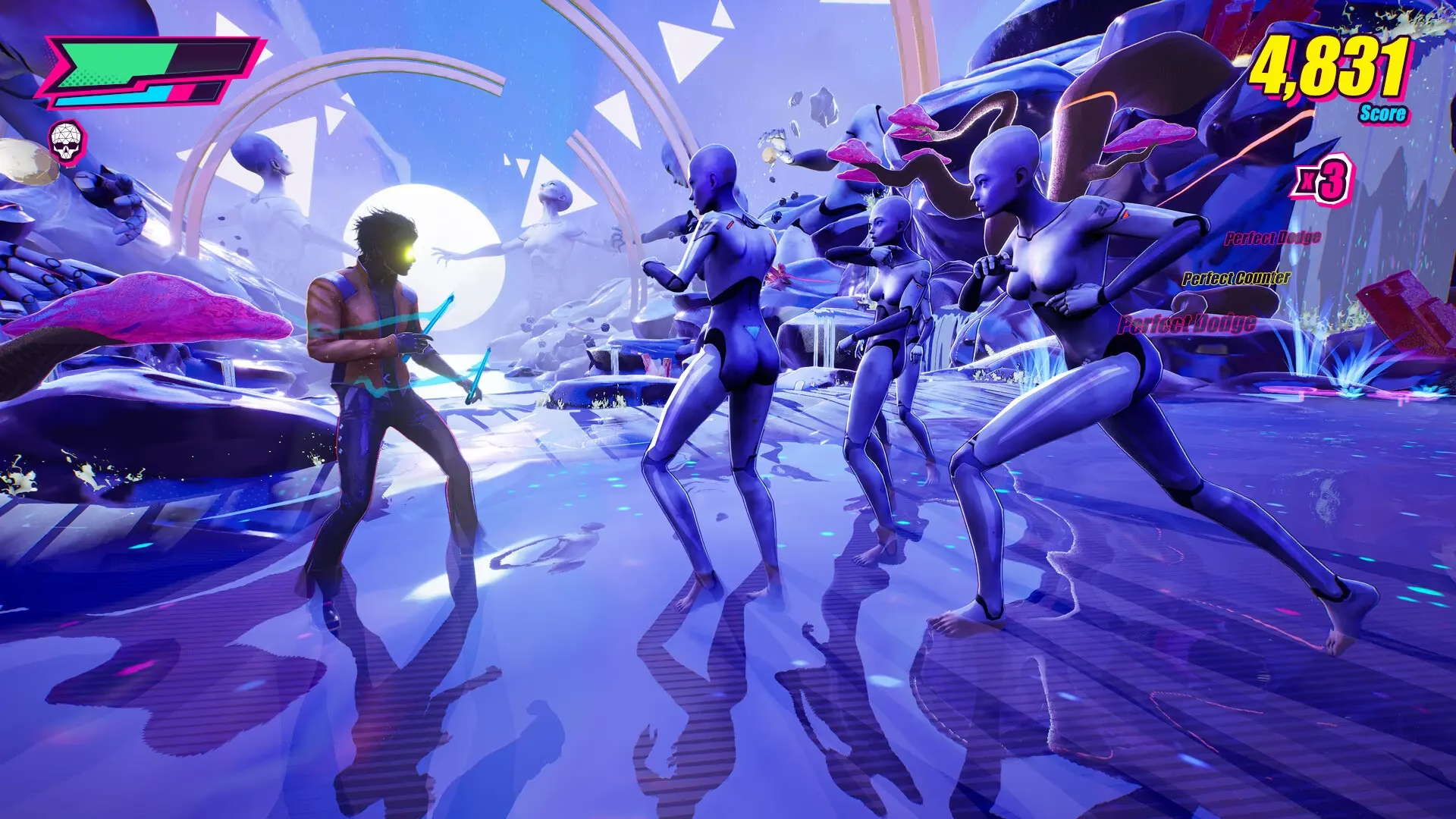
Entra a jugar unos segundos con la canción. ¿Los golpes se sienten conectados con el bombo o la caja de la batería? Si no es así, vuelve al menú de calibración y mueve el deslizador de 'lag'. Un buen truco es moverlo a un valor extremo (muy alto o muy bajo) para entender qué efecto tiene. Luego, ve ajustándolo poco a poco hasta que sientas que tus acciones y la música son una sola cosa. Sabrás que lo has conseguido cuando empieces a ver aparecer la calificación de “Perfectos” en tus movimientos.
Paso 4: La Prueba Final y el Perfeccionamiento
Incluso con el BPM y el lag teóricamente correctos, algunas canciones pueden necesitar un último retoque. Juega un poco más, siente el flujo. ¿Los combos fluyen de manera natural? ¿Respondes instintivamente a la música? No dudes en volver atrás y hacer microajustes en el BPM (quizás sumando o restando un decimal) o en el lag. La meta final no es un número específico, sino la sensación. Cuando todo encaja, el juego se vuelve una experiencia casi hipnótica.
Problemas Comunes y Soluciones Rápidas
A veces, las cosas no salen bien a la primera. Aquí tienes una tabla para solucionar los problemas más frecuentes durante la calibración.
| Problema | Causa Probable | Solución |
|---|---|---|
| Mis ataques siempre van fuera de ritmo. | El BPM es incorrecto. | Verifica el valor del BPM en línea. Asegúrate de que no estás usando el valor de un remix o una versión diferente de la canción. |
| Siento un retraso constante entre mi acción y el beat. | La calibración del 'lag' no es la adecuada. | Ajusta el deslizador de 'lag' en pequeños incrementos hasta que la acción se sienta instantánea con el golpe musical. |
| La sincronización parece correcta en unas partes de la canción pero no en otras. | La canción tiene un tempo variable. | Dead as Disco funciona mejor con un BPM constante. Estas canciones son muy difíciles de sincronizar y es mejor elegir temas con un ritmo estable. |
| No logro conseguir 'Perfectos'. | La sincronización aún no es del todo precisa. | La diferencia entre un 'Bien' y un 'Perfecto' puede ser de milisegundos. Vuelve a ajustar el 'lag' con más cuidado. |
Preguntas Frecuentes (FAQ)
¿Qué formatos de audio puedo importar?
Aunque el juego no especifica una lista exhaustiva, los formatos estándar como MP3, WAV y OGG suelen ser compatibles. Se recomienda usar archivos de buena calidad para una mejor experiencia auditiva.
¿Puedo usar música de Spotify, Apple Music u otros servicios de streaming?
No. Necesitas tener el archivo de audio físico guardado en tu ordenador. Los servicios de streaming protegen su música con DRM (Gestión de Derechos Digitales), lo que impide que juegos como Dead as Disco puedan acceder a ellos.
¿Qué pasa si una canción tiene una introducción lenta sin un ritmo claro?
El juego comenzará a generar enemigos basándose en el BPM que has introducido desde el principio. Esto puede hacer que las introducciones ambientales o sin percusión se sientan extrañas. La sincronización será más evidente y satisfactoria una vez que el ritmo principal de la canción entre en acción.
¿El proceso de calibración se guarda para cada canción?
Sí. Una vez que calibras una canción y la guardas, el juego recordará tus ajustes de BPM y lag para la próxima vez que la selecciones, por lo que no tendrás que repetir el proceso.
Conclusión: Tu Ritmo, Tus Reglas
Dominar el sistema de importación de canciones de Dead as Disco es como desbloquear un nuevo nivel de maestría en el juego. Te convierte de simple jugador a DJ y coreógrafo de tus propias batallas. La satisfacción de encadenar un combo devastador que culmina justo en el clímax de tu canción favorita es una experiencia que no tiene precio. Así que no tengas miedo de experimentar. Sumérgete en tu biblioteca musical, encuentra esas joyas ocultas con ritmos irresistibles y llévalas a la pista de baile de Dead as Disco. La arena es tuya, la música la pones tú.
Si quieres conocer otros artículos parecidos a Guía para importar tu música en Dead as Disco puedes visitar la categoría Juegos.