
20/01/2023
En el fascinante mundo del modding y el desarrollo de videojuegos, la manipulación de texturas es una habilidad fundamental. Las texturas son la piel que recubre cada modelo 3D, desde el personaje principal hasta el más pequeño objeto del escenario. Un formato que reina en este ámbito es el DDS (DirectDraw Surface). Comprender cómo convertir imágenes a este formato, editarlas y guardarlas correctamente es crucial para asegurar que tus creaciones se vean espectaculares y funcionen de manera óptima dentro del motor del juego. Esta guía te llevará de la mano a través de todo el proceso, desmitificando los tecnicismos y proporcionándote las herramientas necesarias para que te conviertas en un maestro de las texturas DDS.
¿Qué es el Formato DDS y por qué es tan Importante?
DirectDraw Surface (DDS) es un formato de archivo de imagen introducido por Microsoft que está optimizado para el uso en tiempo real en aplicaciones gráficas, especialmente en videojuegos. Su principal ventaja reside en su capacidad para almacenar texturas con compresión que puede ser descomprimida directamente por la unidad de procesamiento gráfico (GPU). Esto libera a la CPU de una carga de trabajo considerable, lo que se traduce en un mejor rendimiento y tasas de fotogramas más fluidas.
Además, el formato DDS tiene soporte nativo para características esenciales en el renderizado 3D:
- Compresión S3TC (S3 Texture Compression): También conocida como DXT, permite reducir drásticamente el tamaño de los archivos de textura sin una pérdida de calidad visual excesiva. Existen varias versiones (DXT1, DXT3, DXT5), cada una adaptada a diferentes necesidades de transparencia (canal alfa).
- Mipmaps: Son versiones precalculadas y de menor resolución de una misma textura. El motor del juego selecciona automáticamente el mipmap más adecuado según la distancia del objeto a la cámara. Esto previene artefactos visuales como el "moiré" o el parpadeo en objetos lejanos y mejora significativamente el rendimiento del renderizado.
Herramientas Indispensables para Trabajar con Archivos DDS
Para poder visualizar, editar y convertir archivos DDS, necesitarás software especializado o plugins para tu editor de imágenes favorito. Afortunadamente, existen excelentes opciones tanto de pago como gratuitas.
Editores de Imágenes y sus Plugins
La mayoría de los artistas y modders utilizan editores de imágenes estándar para crear y modificar las texturas. La clave está en instalar el plugin correcto.
- Adobe Photoshop: Considerado el estándar de la industria, Photoshop no soporta DDS de forma nativa. Sin embargo, hay dos plugins principales que habilitan esta funcionalidad:
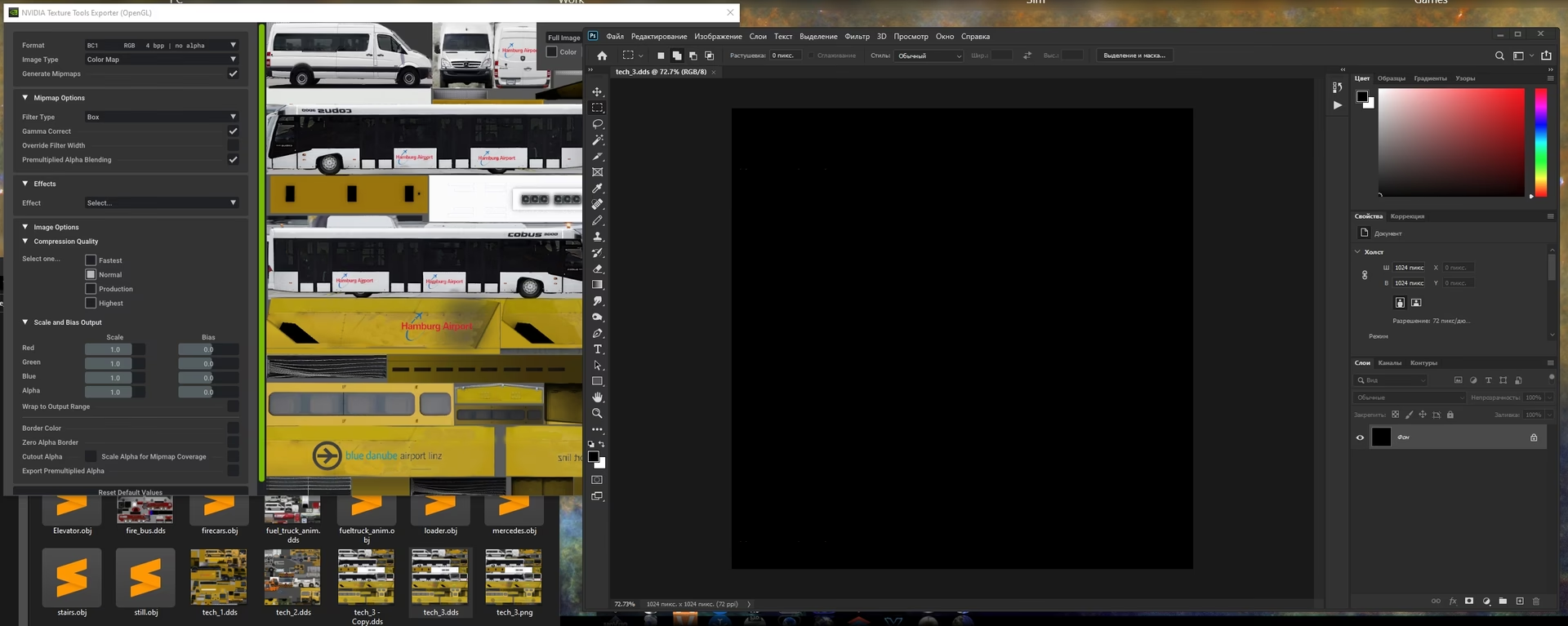
- NVIDIA Texture Tools Exporter: Una herramienta muy potente y popular que ofrece un control granular sobre todos los aspectos del formato DDS. Es la recomendada en muchos tutoriales de modding clásicos.
- Intel Texture Works Plugin: Una alternativa moderna y eficiente que también se integra a la perfección con Photoshop, permitiendo abrir y guardar en múltiples formatos de compresión.
- GIMP (GNU Image Manipulation Program): La alternativa de código abierto más potente a Photoshop. GIMP puede manejar archivos DDS mediante la instalación de un plugin específico. Es una opción fantástica para quienes buscan una solución gratuita sin sacrificar funcionalidad.
- Paint.NET: Un editor de imágenes gratuito y muy fácil de usar para Windows. Al igual que los anteriores, requiere un plugin para trabajar con DDS, pero una vez instalado, se convierte en una herramienta ligera y rápida para ediciones básicas y conversiones.
Visualizadores y Utilitarios
A veces solo necesitas ver rápidamente una textura o convertir un lote de archivos sin abrir un editor completo.
- XnView MP: Un visualizador y conversor de imágenes increíblemente versátil que soporta más de 500 formatos, incluyendo DDS de forma nativa. Es perfecto para organizar y previsualizar tus assets.
- Microsoft TexConv: Una herramienta de línea de comandos que forma parte del DirectX Texture Tools. Es una utilidad avanzada, ideal para desarrolladores que necesitan automatizar el proceso de conversión de texturas como parte de su pipeline de compilación del juego.
Tutorial Práctico: De la Extracción a la Implementación en el Juego
Vamos a simular un flujo de trabajo típico de modding. Supongamos que queremos modificar la textura del uniforme de un soldado en un juego.
Paso 1: Extraer la Textura Original
Los juegos no suelen almacenar sus texturas como archivos DDS sueltos. Normalmente están empaquetados en formatos propietarios (en el ejemplo del que partimos, era un archivo .rgt). El primer paso es siempre utilizar la herramienta de modding específica del juego (como un "Mod Studio" o un extractor de archivos) para exportar la textura que deseas modificar. A menudo, estas herramientas te permitirán extraer el archivo directamente a un formato editable como DDS o TGA.
Paso 2: ¡Anota los Detalles!
Cuando extraes el archivo, la herramienta de modding suele darte información vital. Por ejemplo, podría decir: "Textura convertida a DDS DXT1 con niveles de mip". Esta información es crucial. Apúntala. Saber el formato de compresión original (DXT1, DXT5, etc.) y si usaba mipmaps es el secreto para que tu nueva textura funcione correctamente en el juego.
Paso 3: La Edición Creativa
Ahora, abre el archivo DDS en tu editor de imágenes (Photoshop, GIMP...). Al importar, es posible que te aparezca un diálogo. Generalmente, querrás cargar la imagen con sus dimensiones por defecto y, muy importante, desmarcar la opción "Cargar mipmaps". Solo necesitas editar la textura principal, la de mayor resolución. ¡Aquí es donde aplicas tu magia! Cambia los colores, añade un nuevo logo, crea un patrón de camuflaje... ¡el límite es tu imaginación!
Paso 4: El Guardado Técnico y Preciso
Una vez que tu obra maestra esté lista, llega el momento más delicado: guardarla de nuevo en formato DDS. Al guardar, se abrirá el diálogo del plugin (de NVIDIA o Intel, por ejemplo). Aquí es donde debes usar la información que anotaste en el paso 2.
- Tipo de Textura / Formato: En el menú desplegable, selecciona exactamente el mismo formato que tenía el archivo original. Si era "DXT1 - RGB - Sin alfa", selecciónalo. Si era un formato con transparencia, probablemente será "DXT5 - ARGB - Interpolated Alpha".
- Mipmaps: Si el archivo original tenía "niveles de mip", debes seleccionar la opción "Generar Mipmaps". Si no los tenía, elige "Sin Mipmaps".
Pulsar "Guardar" con la configuración correcta creará un archivo DDS perfectamente compatible con el juego.
Paso 5: Reintegración y Prueba
Vuelve a tu herramienta de modding. Ahora realizarás el proceso inverso: selecciona tu nuevo archivo DDS editado y utiliza la opción para convertirlo de vuelta al formato original del juego (por ejemplo, "Convertir DDS a RGT"). Una vez hecho esto, lanza el juego (a menudo en un "modo desarrollador" o "dev mode" que permite cargar mods) y admira tu trabajo directamente en la partida.
Tabla Comparativa de Formatos de Compresión DDS
Para ayudarte a decidir qué formato usar si no estás seguro, aquí tienes una tabla de referencia de los tipos de compresión DXT más comunes:
| Formato | Canal Alfa (Transparencia) | Uso Ideal | Ventajas |
|---|---|---|---|
| DXT1 (BC1) | No tiene, o tiene alfa de 1-bit (totalmente opaco o totalmente transparente). | Texturas opacas como madera, metal, terreno, muros. | El tamaño de archivo más pequeño. Muy eficiente. |
| DXT3 (BC2) | Alfa explícito de 4-bit. | Texturas con transiciones de transparencia muy marcadas y duras, como vallas de rejilla o follaje simple. | Control preciso sobre la transparencia, aunque menos usado hoy en día. |
| DXT5 (BC3) | Alfa interpolado de 8-bit. | Texturas con gradientes de transparencia suaves, como humo, fuego, cristal, efectos especiales o ropa desgastada. | El más versátil para texturas con transparencia. Alta calidad en los degradados. |
Preguntas Frecuentes (FAQ)
¿Qué pasa si guardo la textura en un formato DXT incorrecto?
Es uno de los errores más comunes. Si guardas una textura opaca como DXT5, desperdiciarás espacio y memoria. Si guardas una textura con transparencia suave como DXT1, verás artefactos horribles, colores incorrectos o la transparencia simplemente no funcionará. Siempre intenta igualar el formato original.
¿Son los mipmaps siempre necesarios?
Para la mayoría de las texturas de modelos 3D que se verán a diferentes distancias, sí, son altamente recomendables. Previenen el aliasing y mejoran el rendimiento. Sin embargo, para elementos de la interfaz de usuario (UI) que siempre se ven en un tamaño fijo en la pantalla, puedes prescindir de ellos para ahorrar un poco de espacio en el archivo.
¿Mi textura se ve mal en el juego después de editarla. ¿Qué puedo hacer?
Nueve de cada diez veces, el problema está en la configuración de guardado. Vuelve a abrir tu archivo fuente (el que editaste antes de guardar como DDS) y guárdalo de nuevo, pero esta vez revisa doblemente que el formato de compresión (DXT1/DXT5) y la configuración de mipmaps coincidan con los del archivo original del juego.
¿Puedo usar software 3D como Bforartists para editar texturas DDS?
Bforartists, al ser un fork de Blender, es una suite 3D completa. Se utiliza para el modelado, esculpido y, crucialmente, para el proceso de "texturizado", que es aplicar tus imágenes de textura a los modelos 3D y ver cómo quedan. Sin embargo, para la creación y edición de la imagen 2D en sí (pintar la textura), seguirás necesitando un editor de imágenes como GIMP o Photoshop. Ambas herramientas trabajan en conjunto en el pipeline de creación de arte para juegos.
Si quieres conocer otros artículos parecidos a Guía Completa para Convertir Texturas a DDS puedes visitar la categoría Juegos.