
21/03/2010
Todos hemos pasado por ese momento de frustración pura: estás en el clímax de una partida online, a punto de conseguir la victoria, y de repente, tu personaje se congela. El temido lag ataca sin piedad. O quizás intentas disfrutar de una película en 4K y la rueda de carga se convierte en la protagonista de la noche. Estos problemas, que a menudo atribuimos a un "internet lento", suelen tener un culpable más específico: un cuello de botella en tu red. Si eres usuario del firmware avanzado DD-WRT, tienes en tus manos una herramienta increíblemente poderosa para diagnosticar y solucionar este problema de raíz. En este artículo, desglosaremos qué es exactamente un cuello de botella en el contexto de DD-WRT y cómo puedes transformarlo de un problema a una solución mediante la configuración de la Calidad de Servicio (QoS).
¿Qué es un Cuello de Botella en tu Red Doméstica?
Imagina una autopista de seis carriles que, de repente, se reduce a un solo carril por obras. El resultado es un atasco monumental. Los coches (tus datos de internet) se agolpan, avanzan lentamente y la frustración se dispara. Eso, en esencia, es un cuello de botella de red. Es el punto en tu conexión donde la capacidad es menor que la demanda de tráfico, provocando congestión, retrasos (latencia o lag) y pérdida de paquetes de datos.
En la mayoría de los hogares, el principal cuello de botella es la conexión a internet misma (la conexión WAN), y más específicamente, la velocidad de subida (Uplink). Mientras que las velocidades de bajada suelen ser generosas, la subida es a menudo una fracción de esta. Cuando varios dispositivos intentan enviar datos al mismo tiempo —tu consola enviando información al servidor del juego, tu móvil subiendo una foto a la nube, tu portátil en una videollamada—, compiten por ese carril único y estrecho. El resultado es que el tráfico más sensible al tiempo, como el de los juegos online, sufre las consecuencias.
El Gran Debate: ¿QoS Crea o Soluciona los Cuellos de Botella?
Aquí es donde entra en juego DD-WRT y su potente sistema de QoS (Quality of Service). Sin embargo, existe un debate interesante sobre su función. Algunos usuarios argumentan que al priorizar un dispositivo específico (por ejemplo, tu PC gamer), estás creando un cuello de botella artificial para todos los demás. En cierto modo, tienen una pizca de razón, pero no ven la imagen completa.
La realidad es que el cuello de botella (tu límite de ancho de banda de internet) ya existe. No puedes evitarlo. Cuando saturas tu conexión, es el módem de tu proveedor de internet (ISP) quien decide, de forma bastante torpe y aleatoria, qué paquetes de datos descartar para aliviar la congestión. Esto se conoce como bufferbloat, y es el enemigo número uno de los gamers y del streaming.
Lo que hace QoS en DD-WRT no es crear un cuello de botella, sino tomar el control del que ya existe. Al configurar QoS y decirle a tu router que tu velocidad máxima es ligeramente inferior a la real (entre un 80% y 95%), le das al router un margen de maniobra. Creas una "cola" o búfer de datos que él mismo puede gestionar de forma inteligente, en lugar de dejar que el equipo de tu ISP lo haga. Así, el router puede priorizar los paquetes importantes (tu partida de Valorant) y retrasar los menos urgentes (una actualización de Windows en segundo plano), asegurando una experiencia fluida donde más la necesitas.
Guía Práctica para Eliminar el Lag con QoS en DD-WRT
Configurar QoS puede parecer intimidante, pero siguiendo estos pasos, podrás optimizar tu red y decirle adiós al lag. La clave es ser metódico y entender el porqué de cada paso.
Paso 1: Mide tu Verdadera Velocidad de Conexión
Lo que tu proveedor te vende no siempre es lo que recibes. Necesitas conocer tus velocidades reales de subida y bajada para que QoS funcione correctamente.
- Desactiva QoS: Si lo tienes activado, ve a la pestaña NAT/QoS -> QoS y desactívalo temporalmente.
- Aísla un dispositivo: Desconecta todos los dispositivos de tu red (tanto por WiFi como por cable), excepto un ordenador conectado directamente al router mediante un cable Ethernet. Esto elimina interferencias inalámbricas que puedan falsear los resultados.
- Realiza múltiples pruebas: Usa sitios web fiables como Speedtest.net. Realiza varias pruebas, especialmente en los horarios en los que sueles jugar o hacer streaming, ya que la velocidad puede variar según la congestión de la red de tu zona.
- Apunta los promedios: Anota la velocidad promedio de bajada (Download) y subida (Uplink) que obtuviste. Estos serán tus valores de referencia.
Paso 2: La Regla de Oro del 80-95%
Ahora que tienes tus velocidades reales, vamos a calcular los valores que introducirás en DD-WRT. Recuerda, el objetivo es establecer un límite ligeramente por debajo de tu máximo real.
La fórmula es: Velocidad real (en Mbps) x 1024 x Porcentaje (0.80 a 0.95)
Por ejemplo, si tus pruebas arrojaron una velocidad de 30 Mbps de bajada y 4 Mbps de subida, y decides empezar con un 85%:
- Uplink (Subida): 4 Mbps x 1024 = 4096 Kbps. Luego, 4096 x 0.85 = 3481.6. Redondeamos a 3482 Kbps.
- Downlink (Bajada): 30 Mbps x 1024 = 30720 Kbps. Luego, 30720 x 0.85 = 26112. Redondeamos a 26112 Kbps.
Paso 3: Configuración en la Interfaz de DD-WRT
Con tus valores calculados, es hora de aplicarlos.
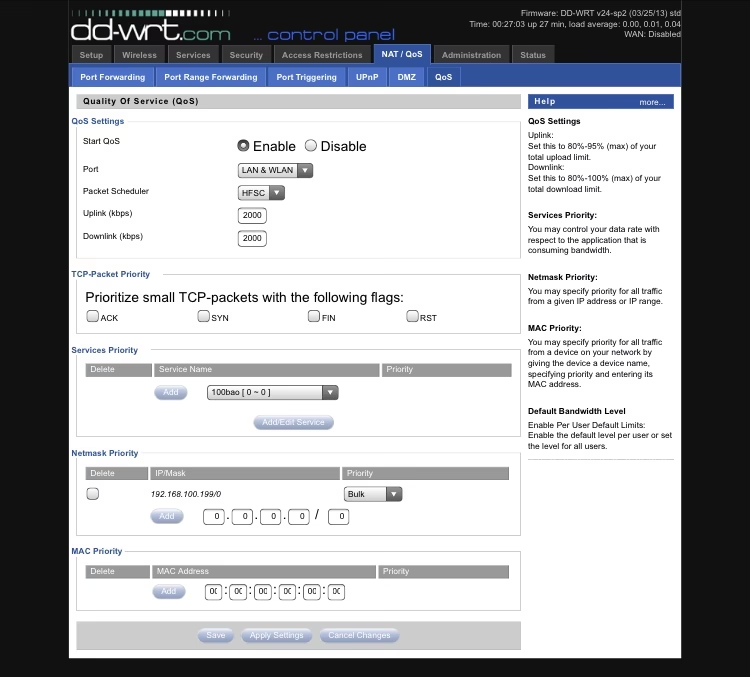
- Ve a la pestaña NAT/QoS -> QoS.
- Habilita "Start QoS".
- Port: Selecciona "WAN". Esto aplica las reglas solo al tráfico de internet, que es lo que nos interesa.
- Packet Scheduler: Se recomienda encarecidamente seleccionar HTB (Hierarchical Token Bucket).
- Queuing Discipline: Elige FQ_CODEL. Esta combinación es moderna, eficiente y excelente para combatir el bufferbloat.
- Uplink & Downlink: Introduce los valores en Kbps que calculaste en el paso anterior.
- Guarda y aplica los cambios.
Priorización Inteligente: El Arte de Elegir Ganadores
Ahora que QoS está activo y gestionando el flujo general, puedes especificar qué dispositivos o servicios deben tener preferencia. DD-WRT ofrece varios métodos, y es crucial entender su jerarquía.
El orden de precedencia es el siguiente: una vez que un paquete de datos coincide con una regla, se le aplica esa prioridad y el sistema no sigue buscando. El primer acierto es el que cuenta.
- Prioridad por MAC: Es la más específica y la de mayor prioridad. Si asignas una prioridad a la dirección MAC de un dispositivo (la encontrarás en la configuración de red de tu consola, PC o móvil), esta anulará cualquier otra regla para ese dispositivo. Es ideal para consolas de videojuegos o tu dispositivo de streaming principal (Roku, Apple TV).
- Prioridad por Netmask: Permite priorizar un rango de direcciones IP. Es útil si tienes varios dispositivos en un segmento de red que necesitan la misma prioridad.
- Prioridad por Servicios: Prioriza tipos de tráfico específicos basados en los puertos que utilizan (por ejemplo, el tráfico de un juego en particular, DNS o HTTP).
Tabla Comparativa de Métodos de Priorización
| Método | Ideal Para | Ventajas | Desventajas |
|---|---|---|---|
| Prioridad por MAC | Consolas de juegos, PCs de trabajo/gaming, dispositivos de streaming. | Máxima prioridad garantizada. Fácil de configurar para dispositivos clave. | Prioriza TODO el tráfico del dispositivo, incluso el no esencial (actualizaciones en segundo plano). |
| Prioridad por Servicios | Dar prioridad a tipos de tráfico específicos en toda la red (juegos, VoIP, navegación web). | Es más granular y justo. Prioriza la aplicación, no el dispositivo. | Más complejo de configurar. Los juegos y aplicaciones a menudo usan puertos variables. |
| Prioridad por Netmask | Redes con segmentos específicos (ej. una red de invitados con baja prioridad). | Útil para gestionar grupos de dispositivos. | Menos común en entornos domésticos. |
Consejo profesional: No caigas en la tentación de poner todo en la categoría "Premium". Si todo es prioritario, nada lo es. Sé selectivo. Asigna "Premium" a tu consola o PC de juegos. Quizás "Express" para los dispositivos de streaming y deja el resto en "Standard" o "Bulk".
El Cuello de Botella Oculto: La CPU de tu Router
Hay un último factor a considerar: el propio hardware de tu router. Activar algoritmos de QoS avanzados como FQ_CODEL consume recursos de la CPU. Si tienes un router antiguo con un procesador poco potente y una conexión a internet muy rápida (+100 Mbps), es posible que la CPU del router se convierta en el nuevo cuello de botella. En lugar de mejorar las cosas, podría ralentizar toda tu conexión porque no puede procesar el tráfico a la velocidad necesaria.
Para la mayoría de los routers modernos compatibles con DD-WRT (como los Netgear R7000 o superiores), esto no es un problema. Pero si notas que tu velocidad general disminuye drásticamente después de activar QoS, podría ser una señal de que la CPU de tu router no está a la altura.
Preguntas Frecuentes (FAQ)
¿Realmente necesito QoS si vivo solo y no uso muchos dispositivos?
Incluso con un solo usuario, las aplicaciones en segundo plano pueden saturar tu conexión. Las actualizaciones del sistema operativo, la sincronización en la nube o los torrents pueden generar picos de latencia que arruinen tu experiencia de juego. QoS garantiza que tu actividad principal siempre tenga prioridad.
¿Qué pasa si configuro QoS al 100% de mi velocidad?
Hacerlo anula por completo el propósito de QoS. El router no tendrá ese "margen de maniobra" para gestionar la cola de paquetes. La congestión se producirá igualmente y será el equipo de tu ISP el que descarte paquetes, devolviéndote al problema original del bufferbloat.
La prioridad por MAC funciona si mi consola está conectada a un switch y este al router?
Sí. La dirección MAC es única para cada dispositivo y es visible para el router principal, incluso si el tráfico pasa a través de un switch no gestionado. La regla de prioridad se aplicará correctamente.
He aplicado la configuración al 85% y funciona bien, ¿puedo subir el porcentaje?
¡Absolutamente! El rango 80-95% es un punto de partida. Una vez que tengas una configuración estable, puedes probar a subir el porcentaje en pequeños incrementos (por ejemplo, del 85% al 90%). Sigue probando durante unos días. El objetivo es encontrar el punto más alto posible donde QoS siga siendo efectivo. Si empiezas a notar lag o buffering de nuevo, simplemente reduce un poco el porcentaje. Ese será tu punto óptimo. Nunca lo subas al 100%.
Si quieres conocer otros artículos parecidos a Cuellos de Botella en DD-WRT: ¿Qué son y cómo? puedes visitar la categoría Juegos.