
09/07/2013
Jugar a Dead by Daylight puede ser una experiencia llena de tensión, estrategia y adrenalina. Sin embargo, toda esa emoción se desvanece y se convierte en pura frustración cuando, en lugar de la pantalla de carga de una partida, te encuentras con un críptico mensaje de error. Muchos jugadores de PlayStation 5 han experimentado problemas desconcertantes, como el infame error “Sin Conexión de Red” a pesar de tener una conexión a internet perfectamente funcional, o fallos inexplicables en la Telaraña (Bloodweb) que te expulsan del juego. Antes de culpar a tu proveedor de internet o a los servidores de Behaviour Interactive, debes saber que la solución podría estar oculta en las entrañas de tu propia consola y es sorprendentemente sencilla.
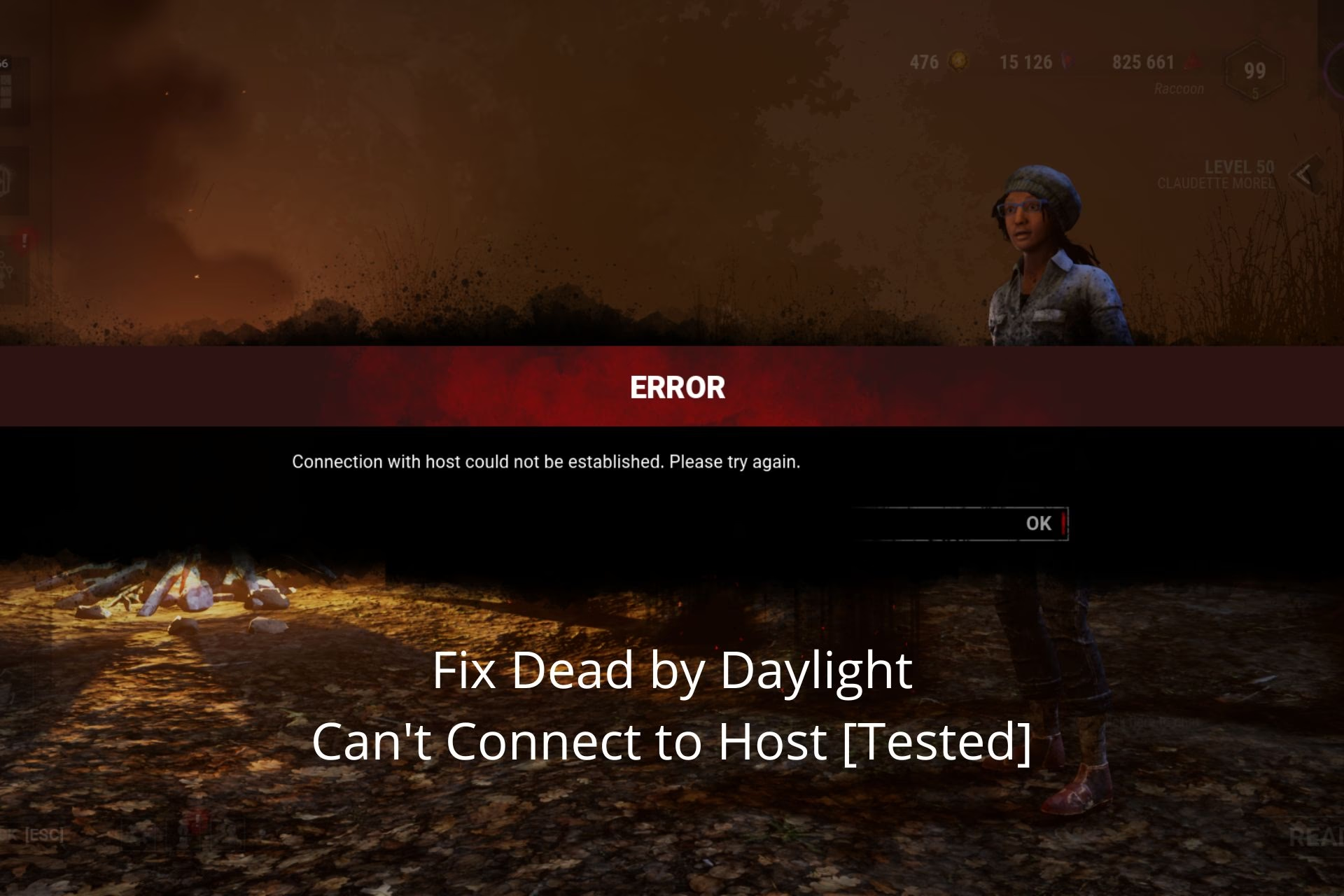
Este artículo nace de la experiencia compartida por jugadores que, tras intentar de todo —reiniciar el router, cambiar puertos, reinstalar el juego—, encontraron una solución casi mágica: borrar el caché del sistema de la PS5. A continuación, te guiaremos a través de este proceso y te explicaremos por qué este simple paso puede resolver una plétora de problemas no solo en DBD, sino en muchos otros juegos.
- Identificando los Fantasmas en la Máquina: Errores Comunes de DBD en PS5
- ¿Por Qué el Caché se Convierte en el Villano?
- Guía Definitiva: Cómo Borrar el Caché en tu PlayStation 5 Paso a Paso
- Comparativa de Soluciones: ¿Por Qué Borrar el Caché es la Mejor Opción?
- Preguntas Frecuentes (FAQ)
- ¿Borrar el caché eliminará mi progreso en Dead by Daylight?
- ¿Con qué frecuencia debo realizar este proceso?
- ¿Este método funciona para otros juegos o solo para DBD?
- ¿Qué diferencia hay entre “Borrar Caché” y “Reconstruir Base de Datos”?
- Mi problema persiste después de borrar el caché, ¿qué hago ahora?
Identificando los Fantasmas en la Máquina: Errores Comunes de DBD en PS5
Antes de sumergirnos en la solución, es importante reconocer los síntomas. Si te has topado con alguno de los siguientes problemas, es muy probable que un caché corrupto sea el culpable:
- Error “Sin Conexión de Red”: Este es el más común y desconcertante. El menú principal del juego te notifica que no tienes conexión, impidiéndote acceder a cualquier modo online. Mientras tanto, puedes navegar por la PlayStation Store, unirte a chats de voz y usar cualquier otra aplicación online sin problemas, confirmando que tu internet funciona correctamente.
- Errores de la Telaraña (Bloodweb): Estás a punto de conseguir esa valiosa habilidad para tu personaje favorito, gastas tus puntos de sangre y, de repente, el juego se congela o te devuelve al menú principal con un “Error de Bloodweb”. Esto puede ser especialmente irritante, ya que a veces incluso pierdes los puntos de sangre gastados.
- Errores Desconocidos y Cierres Inesperados: A veces, el juego simplemente se cierra y vuelve al menú de la PS5 sin previo aviso, o muestra un mensaje de “Error Desconocido” que no ofrece ninguna pista sobre la causa del problema. Estos fallos aleatorios pueden arruinar una partida en el momento más crucial.
- Tiempos de Carga Infinitos: Intentas unirte a una sala de espera (lobby) y te quedas atascado en una pantalla de carga que nunca termina, forzándote a reiniciar la aplicación.
Todos estos problemas, aunque parezcan distintos, a menudo comparten una misma raíz: datos temporales corruptos o desactualizados almacenados en el caché de la consola.
¿Por Qué el Caché se Convierte en el Villano?
Para entender la solución, primero debemos entender el problema. Piensa en el caché de tu consola como una memoria a corto plazo. Cuando juegas a Dead by Daylight, la PS5 guarda archivos temporales (texturas, datos de sesión, configuraciones rápidas) en este espacio para que el juego cargue más rápido y funcione de manera más fluida. Es un sistema diseñado para mejorar tu experiencia.
Sin embargo, a veces estos archivos temporales pueden corromperse. Esto puede ocurrir por diversas razones: una actualización del juego que no se instaló correctamente, un apagado abrupto de la consola, o simplemente pequeños errores de software que se acumulan con el tiempo. Cuando el juego intenta leer estos datos corruptos, se encuentra con información contradictoria o ilegible, lo que provoca los errores que hemos descrito. Es como si el juego intentara leer un libro con páginas arrancadas o manchadas de tinta; simplemente no puede procesar la información y falla.
Al borrar el caché, no estás eliminando tus datos de guardado, tus personajes, tus cosméticos ni tu progreso. Lo único que haces es forzar a la consola a eliminar esos archivos temporales defectuosos. La próxima vez que inicies Dead by Daylight, el juego creará un nuevo conjunto de archivos de caché, limpios y actualizados, resolviendo así el conflicto interno.
Guía Definitiva: Cómo Borrar el Caché en tu PlayStation 5 Paso a Paso
El proceso para limpiar el caché de la PS5 se realiza a través de su Modo Seguro. No te asustes por el nombre; es una herramienta de mantenimiento integrada y muy segura si sigues las instrucciones correctamente. ¡Vamos allá!
- Apagado Completo de la Consola: Es crucial que la consola esté completamente apagada, no en “Modo de Reposo”. Para asegurarte, mantén presionado el botón de encendido en la consola durante unos segundos hasta que escuches un segundo pitido, o apágala desde el menú de control (presiona el botón PS, ve al ícono de encendido y selecciona “Apagar PS5”).
- Acceso al Modo Seguro: Con la consola apagada, mantén presionado el botón de encendido físico de la PS5. Escucharás un primer pitido al presionarlo. Sigue manteniéndolo presionado durante aproximadamente 7-10 segundos hasta que escuches un segundo pitido. En ese momento, puedes soltar el botón. La consola se iniciará en Modo Seguro y verás un menú de texto en la pantalla.
- Conexión del Mando DualSense: El Modo Seguro no permite el uso inalámbrico del mando. Deberás conectar tu mando DualSense a la consola utilizando un cable USB-C. Una vez conectado, presiona el botón PS en el mando para activarlo.
- Selección de la Opción Correcta: Navega por el menú del Modo Seguro usando la cruceta de tu mando. Verás varias opciones. La que nos interesa es la Opción 5: “Limpiar caché y reconstruir base de datos”. Selecciónala y presiona X.
- Borrar el Caché del Software del Sistema: En la siguiente pantalla, se te presentarán dos opciones. Es muy importante que elijas la primera: “Borrar caché del software del sistema”. Selecciona esta opción y confirma. NO selecciones “Reconstruir base de datos” por ahora, ya que es un proceso diferente para otros tipos de problemas.
- Reinicio y Comprobación: El proceso de borrado de caché es muy rápido, apenas tardará unos segundos. Una vez completado, la consola se reiniciará automáticamente en su modo normal. Cuando el sistema se haya cargado, inicia Dead by Daylight. Con suerte, todos los errores de conexión y de la Telaraña habrán desaparecido, y podrás volver a disfrutar del juego sin interrupciones.
Comparativa de Soluciones: ¿Por Qué Borrar el Caché es la Mejor Opción?
Existen varios métodos para intentar solucionar problemas en un juego, pero no todos son igual de efectivos o convenientes. Aquí tienes una tabla comparativa para que veas por qué la limpieza de caché destaca.
| Método de Solución | Efectividad para Errores de Caché | Riesgo de Pérdida de Datos | Tiempo Requerido |
|---|---|---|---|
| Reiniciar la consola | Baja | Nulo | Menos de 1 minuto |
| Reiniciar el router | Nula (si el problema no es de red) | Nulo | 2-5 minutos |
| Reinstalar el juego | Alta | Bajo (el progreso se guarda en la nube) | Largo (depende de la velocidad de internet) |
| Borrar el caché del sistema | Muy Alta | Nulo | 2-3 minutos |
Preguntas Frecuentes (FAQ)
Es normal tener dudas sobre los procedimientos de mantenimiento de la consola. Aquí resolvemos las más comunes.
¿Borrar el caché eliminará mi progreso en Dead by Daylight?
No, en absoluto. Tu progreso, personajes, perks, cosméticos y puntos de sangre están vinculados a tu cuenta de PlayStation Network y guardados en los servidores de Behaviour. Borrar el caché solo elimina archivos temporales locales que no afectan a tus datos guardados.
¿Con qué frecuencia debo realizar este proceso?
No es necesario hacerlo de forma regular como si fuera un mantenimiento preventivo. La recomendación es realizar este procedimiento únicamente cuando experimentes problemas persistentes como los descritos, que no se solucionan con un simple reinicio.
¿Este método funciona para otros juegos o solo para DBD?
¡Absolutamente! Este es un procedimiento general de la PlayStation 5. Si experimentas cierres inesperados, errores gráficos menores o problemas de rendimiento en otros juegos, borrar el caché es a menudo un primer paso excelente y seguro para intentar solucionarlos.
¿Qué diferencia hay entre “Borrar Caché” y “Reconstruir Base de Datos”?
Aunque están en el mismo menú, son dos acciones distintas. “Borrar Caché” elimina archivos temporales. “Reconstruir Base de Datos”, por otro lado, escanea el disco duro y crea una nueva base de datos de todo el contenido. Es útil si los juegos tardan mucho en iniciarse o si experimentas caídas de rendimiento en el menú de la consola, pero es un proceso más largo y no está directamente relacionado con los errores de conexión dentro de un juego.
Mi problema persiste después de borrar el caché, ¿qué hago ahora?
Si la limpieza de caché no ha solucionado tu problema, entonces es momento de considerar otras causas. Los siguientes pasos serían: verificar si hay actualizaciones pendientes para el juego o el sistema de la PS5, probar una conexión a internet por cable si estás usando Wi-Fi y, como último recurso, considerar la reinstalación completa de Dead by Daylight.
En conclusión, la próxima vez que te enfrentes a un error frustrante en Dead by Daylight, recuerda que la solución más efectiva puede no ser la más obvia. Antes de rendirte, dale una oportunidad a este sencillo pero poderoso truco. Limpiar el caché de tu PS5 puede ser la llave que te devuelva a la niebla para seguir reparando generadores o colgando supervivientes. ¡Nos vemos en el reino del Ente!
Si quieres conocer otros artículos parecidos a Soluciona Errores de Conexión en DBD para PS5 puedes visitar la categoría Guías.