
13/08/2008
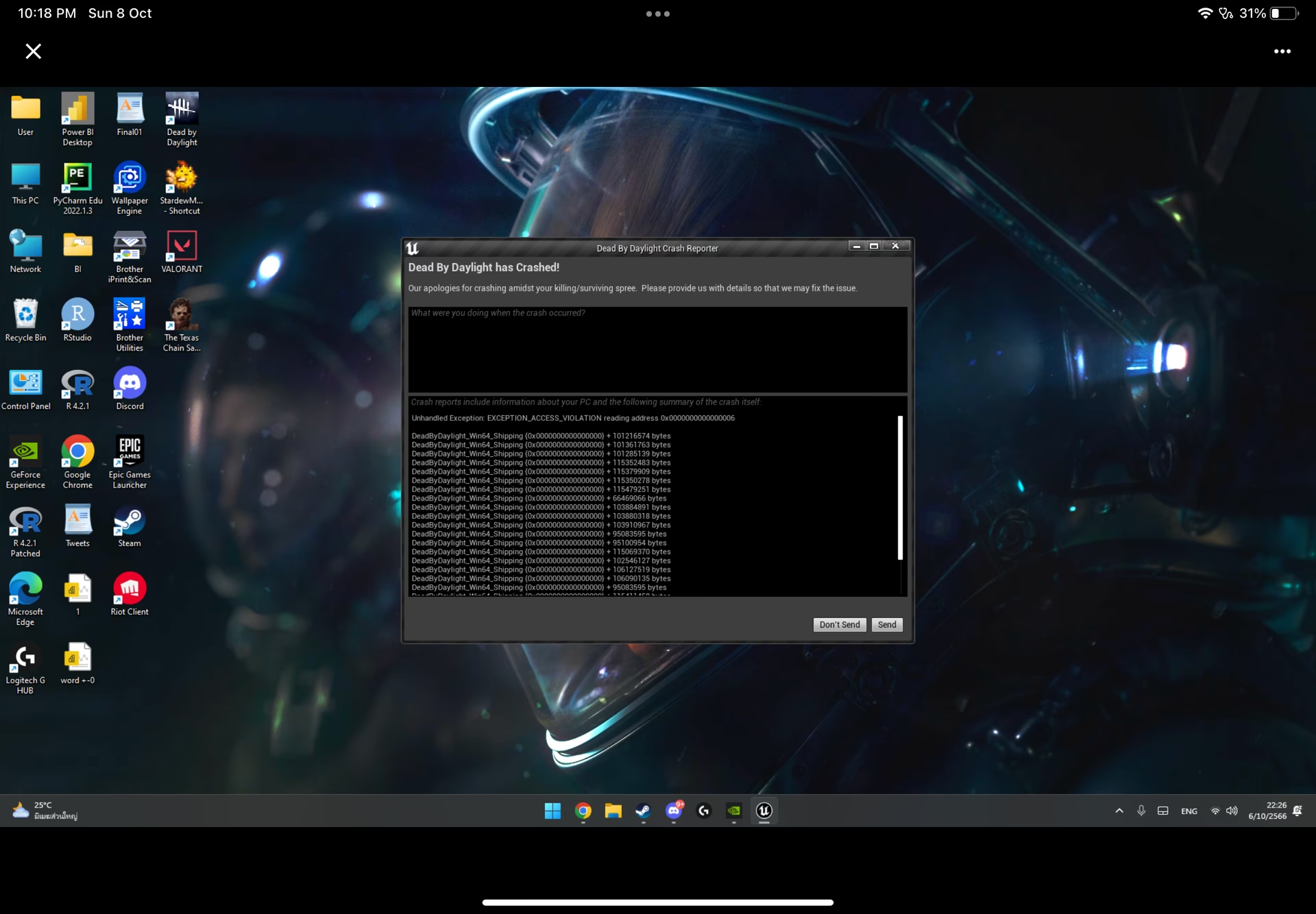
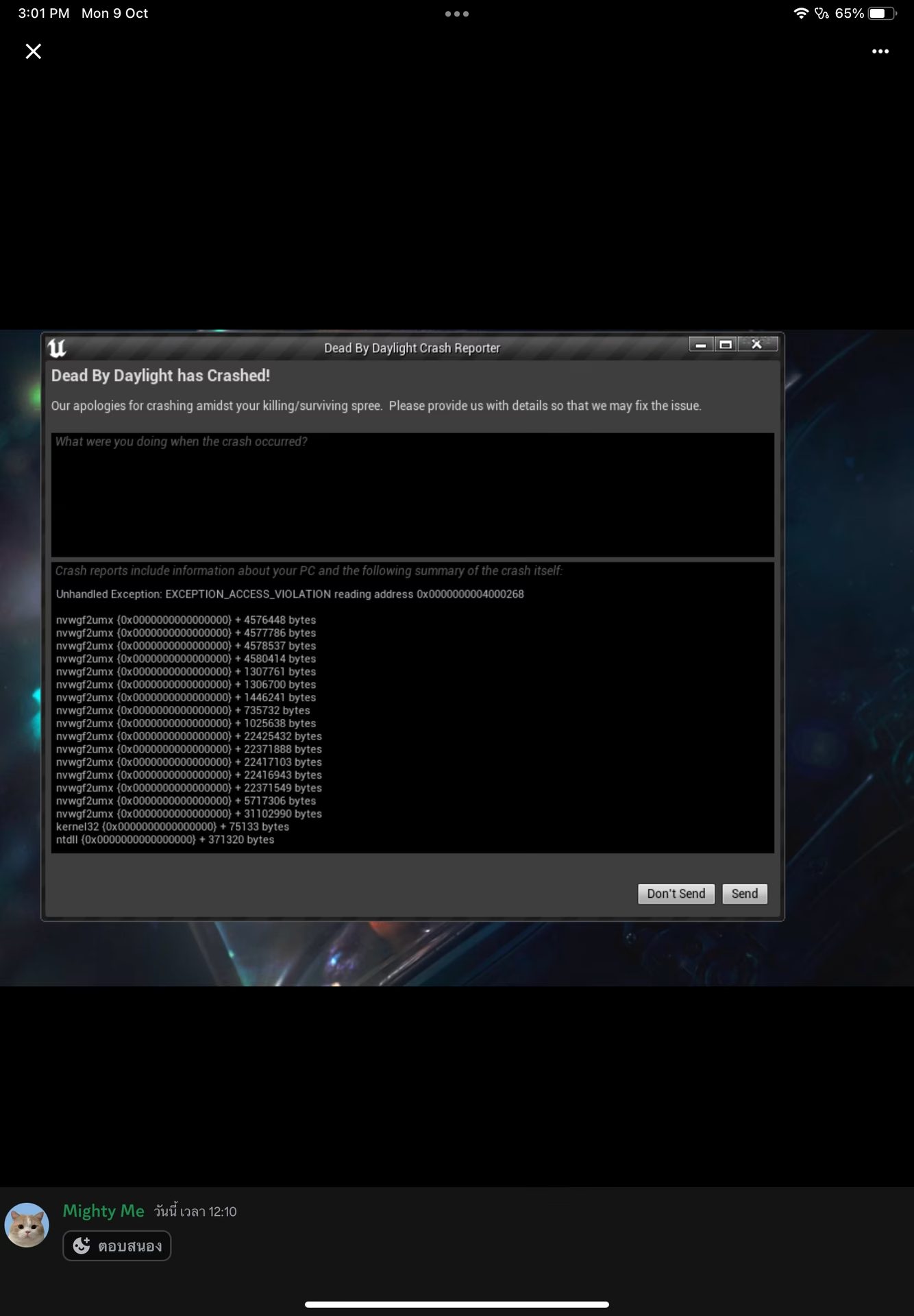
Enfrentarse a un error que cierra tu juego en medio de una partida intensa es una de las experiencias más frustrantes para cualquier jugador. En el universo de Dead by Daylight, uno de los culpables más notorios de estos abruptos finales es el temido error EXCEPTION_ACCESS_VIOLATION. Si has llegado hasta aquí, es muy probable que este mensaje de error te resulte familiar y estés buscando desesperadamente una solución. La buena noticia es que no estás solo, y aunque los desarrolladores no han proporcionado un parche oficial y definitivo, la comunidad de jugadores ha descubierto una serie de métodos muy efectivos para combatirlo. Este error, aunque parece complejo, generalmente está relacionado con problemas de gestión de memoria del sistema o con archivos corruptos del juego. En este artículo, te guiaremos paso a paso a través de todas las soluciones conocidas, desde las más simples hasta las más técnicas, para que puedas volver a escapar del asesino (o a cazar supervivientes) sin más interrupciones.
¿Qué es y por qué ocurre el error EXCEPTION_ACCESS_VIOLATION?
Antes de sumergirnos en las soluciones, es útil entender qué significa este error. El "EXCEPTION_ACCESS_VIOLATION" es un error genérico de Windows que ocurre cuando un programa, en este caso Dead by Daylight, intenta acceder a una dirección de memoria que no le está permitida. Imagina que la memoria de tu PC es un edificio con muchas habitaciones con llave; el juego intenta abrir una puerta para la que no tiene la llave correcta. Esto puede suceder por múltiples razones: un controlador de gráficos desactualizado, un archivo del juego dañado, un conflicto con otro software como tu antivirus, o incluso un problema con los propios archivos del sistema operativo. Aunque es un dolor de cabeza, su naturaleza común en muchos videojuegos significa que existen varias estrategias probadas para resolverlo.
Primeros Auxilios: Soluciones Rápidas y Sencillas
Antes de adentrarte en configuraciones complejas, siempre es recomendable empezar por lo más básico. A menudo, la solución más simple es la correcta. Aquí tienes los primeros pasos que deberías intentar.
1. Reinicia tu Ordenador
Puede sonar a cliché, pero el clásico "apagar y volver a encender" soluciona una cantidad sorprendente de problemas informáticos. Un reinicio limpia la memoria RAM de procesos temporales y errores que puedan estar causando el conflicto. Cierra completamente Steam o Epic Games, reinicia tu PC y luego intenta lanzar el juego de nuevo.
2. Ejecuta el Juego como Administrador
A veces, el juego necesita permisos elevados para acceder a ciertos archivos o recursos del sistema. Ejecutarlo como administrador le concede esos permisos y puede evitar el error de acceso. Para hacerlo:
- Ve a tu biblioteca de Steam o Epic Games.
- Haz clic derecho sobre Dead by Daylight y busca la opción de "Explorar archivos locales" o "Examinar".
- Localiza el archivo ejecutable del juego (normalmente `DeadByDaylight.exe`).
- Haz clic derecho sobre él, selecciona "Propiedades".
- Ve a la pestaña "Compatibilidad" y marca la casilla "Ejecutar este programa como administrador".
- Aplica los cambios e intenta iniciar el juego desde tu biblioteca como de costumbre.
3. Verifica los Requisitos del Sistema
Asegúrate de que tu PC cumple con los requisitos mínimos para correr Dead by Daylight. Si tu sistema está por debajo de las especificaciones, es muy propenso a sufrir errores de memoria y rendimiento.
| Componente | Requisitos Mínimos | Requisitos Recomendados |
|---|---|---|
| Sistema Operativo | Windows 10 64-bit | Windows 10 64-bit |
| Procesador | Intel Core i3-4170 o AMD FX-8120 | Intel Core i3-4170 o AMD FX-8300 o superior |
| Memoria RAM | 8 GB | 8 GB |
| Tarjeta Gráfica | NVIDIA GeForce GTX 460 1GB o AMD HD 6850 1GB | NVIDIA GeForce GTX 760 o AMD HD 8800 o superior con 4GB de VRAM |
| DirectX | Versión 11 | Versión 11 |
| Almacenamiento | 50 GB de espacio disponible | 50 GB de espacio disponible |
Soluciones de Nivel Intermedio
Si los pasos anteriores no funcionaron, es hora de probar métodos un poco más técnicos pero altamente efectivos.
1. Actualiza tus Controladores Gráficos
Unos controladores gráficos (drivers) desactualizados o corruptos son una de las causas más comunes de este error. Los fabricantes como NVIDIA, AMD e Intel lanzan actualizaciones constantemente para mejorar el rendimiento y corregir errores. Visita el sitio web oficial del fabricante de tu tarjeta gráfica, descarga la última versión de los controladores para tu modelo específico e instálalos.
2. Añade Exclusiones a tu Antivirus
El software de seguridad, incluyendo Windows Defender, puede ser demasiado protector y bloquear procesos legítimos del juego, causando un error de acceso. Para evitarlo, debes añadir la carpeta de instalación de Dead by Daylight a la lista de exclusiones de tu antivirus.
- Para Windows Defender: Ve a "Configuración" > "Privacidad y seguridad" > "Seguridad de Windows" > "Protección antivirus y contra amenazas". En "Configuración de antivirus y protección contra amenazas", haz clic en "Administrar la configuración" y luego en "Agregar o quitar exclusiones". Añade la carpeta donde tienes instalado el juego.
- Para otros antivirus: El proceso es similar. Busca en la configuración una sección llamada "Exclusiones", "Excepciones" o "Lista blanca" y añade la carpeta del juego.
3. Repara Archivos del Sistema con SFC /Scannow
A veces, el problema no está en el juego, sino en Windows. El comando sfc /scannow es una herramienta integrada que escanea y repara archivos corruptos del sistema operativo.
- Escribe "cmd" en la barra de búsqueda de Windows.
- Haz clic derecho en "Símbolo del sistema" y selecciona "Ejecutar como administrador".
- En la ventana negra que aparece, escribe el comando
sfc /scannowy presiona Enter. - El proceso puede tardar varios minutos. No cierres la ventana hasta que llegue al 100%.
- Una vez finalizado, reinicia tu PC e intenta jugar.
El Truco de la Comunidad: Modificando los Archivos del Juego
Una de las soluciones más populares y efectivas, descubierta por la propia comunidad de jugadores, implica eliminar o renombrar el vídeo de la pantalla de carga inicial. Parece que, en algunos sistemas, este archivo de vídeo puede causar un conflicto de memoria al iniciar el juego.
¡Importante! Antes de modificar nada, es recomendable hacer una copia de seguridad del archivo. Además, ten en cuenta que después de cada actualización importante del juego, es posible que necesites repetir este proceso, ya que el parche puede restaurar el archivo original.
Sigue estos pasos:
- Abre tu cliente de Steam o Epic Games.
- Navega a la biblioteca, haz clic derecho en Dead by Daylight y selecciona la opción para explorar los archivos locales.
- Se abrirá una carpeta. Desde allí, sigue esta ruta:
DeadByDaylight/Content/Movies. - Dentro de la carpeta "Movies", encontrarás varios archivos de vídeo. Busca uno llamado
LoadingScreen.mp4o similar. - Haz clic derecho sobre él y elige "Cambiar nombre". Puedes ponerle algo como
LoadingScreen_backup.mp4. Alternativamente, puedes mover el archivo a otra carpeta fuera del directorio del juego. - Cierra las carpetas e intenta iniciar Dead by Daylight. El juego se saltará el vídeo de carga y podría iniciarse sin el error.
Últimos Recursos: Verificación y Reinstalación
Si nada de lo anterior ha funcionado, aún quedan dos opciones más drásticas pero que suelen ser definitivas.
1. Verificar la Integridad de los Archivos del Juego
Esta función, disponible tanto en Steam como en Epic, comprueba todos los archivos del juego en tu PC y los compara con la versión más reciente en los servidores. Si encuentra algún archivo corrupto, dañado o faltante, lo descargará y reemplazará automáticamente.
- En Steam: Biblioteca > Clic derecho en DBD > Propiedades > Archivos locales > Verificar integridad de los archivos del juego.
- En Epic Games: Biblioteca > Clic en los tres puntos junto a DBD > Administrar > Verificar archivos.
2. Reinstalación Completa
Es la opción final. Desinstalar completamente el juego y volver a instalarlo desde cero asegura que no quede ningún archivo corrupto residual. Aunque puede llevar tiempo dependiendo de tu velocidad de internet, a menudo es la solución definitiva para problemas persistentes. No te preocupes por tu progreso, ya que todos tus personajes, perks y cosméticos están guardados en la nube y vinculados a tu cuenta.
Preguntas Frecuentes (FAQ)
- ¿Perderé mi progreso si reinstalo Dead by Daylight?
- No. Tu progreso, personajes y compras están vinculados a tu cuenta de Steam o Epic Games y se guardan en la nube. Al reinstalar, todo se sincronizará automáticamente.
- ¿Es seguro renombrar el archivo del vídeo de carga? ¿Pueden banearme?
- Sí, es completamente seguro. Esta modificación no afecta a la jugabilidad ni te da una ventaja injusta, por lo que no viola los términos de servicio. Es un método ampliamente conocido y utilizado por la comunidad para solucionar problemas técnicos.
- ¿Por qué este error ocurre con más frecuencia después de una actualización?
- Las actualizaciones modifican miles de archivos del juego. A veces, este proceso puede generar conflictos con los archivos existentes en tu PC, con los controladores o con el sistema operativo, dando lugar a errores de acceso a memoria que antes no ocurrían.
- He probado todo y el error persiste. ¿Qué más puedo hacer?
- Si has seguido todos los pasos de esta guía sin éxito, el problema podría ser más específico de tu hardware o configuración. En este caso, te recomendamos contactar directamente con el soporte técnico de Behaviour Interactive, proporcionándoles un informe detallado de tu sistema y de todas las soluciones que ya has intentado.
Si quieres conocer otros artículos parecidos a Soluciona el error EXCEPTION_ACCESS_VIOLATION en DBD puedes visitar la categoría Guías.