
22/01/2008
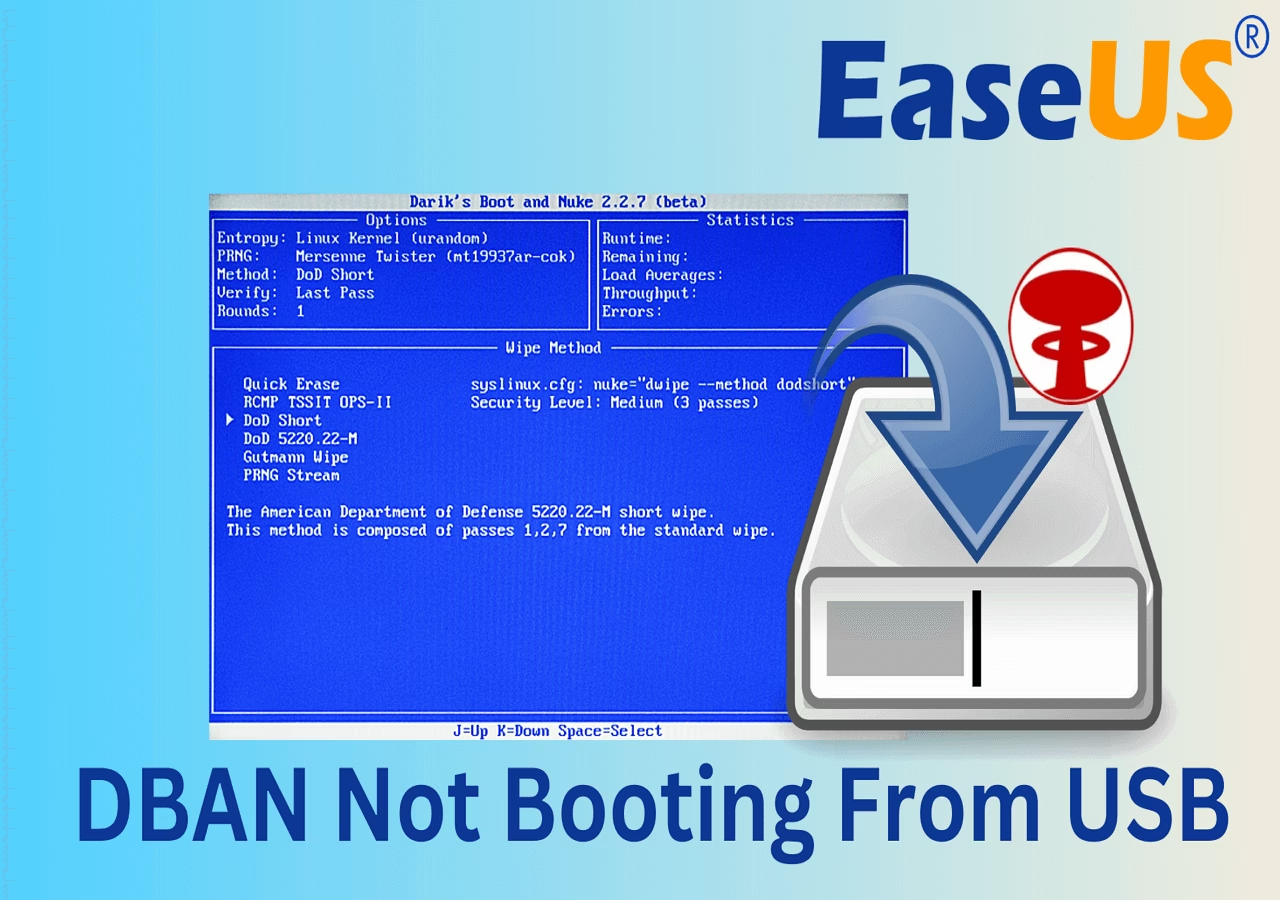
Muchos usuarios que buscan una forma segura y definitiva de borrar toda la información de un disco duro se topan con una recomendación legendaria: DBAN (Darik's Boot and Nuke). Es una herramienta poderosa, gratuita y eficaz. Sin embargo, lo que antes era un proceso sencillo, hoy se ha convertido en un dolor de cabeza para muchos. ¿La razón? El cambio tecnológico de las computadoras, que pasaron del antiguo sistema BIOS al moderno UEFI. Si has intentado crear un USB de arranque con DBAN y tu PC simplemente lo ignora, no estás solo. Este artículo es la solución definitiva a ese problema.
A través de la experiencia de un usuario que probó múltiples métodos sin éxito, desglosaremos por qué fallan las herramientas comunes como ImgBurn o configuraciones estándar de Rufus, y te guiaremos paso a paso por el único método que realmente funciona para hacer que el veterano DBAN arranque en un equipo del siglo XXI.
- ¿Por Qué DBAN Falla en Equipos Modernos? El Dilema de UEFI vs. BIOS
- La Solución: Forzar el Modo de Compatibilidad (Legacy/CSM)
- Guía Paso a Paso: Creando el USB Booteable con Rufus
- Configurando la BIOS/UEFI para Arrancar desde el USB
- Tabla Comparativa: Métodos Comunes y Por Qué Fallan
- Preguntas Frecuentes (FAQ)
- Conclusión
¿Por Qué DBAN Falla en Equipos Modernos? El Dilema de UEFI vs. BIOS
Para entender la raíz del problema, debemos viajar un poco en el tiempo. DBAN fue desarrollado en una era donde el sistema de arranque por defecto en todas las PC era el BIOS (Basic Input/Output System). Este sistema era simple y directo, pero tenía limitaciones significativas. Con el tiempo, fue reemplazado por UEFI (Unified Extensible Firmware Interface), un sistema mucho más avanzado, seguro y rápido, que es el estándar en prácticamente cualquier computadora fabricada en la última década.
El problema es que DBAN, en su versión oficial y más extendida (2.3.0), no fue diseñado para ser compatible con UEFI. Su gestor de arranque está hecho para ser reconocido por un BIOS. Cuando intentas arrancar un USB con DBAN en un PC moderno configurado en modo UEFI puro, el sistema simplemente no sabe qué hacer con él. Es como intentar reproducir un casete en un reproductor de Blu-ray; la tecnología es incompatible.
Herramientas como Rufus son increíblemente potentes, pero si no se configuran con los parámetros exactos, crearán un USB que sigue las normas modernas de UEFI, las cuales, irónicamente, DBAN no puede seguir. Por eso, aunque el USB se crea sin errores, el PC no lo inicia.
La Solución: Forzar el Modo de Compatibilidad (Legacy/CSM)
La buena noticia es que la mayoría de los sistemas UEFI incluyen un "modo de compatibilidad" llamado CSM (Compatibility Support Module) o "Legacy Boot". Al activar esta opción, le dices a tu moderna placa base que se comporte como un viejo BIOS para poder arrancar dispositivos antiguos. Nuestro objetivo, por tanto, tiene dos partes:
- Crear el USB de DBAN de una forma que sea reconocible por este modo de compatibilidad.
- Configurar la UEFI de nuestro PC para que active este modo y arranque desde nuestro USB.
Guía Paso a Paso: Creando el USB Booteable con Rufus
Olvida ImgBurn (que es para discos ópticos) y las configuraciones complejas. La herramienta que usaremos es Rufus, pero con los ajustes precisos. Es la forma más fiable y limpia de lograrlo.
Paso 1: Descargar el Software Necesario
- DBAN: Descarga el archivo ISO desde su web oficial en SourceForge. Busca la versión más reciente, que suele ser la 2.3.0.
- Rufus: Descarga la última versión portable desde su página oficial. La versión portable no requiere instalación.
Paso 2: Configurar Rufus Correctamente
Aquí está la clave de todo el proceso. Abre Rufus y conecta tu unidad USB (puede ser de cualquier tamaño, incluso 1GB es suficiente, ya que DBAN es muy pequeño). Configura las opciones exactamente como se describe a continuación:
- Dispositivo: Asegúrate de que tu unidad USB esté seleccionada. ¡Cuidado de no elegir otro disco por error!
- Elección de arranque: Haz clic en "SELECCIONAR" y busca el archivo ISO de DBAN que descargaste.
- Esquema de partición: Selecciona MBR. Esta es la opción para sistemas BIOS o de compatibilidad.
- Sistema de destino: Automáticamente, al elegir MBR, debería seleccionarse BIOS (o UEFI-CSM). Esto es crucial. Le dice a Rufus que cree un gestor de arranque que el modo de compatibilidad pueda entender.
- Sistema de archivos: Puedes dejarlo en FAT32. El problema no era el sistema de archivos, sino el esquema de partición y el sistema de destino.
- Tamaño del clúster: Déjalo por defecto.
Una vez que todo esté configurado, haz clic en "EMPEZAR". Rufus te advertirá que todos los datos del USB serán eliminados. Acepta y espera a que el proceso termine.
Configurando la BIOS/UEFI para Arrancar desde el USB
Ya tienes el USB listo. Ahora debes decirle a tu PC que lo use. Reinicia tu computadora y, justo cuando se encienda, presiona repetidamente la tecla para entrar en la configuración de la BIOS/UEFI. Esta tecla varía según el fabricante, pero suele ser F2, F10, F12 o Supr (DEL).
Una vez dentro, debes buscar dos opciones clave:
- Desactivar el Arranque Seguro (Secure Boot): Esta función de seguridad de UEFI impide que se ejecuten sistemas operativos no firmados, como DBAN. Búscala en la pestaña "Boot" o "Security" y ponla en "Disabled".
- Activar el Modo de Compatibilidad (CSM/Legacy Boot): Busca una opción llamada "Launch CSM", "Legacy Support" o similar y ponla en "Enabled". Esto activará el modo BIOS.
Finalmente, ve a la sección de "Boot Order" o "Prioridad de Arranque" y coloca tu unidad USB en la primera posición. Guarda los cambios y sal de la configuración (normalmente con F10). Tu PC se reiniciará y, si todo ha ido bien, verás la pantalla azul de DBAN lista para actuar.
Tabla Comparativa: Métodos Comunes y Por Qué Fallan
| Método Intentado | Problema Común | Explicación Técnica |
|---|---|---|
| ImgBurn | No detecta unidades USB. | Es un software diseñado exclusivamente para grabar discos ópticos (CD, DVD, Blu-ray). No funciona con memorias flash. |
| Rufus (Configuración por defecto) | El USB se crea pero el PC no arranca desde él. | Por defecto, Rufus puede usar el esquema de partición GPT y un sistema de destino UEFI, que son incompatibles con el gestor de arranque de DBAN. |
| Universal USB Installer / YUMI | Puede fallar al configurar el gestor de arranque correcto. | Aunque son excelentes herramientas, a veces su enfoque automático no elige la configuración de compatibilidad MBR/BIOS necesaria para una ISO tan antigua como la de DBAN. |
| Particionado manual (diskpart) | Complejo y propenso a errores. | Crear manualmente una partición FAT no es suficiente. Se necesita instalar un sector de arranque maestro (MBR) compatible, algo que herramientas como Rufus hacen automáticamente. |
Preguntas Frecuentes (FAQ)
¿Es seguro usar DBAN en un disco de estado sólido (SSD)?
No, no es recomendable. DBAN fue diseñado para discos duros magnéticos (HDD). Funciona sobrescribiendo datos múltiples veces. En un SSD, este proceso no solo es ineficaz (debido a cómo los SSD gestionan los datos con el TRIM y el wear-leveling), sino que también causa un desgaste innecesario en las celdas de memoria, reduciendo la vida útil del disco. Para borrar un SSD de forma segura, utiliza la herramienta "Secure Erase" que suelen proporcionar los fabricantes del SSD (como Samsung Magician) o herramientas como Parted Magic.
He seguido todos los pasos pero mi PC sigue sin arrancar desde el USB. ¿Qué hago?
Verifica estos puntos: 1) ¿Está el Arranque Seguro (Secure Boot) realmente desactivado? 2) ¿Está el modo CSM/Legacy activado? 3) ¿Has guardado los cambios en la UEFI antes de salir? 4) Prueba a conectar el USB en un puerto diferente, preferiblemente un USB 2.0, ya que a veces los sistemas más antiguos en modo de compatibilidad tienen problemas con los puertos 3.0.
¿Existen alternativas modernas a DBAN?
Sí. Una alternativa popular es nwipe, que es una bifurcación de DBAN mantenida activamente y que se puede encontrar en muchas distribuciones de Linux de rescate, como SystemRescueCd. Ofrece métodos de borrado similares pero con un desarrollo más moderno. Para la mayoría de los usuarios, sin embargo, el método descrito para DBAN sigue siendo perfectamente válido y funcional para discos duros mecánicos.
Conclusión
La dificultad para usar DBAN hoy en día no reside en la herramienta en sí, sino en el puente tecnológico entre su diseño y el hardware actual. Al entender la diferencia entre BIOS y UEFI y saber cómo instruir a nuestro equipo para que retroceda temporalmente a un modo compatible, podemos seguir aprovechando esta fantástica y potente utilidad de borrado. Con la configuración correcta en Rufus (MBR y BIOS/CSM) y los ajustes adecuados en la UEFI de tu PC, tendrás tu USB de DBAN funcionando en cuestión de minutos, listo para borrar de forma segura cualquier disco duro mecánico que necesites.
Si quieres conocer otros artículos parecidos a Guía: Instalar DBAN en un USB para PCs Modernos puedes visitar la categoría Juegos.