
12/06/2019
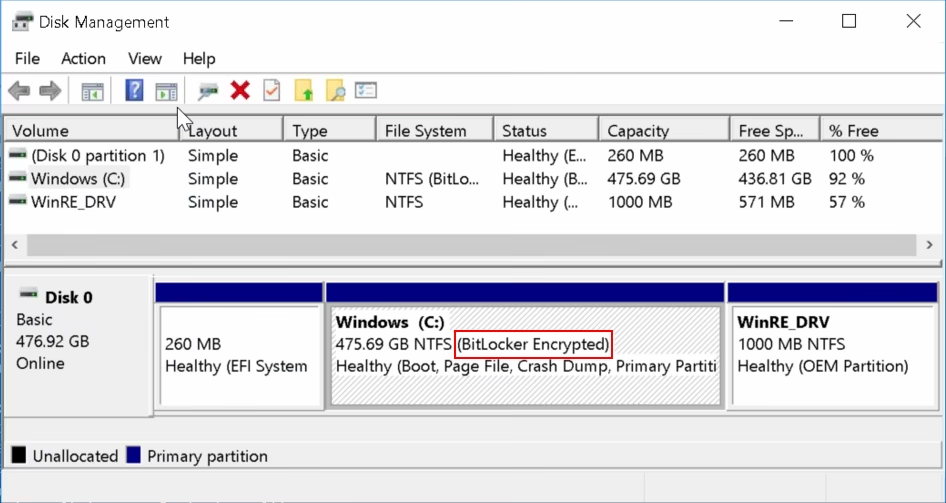
BitLocker es una potente tecnología de cifrado de volumen completo integrada en Windows que protege tus datos de accesos no autorizados. Sin embargo, esta seguridad puede convertirse en un obstáculo cuando te enfrentas a problemas como un sistema que no arranca, un disco dañado o el simple olvido de una contraseña. Perder el acceso a tus archivos importantes es una situación estresante, pero no todo está perdido. En este artículo exhaustivo, te guiaremos a través de diversos métodos para extraer y recuperar datos de una partición cifrada con BitLocker, abarcando desde las soluciones estándar de Windows hasta técnicas avanzadas para escenarios de desastre.
- Requisitos Indispensables: Tus Llaves de Acceso
- Método 1: Desbloqueo Estándar en un Sistema Windows Funcional
- Método 2: Acceso desde el Entorno de Recuperación de Windows (WinRE)
- Método 3: Recuperación de Volúmenes Dañados con Repair-bde
- Tabla Comparativa de Herramientas de Línea de Comandos
- El Caso Extremo: Recuperación Tras un Formateo Accidental
- Preguntas Frecuentes (FAQ)
- Conclusión
Requisitos Indispensables: Tus Llaves de Acceso
Antes de sumergirnos en los métodos de recuperación, es crucial entender qué necesitas. Sin al menos uno de los siguientes elementos, recuperar tus datos será prácticamente imposible. La seguridad de BitLocker está diseñada para ser robusta, y no existen puertas traseras.
- Contraseña de BitLocker: Es la contraseña que normalmente introduces en la interfaz de Windows para desbloquear la unidad. Es tu primera línea de acceso.
- Clave de Recuperación de BitLocker: Se trata de una secuencia única de 48 dígitos generada cuando activaste BitLocker por primera vez. Es tu salvavidas si olvidas la contraseña. Se te dio la opción de guardarla en tu cuenta de Microsoft, imprimirla o guardarla en un archivo de texto en una unidad externa. Si no recuerdas dónde la guardaste, revisa tu cuenta de Microsoft en onedrive.live.com/recoverykey.
- Clave de Inicio del Sistema (.bek): Es un archivo de clave guardado en una unidad flash USB que permite descifrar automáticamente la partición de arranque sin necesidad de introducir una contraseña. Es menos común para unidades de datos, pero esencial si se configuró para el disco del sistema.
Si tu equipo pertenece a una red empresarial (unido a un dominio de Active Directory), es posible que el administrador de sistemas haya configurado una política para guardar automáticamente las claves de recuperación en Active Directory. En ese caso, contacta a tu departamento de TI.
Método 1: Desbloqueo Estándar en un Sistema Windows Funcional
Este es el escenario más sencillo. Tienes acceso a un sistema operativo Windows (ediciones Professional o Enterprise) y la unidad cifrada funciona correctamente.
Usando la Interfaz Gráfica de Windows
- Conecta la unidad cifrada a tu ordenador.
- Abre el Explorador de Archivos. La unidad aparecerá con un icono de candado. Haz doble clic sobre ella.
- Se te pedirá que introduzcas la contraseña. Escríbela y haz clic en "Desbloquear".
- Si no recuerdas la contraseña, haz clic en "Más opciones" y luego en "Introducir clave de recuperación".
- Introduce la clave de 48 dígitos. Puedes identificar la clave correcta usando el "Id. de clave" que se muestra en la ventana de solicitud.
- Una vez desbloqueada, podrás acceder a todos tus archivos como lo harías normalmente.
Usando PowerShell para Desactivar el Cifrado
Si deseas eliminar permanentemente el cifrado de una unidad desbloqueada, puedes usar PowerShell. Esto es útil si ya no necesitas la protección y quieres evitar introducir la contraseña cada vez.
- Abre PowerShell como Administrador.
- Ejecuta el siguiente comando, reemplazando "C:" con la letra de tu unidad:
Disable-BitLocker -MountPoint "C:"- El proceso de descifrado comenzará y puede tardar un tiempo considerable dependiendo del tamaño de la unidad y la cantidad de datos. Puedes verificar el progreso con el comando:
Get-BitlockerVolume -MountPoint "C:"- Cuando el estado ("VolumeStatus") muestre "FullyDecrypted", el proceso habrá finalizado.
Método 2: Acceso desde el Entorno de Recuperación de Windows (WinRE)
¿Qué sucede si tu disco de sistema está cifrado y Windows no arranca? Aquí es donde el Entorno de Recuperación de Windows (WinRE) se convierte en tu mejor aliado. WinRE se inicia automáticamente después de varios intentos fallidos de arranque, o puedes acceder a él arrancando desde un medio de instalación de Windows.
- Arranca tu PC desde una unidad USB de instalación de Windows.
- En la pantalla de selección de idioma, presiona Shift + F10 para abrir una ventana de Símbolo del sistema. Si ya estás en WinRE, navega a Solucionar problemas -> Opciones avanzadas -> Símbolo del sistema.
- Primero, identifica la unidad cifrada. Las letras de unidad en WinRE pueden ser diferentes a las de Windows. Usa el comando:
manage-bde -status- Busca la unidad que indique "Cifrado de unidad BitLocker". Anota su letra de unidad (por ejemplo, D:).
- Para desbloquear la unidad con la contraseña, utiliza el comando manage-bde:
manage-bde -unlock D: -pw
Se te pedirá que introduzcas la contraseña.- Si no tienes la contraseña, pero sí la clave de recuperación, usa este comando (reemplaza los números con tu clave):
manage-bde -unlock D: -RecoveryPassword 111111-222222-333333-444444-555555-666666-777777-888888- Una vez que el mensaje confirme que el volumen se ha desbloqueado, podrás acceder a los archivos desde la línea de comandos o proceder a reparar el arranque de Windows.
Método 3: Recuperación de Volúmenes Dañados con Repair-bde
A veces, el problema no es solo un sistema que no arranca, sino que la propia partición BitLocker está dañada o corrupta. En estos casos, la herramienta de línea de comandos repair-bde es la indicada. Esta herramienta intenta reconstruir las partes críticas del volumen y extraer los datos a otra unidad.
¡Atención! Necesitarás una unidad de destino vacía que sea de mayor tamaño que la unidad dañada. Todos los datos en la unidad de destino serán eliminados.
- Abre el Símbolo del sistema como Administrador.
- Ejecuta el siguiente comando, sustituyendo D: por tu unidad dañada y E: por tu unidad de destino vacía:
repair-bde D: E: -pw -Force- El sistema te pedirá la contraseña de BitLocker.
- Alternativamente, puedes usar la clave de recuperación con el parámetro
-rpo la clave de inicio en un USB con-rk: repair-bde D: E: -rp 111111-222222-... -Forcerepair-bde D: E: -rk F:\clave.bek -Force- La herramienta comenzará el proceso de descifrado y recuperación. Esto puede llevar mucho tiempo.
- Si el proceso tiene éxito, verás un mensaje indicando que se ha completado. El siguiente paso es crucial: ejecutar una comprobación de disco en la unidad de destino para reparar cualquier error del sistema de archivos.
chkdsk E: /f- Después de esto, deberías poder acceder a tus datos recuperados en la unidad E:.
Tabla Comparativa de Herramientas de Línea de Comandos
| Herramienta | Escenario de Uso Principal | Requisito de Destino |
|---|---|---|
manage-bde | Desbloquear, gestionar o desactivar BitLocker en una unidad funcional o desde WinRE. | No requiere una unidad de destino. Opera sobre la unidad original. |
repair-bde | Recuperar datos de una partición BitLocker dañada o corrupta. | Requiere una unidad de destino vacía y de mayor tamaño. |
El Caso Extremo: Recuperación Tras un Formateo Accidental
Formatear una partición cifrada con BitLocker por error es uno de los peores escenarios. ¿Se pueden recuperar los datos? La respuesta es: quizás. Cuando realizas un formateo rápido (o de alto nivel), lo que principalmente se borra es la "tabla de contenidos" del sistema de archivos, no los datos en sí. Los sectores que contenían tus archivos cifrados pueden permanecer intactos hasta que sean sobrescritos por nuevos datos.
Para intentar esta recuperación, las herramientas integradas de Windows no son suficientes. Necesitarás recurrir a software de recuperación de datos especializado de terceros que soporte específicamente particiones BitLocker. El proceso general con estas herramientas es:
- Instalar y ejecutar el software de recuperación.
- Seleccionar el disco físico donde se encontraba la partición formateada y realizar un escaneo profundo.
- El software buscará "firmas" de una partición BitLocker anterior.
- Si encuentra una, te pedirá la contraseña o la clave de recuperación para poder descifrar los datos que encuentre.
- Finalmente, te permitirá previsualizar y recuperar los archivos encontrados a una ubicación segura.
El éxito de esta operación depende de cuánto se haya escrito en el disco después del formateo. Por ello, es vital dejar de usar la unidad inmediatamente después de darte cuenta del error.
Preguntas Frecuentes (FAQ)
¿Qué pasa si no tengo mi contraseña ni mi clave de recuperación?
Lamentablemente, si has perdido ambos elementos, la recuperación de datos es imposible. El cifrado BitLocker está diseñado para ser impenetrable sin las credenciales correctas. Esto subraya la importancia crítica de guardar tu clave de recuperación en un lugar seguro y accesible.
¿Puedo desbloquear un disco BitLocker en una edición Home de Windows?
Las ediciones Home de Windows pueden leer y acceder a unidades ya cifradas con BitLocker, pero no incluyen las herramientas para crear o gestionar el cifrado (como el panel de control de BitLocker o los comandos `manage-bde` y `repair-bde`). Para realizar operaciones de recuperación, necesitarás conectar la unidad a un ordenador con una edición Professional, Enterprise o Education de Windows.
¿Es seguro usar herramientas de terceros para la recuperación?
Sí, siempre que elijas software de una empresa reputada y con buenas críticas. Investiga bien antes de descargar e instalar cualquier programa. Opta por soluciones conocidas en el ámbito de la recuperación de datos para evitar malware o un mayor daño a tus archivos.
Conclusión
Recuperar datos de una unidad cifrada con BitLocker puede parecer una tarea desalentadora, pero con las herramientas adecuadas y, lo más importante, con tu contraseña o clave de recuperación, es totalmente factible. Desde el simple desbloqueo en Windows hasta la compleja recuperación de un volumen dañado con `repair-bde` o incluso tras un formateo, existen caminos para rescatar tus valiosos archivos. La lección más importante de todas es la prevención: guarda siempre tu clave de recuperación de BitLocker en múltiples lugares seguros. Es el seguro de vida para tus datos.
Si quieres conocer otros artículos parecidos a Guía para Recuperar Datos de Discos BitLocker puedes visitar la categoría Juegos.