
04/09/2006
Si alguna vez has sentido que pierdes un tiempo valioso introduciendo datos secuenciales en Excel, como números, fechas o días de la semana, uno por uno, este artículo es para ti. Existe una herramienta increíblemente poderosa y a menudo subestimada que puede transformar tu productividad: el Controlador de Relleno. Esta pequeña pero potente funcionalidad te permite rellenar automáticamente listas de datos en filas o columnas con un simple gesto de arrastrar, ahorrándote incontables clics y pulsaciones de teclas.
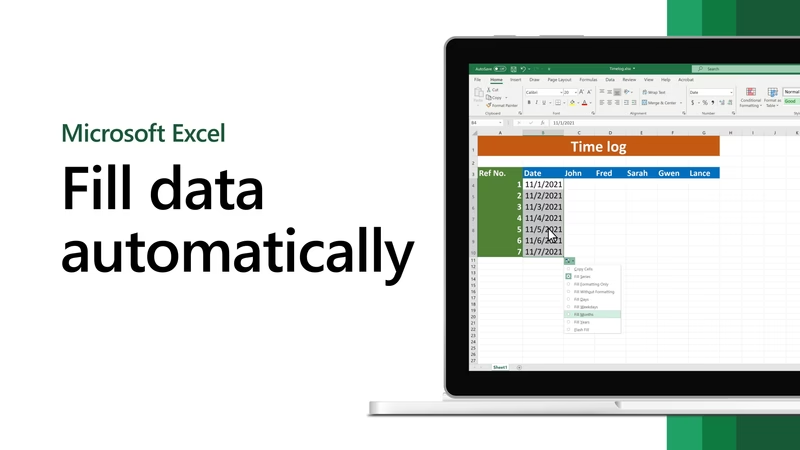
En lugar de la tarea manual y tediosa de escribir 1, 2, 3... o Lunes, Martes, Miércoles..., puedes usar las características de Autorrelleno de Excel para que el programa haga el trabajo pesado por ti. Te mostraremos cómo dominar tanto el controlador de relleno como el comando Rellenar de la cinta de opciones para manejar todo tipo de series de datos.
¿Qué es y Dónde Encontrar el Controlador de Relleno?
El Controlador de Relleno es ese pequeño cuadrado verde que aparece en la esquina inferior derecha de cualquier celda o rango de celdas que selecciones en Excel. Es la puerta de entrada a la magia del autorrelleno.
Cuando pasas el cursor del ratón sobre este cuadrado, tu cursor se transformará en un signo de más (+) de color negro. Esa es la señal. En ese momento, puedes hacer clic y arrastrar para empezar a rellenar las celdas adyacentes. Simple, ¿verdad? Ahora veamos todo lo que puedes hacer con él.
Rellenando Series Lineales: Los Fundamentos
Una serie lineal es la secuencia más común que encontrarás: una lista de números donde el siguiente se obtiene sumando un "valor de paso" al anterior. El ejemplo más simple es 1, 2, 3, 4, 5... pero también puede ser una serie de decimales (1.5, 2.5, 3.5...), números decrecientes (100, 98, 96...) o incluso números negativos.
Método 1: Empezar con un solo número
Imagina que quieres crear una columna con números del 1 al 20. Podrías escribir "1" en la primera celda. Al seleccionarla, verás el controlador de relleno. Si haces clic y lo arrastras hacia abajo, notarás algo curioso: Excel simplemente copia el "1" en todas las celdas.
¿Por qué? Porque por defecto, con un solo número, Excel asume que quieres copiar el valor. Pero aquí viene el truco. Justo después de soltar el ratón, aparecerá un pequeño icono llamado Opciones de Autorrelleno. Haz clic en él y se desplegará un menú. La opción predeterminada es "Copiar celdas". Simplemente cambia tu selección a "Rellenar Serie" y ¡listo! Excel reemplazará las copias por la secuencia numérica correcta (1, 2, 3, 4...).
Método 2: El atajo inteligente con dos números
Para evitar el paso extra de las Opciones de Autorrelleno, puedes darle a Excel una pista más clara desde el principio. Escribe los dos primeros números de tu serie en las dos primeras celdas (por ejemplo, "1" en A1 y "2" en A2). Ahora, selecciona ambas celdas. Verás que el controlador de relleno aparece en la esquina de la selección. Arrástralo hacia abajo y Excel entenderá perfectamente el patrón, rellenando la serie lineal sin necesidad de pasos adicionales. Este método funciona para cualquier intervalo: si empiezas con 5 y 10, Excel continuará con 15, 20, 25, y así sucesivamente.
Método 3: El Comando Rellenar para grandes volúmenes de datos
Si necesitas rellenar miles de celdas, arrastrar el controlador puede ser impreciso. Para esto, el comando Rellenar es tu mejor aliado. Sigue estos pasos:
- Escribe el valor inicial en la primera celda (por ejemplo, "1" en A1).
- Ve a la pestaña Inicio en la cinta de opciones.
- En el grupo Edición, haz clic en el botón Rellenar y selecciona Series...
- Se abrirá un cuadro de diálogo. Aquí puedes configurar tu serie con precisión:
- Series en: Elige Filas o Columnas.
- Tipo: Selecciona Lineal.
- Incremento: Es el valor de paso. Para una serie 1, 2, 3..., el incremento es 1.
- Límite: ¡Esta es la opción clave! En lugar de arrastrar, puedes escribir el número final de tu serie. Si pones 1000, Excel rellenará automáticamente las celdas desde tu valor inicial hasta 1000.
- Haz clic en Aceptar. Excel rellenará la columna o fila instantáneamente.
| Método | Pasos Clave | Ideal Para |
|---|---|---|
| Un solo número + Arrastrar | Escribir un número, arrastrar, y seleccionar "Rellenar Serie" en las opciones. | Series rápidas y cortas cuando no te importa un clic extra. |
| Dos números + Arrastrar | Escribir los dos primeros valores, seleccionar ambos y arrastrar. | El método más rápido y eficiente para la mayoría de las situaciones. |
| Comando Rellenar > Series | Escribir el valor inicial y usar el diálogo para definir el tipo, incremento y límite. | Rellenar un gran número de celdas con precisión sin arrastrar manualmente. |
Técnicas Avanzadas con el Controlador de Relleno
Rellenar Fórmulas de Forma Inteligente
El controlador de relleno no solo funciona con valores, sino que es fundamental para trabajar con fórmulas. Si tienes una fórmula en una celda (por ejemplo, =B2+C2 en la celda D2), puedes usar el controlador de relleno para copiar esa fórmula a las celdas inferiores de la columna D. Lo genial es que Excel ajusta automáticamente las referencias de celda relativas. Así, en la celda D3, la fórmula se convertirá en =B3+C3, en D4 será =B4+C4, y así sucesivamente. Esto es la base de la eficiencia en Excel.
El Truco del Doble Clic: Velocidad Pura
Este es uno de los trucos que más tiempo ahorra. Si tienes datos en una columna adyacente (a la izquierda o derecha), no necesitas arrastrar el controlador de relleno. Simplemente, selecciona la celda con el valor o la fórmula que quieres rellenar, y haz doble clic en el controlador de relleno. Excel rellenará automáticamente la columna hacia abajo hasta que se encuentre con el final de los datos en la columna adyacente. ¡Es increíblemente rápido!Importante: Este truco solo funciona si hay una columna contigua con datos. Si las columnas a ambos lados están vacías, el doble clic no hará nada.
Creando Series con Saltos
A veces, para mejorar la legibilidad, queremos dejar filas en blanco entre nuestros datos. ¡El controlador de relleno también puede manejar esto! Para rellenar una serie numérica saltando una fila, sigue estos pasos:
- Escribe el primer número en la primera celda (ej. "1" en A1).
- Deja la celda A2 en blanco.
- Escribe el segundo número en la tercera celda (ej. "2" en A3).
- Selecciona el rango que contiene tu patrón (en este caso, de A1 a A4, para incluir el segundo espacio en blanco).
- Arrastra el controlador de relleno hacia abajo. Excel replicará el patrón: número, espacio, número, espacio...
Más Allá de los Números: Series de Crecimiento y Listas Integradas
Explorando las Series de Crecimiento (Geométricas)
Mientras que una serie lineal suma un valor, una serie de crecimiento lo multiplica. Por ejemplo: 2, 4, 8, 16... (cada número se multiplica por 2). Para crear una serie de este tipo, el método más sencillo es usar el diálogo de Series. Escribe tu número inicial, ve a Inicio > Rellenar > Series, y en el cuadro de diálogo, selecciona el tipo "Geométrica" e introduce el valor de incremento (que en este caso es el multiplicador).
Manejo de Fechas, Meses y Días
Excel tiene varias listas integradas que hacen que trabajar con fechas sea un placer. Si escribes "Enero" en una celda y arrastras el controlador de relleno, Excel continuará con "Febrero", "Marzo", etc. Lo mismo ocurre con los días de la semana ("Lunes", "Martes"...) o sus abreviaturas ("lun", "mar"...).
Con las fechas, las posibilidades son aún mayores. Si arrastras una fecha, Excel la incrementará día a día. Pero si usas el menú de Opciones de Autorrelleno, puedes elegir rellenar solo los días laborables, los meses (manteniendo el mismo día) o los años. ¡Es extremadamente útil para crear calendarios o cronogramas!
Personaliza Excel a tu Medida: Creando Listas Propias
¿Qué pasa si trabajas constantemente con la misma lista de elementos que no está integrada en Excel, como nombres de empleados, sucursales de tu empresa o categorías de productos? Puedes enseñarle a Excel tu propia lista para que la rellene automáticamente. A esto se le llama crear Listas Personalizadas.
Cómo Crear una Lista Personalizada
- Ve a Archivo > Opciones.
- En el cuadro de diálogo de Opciones de Excel, selecciona la categoría Avanzadas.
- Desplázate hacia abajo hasta la sección General y haz clic en el botón Modificar listas personalizadas...
- En el nuevo cuadro de diálogo, puedes crear tu lista de dos maneras:
- Manualmente: Selecciona "NUEVA LISTA" y escribe tus elementos en el cuadro de "Entradas de lista", presionando Enter después de cada uno. Cuando termines, haz clic en "Agregar".
- Importando desde celdas: Si ya tienes tu lista escrita en una hoja de cálculo, puedes hacer clic en el botón junto a "Importar lista desde las celdas", seleccionar el rango que contiene tu lista y luego hacer clic en "Importar".
- Una vez agregada, haz clic en Aceptar en todas las ventanas.
A partir de ahora, cada vez que escribas cualquier elemento de esa lista en una celda y arrastres el controlador de relleno, Excel rellenará el resto de los elementos de tu lista en el orden que definiste. ¡Una verdadera maravilla para la personalización!
Preguntas Frecuentes (FAQ)
¿Por qué el controlador de relleno a veces solo copia el valor en lugar de crear una serie?
Este es el comportamiento predeterminado de Excel cuando se arrastra una celda que contiene un único número. Para forzar una serie, puedes mantener presionada la tecla Ctrl mientras arrastras, o usar el método de empezar con los dos primeros números de la secuencia.
¿Funciona el doble clic para rellenar si la columna de al lado está vacía?
No. El truco del doble clic necesita una columna de referencia adyacente (a la izquierda o derecha) con datos para saber hasta dónde debe rellenar. Si no hay datos contiguos, deberás arrastrar el controlador manualmente.
¿Puedo crear una serie en orden descendente?
¡Por supuesto! Simplemente aplica la misma lógica. Escribe los dos primeros números de tu serie descendente (por ejemplo, "100" en una celda y "99" en la siguiente), selecciona ambos y arrastra el controlador de relleno. Excel entenderá el patrón y continuará la cuenta regresiva.
¿Qué sucede con las referencias de celda al rellenar fórmulas?
Las referencias relativas (ej. A1) se ajustan automáticamente a cada nueva fila o columna. Las referencias absolutas (ej. $A$1), que se fijan con el símbolo de dólar, permanecerán sin cambios, lo cual es útil cuando tu fórmula siempre debe apuntar a la misma celda.
En conclusión, el Controlador de Relleno es mucho más que una simple herramienta de copia. Es un asistente inteligente que entiende patrones, maneja fórmulas y puede ser personalizado para adaptarse a tus necesidades específicas. Dedicar un poco de tiempo a dominar sus matices te devolverá ese tiempo con creces en tu trabajo diario con hojas de cálculo. ¡Feliz relleno!
Si quieres conocer otros artículos parecidos a Domina el Controlador de Relleno de Excel puedes visitar la categoría Juegos.