
26/09/2015
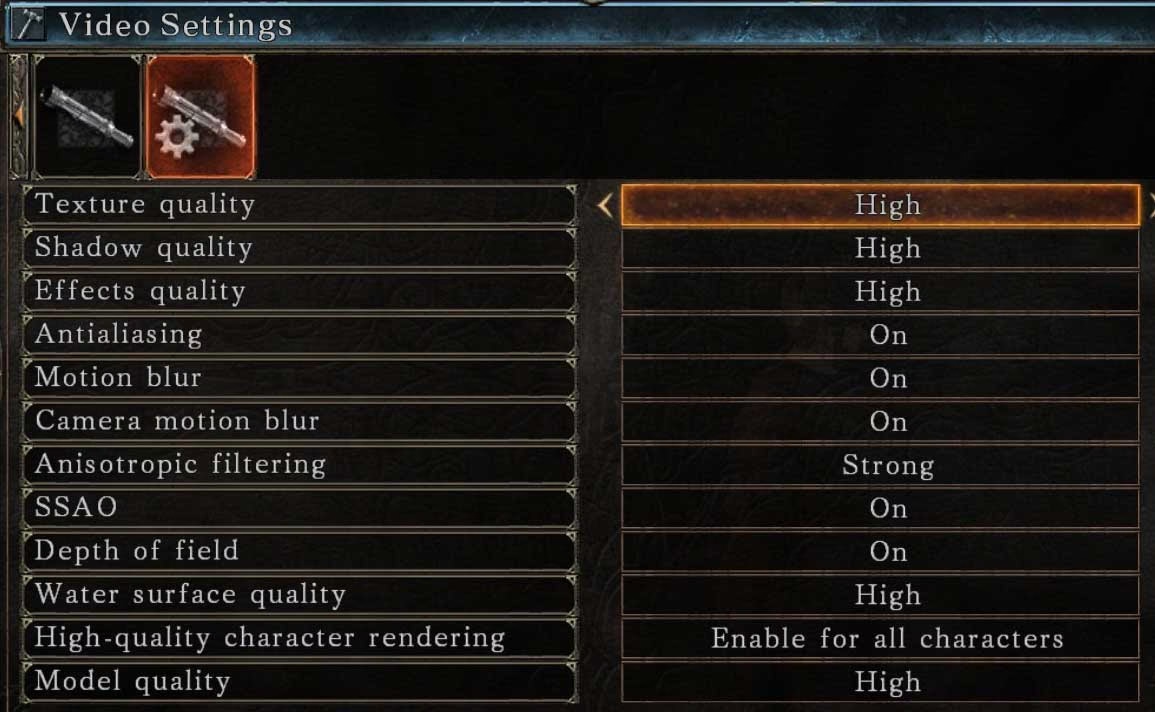
Pocos juegos han dejado una marca tan profunda en la industria como Dark Souls. Su desafío implacable, su atmósfera opresiva y su narrativa críptica lo han convertido en un título de culto. Sin embargo, para muchos jugadores de PC, el primer obstáculo no es un demonio colosal, sino algo mucho más mundano: el menú de configuración. Específicamente, la frustrante tarea de cambiar el idioma del juego. Si has iniciado Dark Souls: Prepare to Die Edition y te has encontrado con textos en un idioma que no entiendes, no estás solo. Este es un problema común cuyo origen y solución son más extraños de lo que podrías imaginar. Afortunadamente, estás en el lugar correcto. En esta guía completa, desentrañaremos el misterio y te mostraremos, paso a paso, cómo forzar al juego a hablar en el idioma que tú elijas.
El Origen del Problema: ¿Por Qué es tan Complicado?
Para entender la solución, primero debemos comprender por qué la versión original de Dark Souls para PC, conocida como Prepare to Die Edition, se comporta de esta manera tan peculiar. Este juego fue un port directo de la versión de consolas, y lamentablemente, no fue el port más pulido. Una de las características que se omitieron fue una simple opción de selección de idioma dentro del juego. Los desarrolladores optaron por un sistema de detección automática que, en lugar de consultar la configuración de Steam o el idioma de instalación, se basa en un parámetro mucho más oculto del sistema operativo.
El juego fue diseñado para ejecutarse sobre la plataforma Games for Windows Live (GFWL), un sistema que Microsoft intentó implementar en PC y que hoy está prácticamente obsoleto. La lógica de programación del juego, influenciada por este entorno, busca la configuración de "Ubicación" o "Región" de tu sistema Windows para decidir qué paquete de idioma cargar. Esto significa que, aunque tengas todo tu sistema operativo y Steam en español, si tu región está configurada como "Estados Unidos", el juego muy probablemente se iniciará en inglés. Esta es la raíz de la confusión para miles de jugadores que buscan en vano una opción en los menús.
Método 1: La Solución Definitiva para la Edición "Prepare to Die"
Este es el método más fiable y el que resuelve el problema para la gran mayoría de los jugadores de la versión original en PC. Consiste en cambiar temporalmente la configuración regional de tu sistema operativo Windows.
Guía Paso a Paso para Cambiar la Región de Windows:
- Accede al Panel de Control: La forma más sencilla es presionar la tecla de Windows, escribir "Panel de Control" y seleccionarlo de la lista.
- Busca la Configuración de Región: Dentro del Panel de Control, busca un icono llamado "Región" o "Configuración regional y de idioma". El nombre puede variar ligeramente dependiendo de tu versión de Windows (7, 8, 10, 11).
- Modifica la Ubicación: Se abrirá una nueva ventana con varias pestañas. La que nos interesa puede llamarse "Formatos" o "Ubicación". Busca una lista desplegable que indique tu país actual.
- Selecciona el País Deseado: Despliega la lista y elige un país que corresponda con el idioma que quieres en el juego. Por ejemplo:
- Para jugar en Español, selecciona "España" o "México".
- Para jugar en Inglés, selecciona "Estados Unidos" o "Reino Unido".
- Para jugar en Francés, selecciona "Francia".
- Aplica los Cambios: Haz clic en "Aplicar" y luego en "Aceptar". No suele ser necesario reiniciar el ordenador, pero si el juego no cambia de idioma al primer intento, un reinicio puede ayudar.
Una vez hecho esto, inicia Dark Souls. Deberías ver que el juego ahora se muestra en el idioma correspondiente a la región que seleccionaste. Es importante destacar que este cambio puede afectar el formato de la fecha, la hora y la moneda en otros programas. Puedes volver a cambiar la región a tu configuración original cuando termines de jugar sin que afecte al juego una vez configurado.
Método 2: La Vía de Steam (Principalmente para Dark Souls: Remastered)
Con el lanzamiento de Dark Souls: Remastered, FromSoftware y Bandai Namco corrigieron muchos de los problemas del port original. Uno de ellos fue precisamente la gestión de idiomas. Para la versión Remastered, el proceso es mucho más sencillo e intuitivo, ya que sí respeta la configuración de idioma de Steam.
Cómo Cambiar el Idioma desde la Biblioteca de Steam:
- Abre tu Biblioteca de Steam: Inicia el cliente de Steam y dirígete a tu biblioteca de juegos.
- Busca el Juego: Encuentra "Dark Souls: Remastered" en tu lista, haz clic derecho sobre él y selecciona "Propiedades".
- Ve a la Pestaña de Idioma: En la nueva ventana, busca una pestaña llamada "Idioma".
- Elige tu Idioma: Verás un menú desplegable con todos los idiomas disponibles. Simplemente selecciona el que prefieras.
- Espera la Descarga: Steam podría necesitar descargar un pequeño paquete de archivos con los textos y audios del idioma seleccionado. Espera a que finalice el proceso.
Una vez completado, al iniciar el juego, estará en el idioma que has elegido. Este método es el estándar para la mayoría de juegos en Steam y funciona perfectamente para la versión Remastered. Para la versión original "Prepare to Die", este método casi nunca funciona, ya que la lógica del ejecutable del juego ignora esta configuración de Steam.
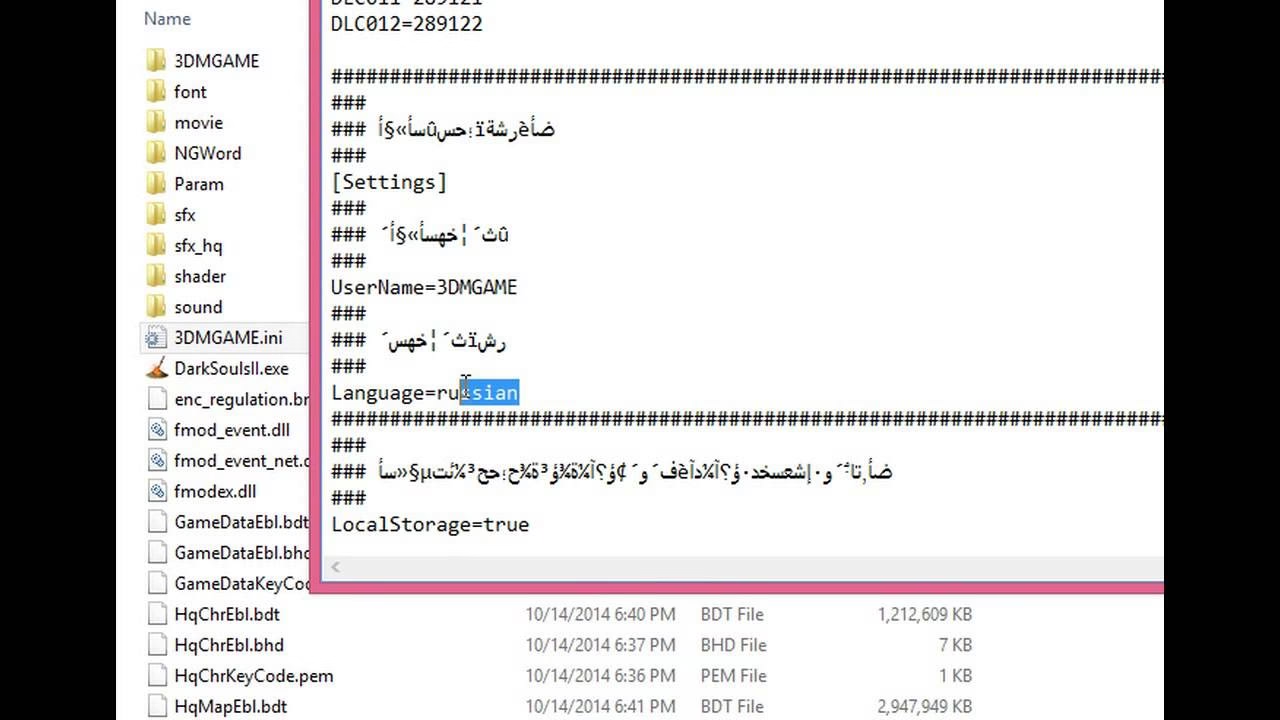
Tabla Comparativa de Métodos
Para aclarar las diferencias, aquí tienes una tabla que resume qué método usar según la versión del juego que poseas.
| Método | Dark Souls: Prepare to Die Edition | Dark Souls: Remastered |
|---|---|---|
| Opción dentro del juego | No disponible | Disponible en algunas versiones de consola |
| Configuración de Idioma en Steam | Poco fiable / Generalmente no funciona | Método principal y recomendado |
| Cambiar la Región de Windows | Método principal y más efectivo | No es necesario |
| Idioma del Sistema de la Consola | No aplica | Método principal en PlayStation, Xbox y Switch |
Preguntas Frecuentes (FAQ)
¿Por qué mi versión comprada en disco se instala en un idioma incorrecto?
Esto ocurre por la misma razón. Incluso si seleccionas "Español" durante el proceso de instalación desde un disco físico, el ejecutable del juego, al iniciarse, ignorará esa elección y leerá la configuración de región de tu Windows. Es una de las peculiaridades más frustrantes del port original.
He cambiado la región pero el juego no cambia de idioma, ¿qué hago?
Primero, asegúrate de haber cerrado completamente el juego y el cliente de Steam antes de volver a iniciarlo. Si sigue sin funcionar, prueba a reiniciar tu ordenador. También, verifica que has cambiado la opción correcta en el Panel de Control; busca específicamente "Ubicación" o "Formato", ya que a veces cambiar solo el "Idioma para mostrar de Windows" no es suficiente.
¿Este método funciona para versiones no oficiales del juego?
Para versiones que no utilizan Steam, como las que usan emuladores de Steam (Steam EMU), el método suele ser diferente. En estos casos, normalmente debes buscar un archivo de configuración en la carpeta del juego, a menudo llamado `steam_emu.ini` o `config.ini`. Dentro de este archivo, suele haber una línea de texto como `Language=english`. Deberás editar esa línea y cambiar `english` por `spanish` u otro código de idioma válido.
¿Cambiar la región de mi PC tiene algún efecto secundario?
Sí. Como mencionamos antes, cambiar la región puede alterar cómo se muestran las fechas (pasando de DD/MM/AAAA a MM/DD/AAAA), los símbolos de moneda (de € a $) y el separador de decimales en programas como Excel. Generalmente no causa problemas graves, pero es algo a tener en cuenta. Puedes revertir el cambio fácilmente una vez que hayas configurado el juego.
Conclusión: Un Desafío Superado
Cambiar el idioma en Dark Souls: Prepare to Die Edition es, en sí mismo, un pequeño puzzle que refleja la naturaleza críptica del propio juego. Lo que parece un fallo de diseño es en realidad una peculiaridad de programación heredada de una era pasada de los juegos de PC. Afortunadamente, con el conocimiento adecuado, la solución es sencilla y efectiva. Ya sea que te enfrentes al port original o disfrutes de la versión Remastered, ahora tienes todas las herramientas para configurar tu viaje a Lordran en el idioma que te resulte más cómodo. Ahora que has superado este primer obstáculo, solo queda una cosa por hacer: encender la hoguera y prepararte para morir... ¡una y otra vez!
Si quieres conocer otros artículos parecidos a Guía Definitiva para Cambiar el Idioma en Dark Souls puedes visitar la categoría Guías.