
10/05/2024
Estás en el momento cumbre, listo para sumergirte en esa partida épica en tu consola de última generación o en tu PC gaming. Conectas todo, enciendes la pantalla con expectación y… nada. Una pantalla negra, un mensaje de "Sin Señal" que te devuelve a la cruda realidad. Es uno de los problemas más frustrantes para cualquier jugador: el fallo del puerto HDMI. Antes de entrar en pánico y pensar en costosas reparaciones, respira hondo. La gran mayoría de estos problemas tienen soluciones sencillas que puedes aplicar tú mismo con un poco de paciencia y la información correcta. En este artículo, te guiaremos paso a paso para que te conviertas en un experto en solucionar problemas de conexión y devuelvas la vida a tu experiencia de juego.
Entendiendo el Corazón de tu Conexión: El Puerto HDMI
Antes de empezar a desconectar cables a lo loco, es fundamental entender qué es y cómo funciona esta pequeña pero vital conexión. El HDMI (High-Definition Multimedia Interface o Interfaz Multimedia de Alta Definición) es el estándar universal para transmitir audio y video digital de alta calidad entre dispositivos. Tu PlayStation 5, Xbox Series X, Nintendo Switch o tu tarjeta gráfica de PC dependen de él para enviar esas imágenes espectaculares en 4K y el sonido envolvente a tu monitor o televisor. Sin embargo, como cualquier componente físico, no es inmune a los fallos. Con el tiempo, pueden surgir problemas como:
- Ausencia total de señal: La famosa pantalla negra o el mensaje "No hay señal".
- Imagen distorsionada o pixelada: Colores extraños, artefactos visuales (conocidos como "nieve") o una imagen que parpadea constantemente.
- Problemas de audio: Retrasos entre la imagen y el sonido, audio que se corta o ausencia total de sonido.
- Pérdida intermitente de la conexión: La señal aparece y desaparece sin previo aviso, arruinando cualquier partida online.
¿Por Qué Falla mi Puerto HDMI? Las Causas Más Comunes
Los puertos HDMI pueden dañarse por diversas razones, muchas de ellas relacionadas con el uso diario. Conocer las causas te ayudará no solo a solucionar el problema actual, sino también a prevenir futuros fallos.
- Estrés físico: Un tirón brusco del cable HDMI, doblarlo en un ángulo muy pronunciado detrás de la consola o el televisor, o conectar y desconectar el cable constantemente puede dañar tanto el conector del cable como los pines internos del puerto.
- Sobrecalentamiento: Las consolas y los PCs gaming generan mucho calor. Si la ventilación no es adecuada, las temperaturas extremas pueden afectar a los componentes internos, incluyendo las soldaduras del puerto HDMI en la placa base.
- Sobretensiones eléctricas: Una subida de tensión o un corte de luz repentino pueden causar daños irreparables en los delicados circuitos del puerto. Usar un protector de sobretensión es siempre una buena inversión.
- Corrosión y suciedad: El polvo, la pelusa e incluso la humedad ambiental pueden acumularse dentro del puerto, creando una mala conexión o, en el peor de los casos, causando oxidación y corrosión en los contactos metálicos.
- Defectos de fabricación: Aunque menos común, a veces los puertos pueden venir con defectos de fábrica o un control de calidad deficiente que los hace más propensos a fallar.
Diagnóstico Paso a Paso: Conviértete en un Detective del Hardware
Para solucionar el problema, primero debemos encontrar al culpable. Sigue estos pasos de forma ordenada, desde lo más simple a lo más complejo.
Paso 1: El Sospechoso Habitual - El Cable HDMI
En más del 50% de los casos, el problema no está en el dispositivo, sino en el cable. Antes de hacer nada más, inspecciona tu cable HDMI a fondo. Busca cortes, dobleces extremos o conectores que parezcan sueltos o dañados. Lo más efectivo es probar con otro cable HDMI que sepas que funciona correctamente. Si al cambiar el cable el problema se soluciona, ¡enhorabuena! Era lo más sencillo. Recuerda que para consolas como PS5 o Xbox Series X, que pueden alcanzar resoluciones 4K a 120Hz, es crucial usar un cable HDMI 2.1 de alta velocidad para evitar problemas de rendimiento.
Paso 2: Inspección Visual del Puerto
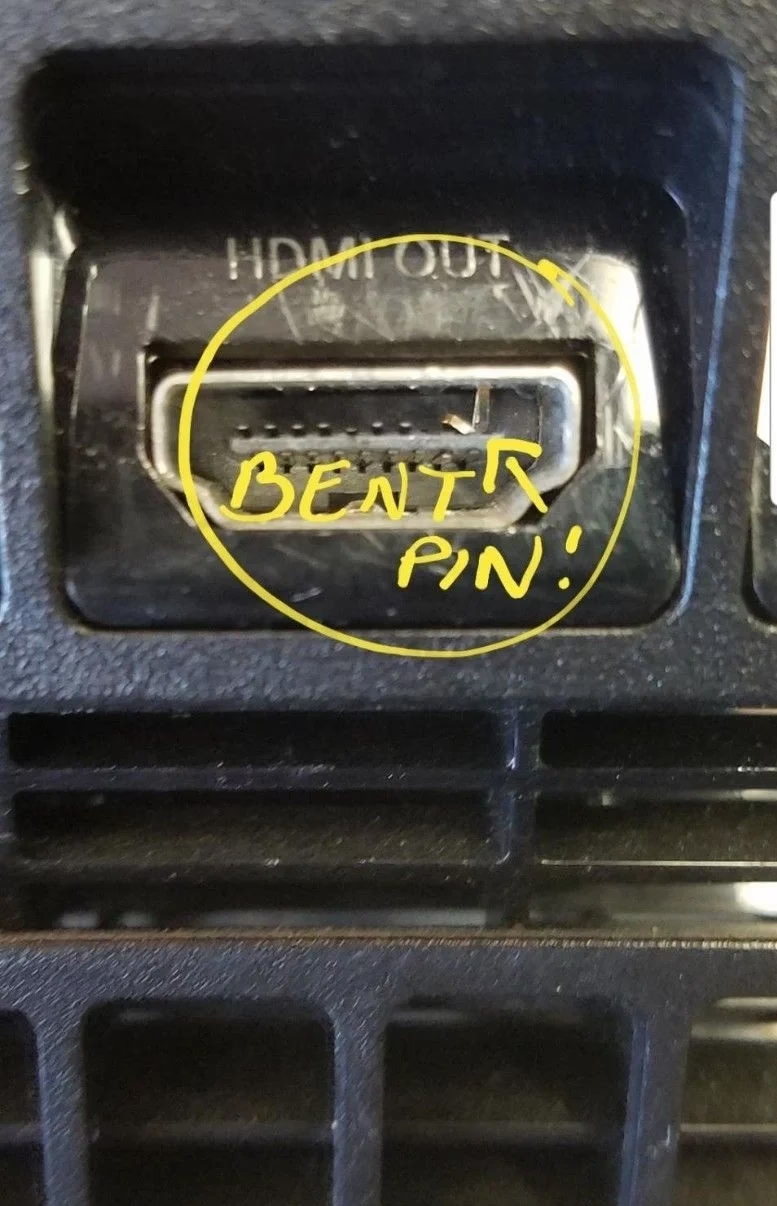
Ahora, echa un vistazo de cerca a los puertos HDMI, tanto en tu consola/PC como en tu televisor/monitor. Usa una linterna si es necesario. ¿Ves algún pin doblado o roto? ¿Hay acumulación de polvo o pelusa en el interior? A veces, un pin ligeramente doblado puede ser la causa de todo el problema. Si ves suciedad, puedes usar una lata de aire comprimido para limpiarlo con cuidado.
Paso 3: La Configuración de tu Dispositivo
A veces, el problema no es de hardware, sino de software o configuración. Asegúrate de que tu televisor o monitor esté en la fuente de entrada correcta (HDMI 1, HDMI 2, etc.). Ve a los ajustes de pantalla de tu consola o PC y comprueba que la resolución y la frecuencia de actualización estén configuradas correctamente para tu pantalla. A veces, un reinicio completo de ambos dispositivos (desenchufándolos de la corriente durante un minuto) puede solucionar problemas de "handshake" (el proceso por el cual los dos dispositivos se reconocen y establecen la conexión).
Paso 4: El Plan B - Probando Otros Puertos
Si tu televisor o monitor tiene varios puertos HDMI, prueba a conectar tu dispositivo a uno diferente. Si la señal vuelve, es muy probable que el puerto original de la TV esté dañado. Del mismo modo, si tienes otro dispositivo (como un reproductor de Blu-ray u otra consola), conéctalo al puerto que sospechas que falla. Si este otro dispositivo funciona, entonces el problema podría estar en el puerto de salida de tu consola o PC original.
Soluciones Prácticas para Problemas Específicos
Una vez realizado el diagnóstico, puedes aplicar soluciones más concretas. Aquí te presentamos una tabla resumen y luego desarrollamos cada punto.
| Problema Común | Solución Rápida |
|---|---|
| Sin señal o pantalla en negro | Verificar cable, puerto y fuente de entrada. Reiniciar ambos dispositivos. |
| Imagen distorsionada o con píxeles | Probar con un cable de mejor calidad (HDMI 2.1 si es necesario). Ajustar la configuración de resolución. |
| Retrasos de audio o sin sonido | Revisar la configuración de audio en la consola/PC y en la TV. Probar otro cable. |
Si no tienes Señal o la Pantalla está en Negro
Este es el fallo más común. Después de haber verificado el cable y el puerto, asegúrate de que ambos dispositivos estén completamente encendidos. Prueba a reiniciar el ciclo de la conexión: apaga la TV y la consola, desconecta el cable HDMI de ambos extremos, espera un minuto, vuelve a conectarlo firmemente y enciende primero la TV y luego la consola.
Si la Imagen está Distorsionada o Pixelada
Este problema suele apuntar a un ancho de banda insuficiente, casi siempre culpa de un cable de mala calidad o dañado que no puede manejar la cantidad de datos que se le envía. Si estás intentando jugar a 4K con HDR, necesitas un cable que lo soporte. Asegúrate de que no haya interferencias de otros cables eléctricos cercanos y prueba a bajar la resolución en la configuración de tu consola para ver si la imagen se estabiliza.
Preguntas Frecuentes (FAQ)
¿Cómo sé si el problema es el cable, el puerto de mi TV o el de mi consola?
La mejor forma es el método de exclusión. Usa un cable que sepas que funciona. Pruébalo en diferentes puertos de la TV. Conecta un dispositivo diferente al mismo puerto y cable. Siguiendo estos pasos, podrás aislar al componente que está fallando.
¿Cómo limpio correctamente el puerto HDMI sin dañarlo?
Usa una lata de aire comprimido, manteniendo una distancia segura para no dañar los componentes con la presión. Nunca introduzcas objetos metálicos como clips o alfileres. Para suciedad más persistente, puedes usar un cepillo antiestático muy suave o un bastoncillo de limpieza de espuma (no de algodón, ya que puede dejar fibras) ligeramente humedecido con alcohol isopropílico (asegúrate de que el dispositivo esté completamente desconectado de la corriente y deja que se seque por completo antes de volver a conectarlo).
¿Puedo reparar un puerto HDMI dañado yo mismo?
Si el problema es un pin ligeramente doblado, podrías intentar enderezarlo con mucho cuidado usando unas pinzas muy finas, pero el riesgo de romperlo es alto. Si el puerto está desoldado de la placa base, la reparación requiere habilidades avanzadas de micro-soldadura. En este caso, lo más recomendable es acudir a un servicio técnico profesional. Intentar una reparación compleja sin experiencia puede causar un daño permanente a tu dispositivo y anular la garantía.
¿Un cable HDMI de mayor calidad realmente hace la diferencia para jugar?
¡Absolutamente! Para el gaming moderno, especialmente en 4K a 60Hz o 120Hz, un cable de alta velocidad certificado (como el HDMI 2.1) es esencial. Un cable de baja calidad puede causar parpadeos, artefactos visuales, pérdida de señal o impedir que actives funciones como el HDR o el VRR (Variable Refresh Rate). No necesitas gastar una fortuna, pero sí asegurarte de que el cable cumple con la especificación que requiere tu hardware.
Conclusión: Recupera el Control de tu Juego
Un problema con el puerto HDMI puede parecer el fin del mundo, pero como has visto, la mayoría de las veces tiene una solución lógica y accesible. Siguiendo un proceso de diagnóstico metódico, desde lo más simple como revisar un cable hasta verificar la configuración, podrás resolver la gran mayoría de los fallos por ti mismo. Recuerda tratar tus conexiones con cuidado para prevenir problemas futuros. Ahora, con tu conexión restaurada, es hora de volver a lo que importa: ¡disfrutar de tus videojuegos sin interrupciones!
Si quieres conocer otros artículos parecidos a Guía Definitiva: ¿Tu puerto HDMI no funciona? puedes visitar la categoría Guías.