
28/08/2016
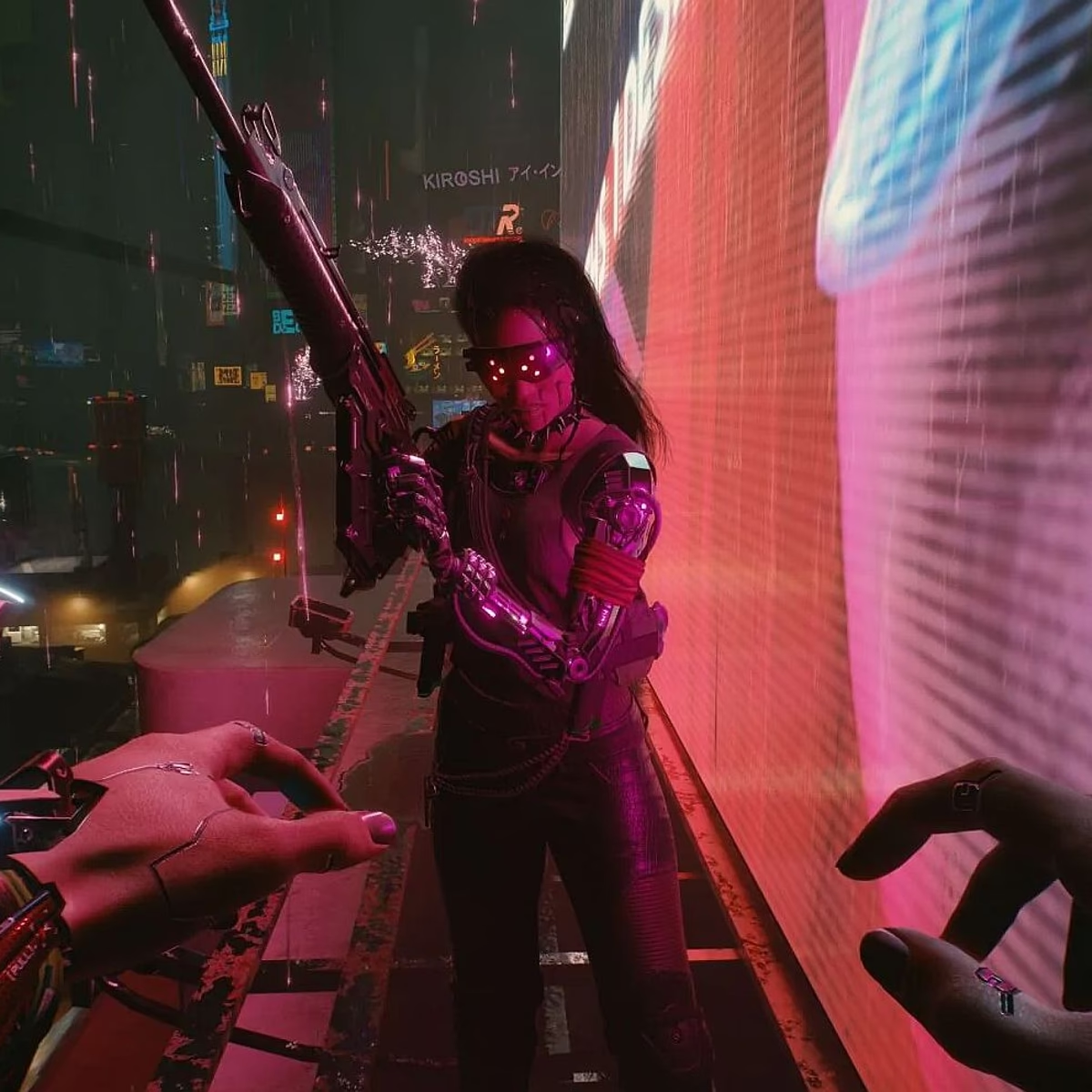
Cyberpunk 2077 ya es una experiencia inmersiva y vibrante por sí sola, pero la comunidad de modding la ha llevado a un nivel completamente nuevo. Desde mejoras gráficas que hacen que Night City brille con más fuerza hasta nuevas mecánicas de juego que cambian por completo la forma de combatir y explorar, los mods son la clave para personalizar tu aventura. Con la llegada de la actualización 2.0 y la herramienta oficial REDmod, instalar modificaciones es más accesible que nunca. Si siempre has querido sumergirte en este mundo pero no sabías por dónde empezar, has llegado al lugar correcto. Esta guía completa te llevará de la mano a través de los diferentes métodos de instalación y te mostrará todo lo que necesitas para convertirte en un maestro del modding en Cyberpunk 2077.
- Antes de Empezar: Herramientas Esenciales
- ¿Cómo Instalar Mods? Los Métodos Principales
- Guía Paso a Paso: Usando Vortex (El Método Recomendado)
- La Vía Clásica: Instalación Manual de Mods
- REDmod: La Herramienta Oficial de CD Projekt RED
- ¡Inspírate! Tipos de Mods que Puedes Instalar
- Preguntas Frecuentes (FAQ)
Antes de Empezar: Herramientas Esenciales
Antes de descargar tu primer mod, es crucial entender que muchos de ellos dependen de otras herramientas para funcionar correctamente. Instalar estas bases primero te ahorrará muchos dolores de cabeza. La más importante de todas es Cyber Engine Tweaks (CET). Se trata de un framework que no solo soluciona algunos bugs del juego, sino que también proporciona una consola de comandos y permite que muchos otros mods complejos puedan ejecutarse. La mayoría de los mods que encontrarás en portales como Nexus Mods te indicarán en su descripción si requieren CET u otra herramienta, así que siempre lee las instrucciones con atención.
¿Cómo Instalar Mods? Los Métodos Principales
Existen fundamentalmente dos formas de instalar mods en Cyberpunk 2077: utilizando un gestor de mods como Vortex, o haciéndolo de forma manual. Cada método tiene sus ventajas y desventajas, y la elección dependerá de tu comodidad con la gestión de archivos.
Tabla Comparativa de Métodos de Instalación
| Característica | Vortex (Gestor de Mods) | Instalación Manual |
|---|---|---|
| Facilidad de Uso | Alta. Ideal para principiantes. | Baja. Requiere familiaridad con las carpetas del juego. |
| Gestión de Mods | Excelente. Permite activar, desactivar y desinstalar mods con un clic. | Complicada. Debes recordar qué archivos has copiado y dónde. |
| Detección de Conflictos | Automática. Te avisa si dos mods son incompatibles. | Nula. Debes resolver los problemas por tu cuenta. |
| Riesgo de Errores | Bajo. El programa gestiona la instalación para evitar errores comunes. | Alto. Un archivo mal colocado puede hacer que el juego no inicie. |
Guía Paso a Paso: Usando Vortex (El Método Recomendado)
Vortex es el gestor de mods oficial de Nexus Mods, la mayor plataforma de mods para Cyberpunk 2077. Su uso simplifica enormemente el proceso.
- Descarga e Instala Vortex: Ve a la página de Nexus Mods y descarga la aplicación Vortex. Instálala en tu ordenador.
- Configura Vortex para Cyberpunk 2077: Al abrir Vortex, ve a la pestaña "Games". Búsca "Cyberpunk 2077" y haz clic en "Manage". El programa detectará automáticamente la ubicación de tu juego.
- Descarga los Mods: Navega por la sección de Cyberpunk 2077 en Nexus Mods. Cuando encuentres un mod que te guste, en lugar de hacer clic en "Manual Download", elige la opción "Mod Manager Download". Esto enviará el archivo directamente a Vortex.
- Instala y Activa: En Vortex, ve a la pestaña "Mods". Verás el mod que acabas de descargar. Haz clic en "Install" y luego en "Enable". Vortex se encargará de colocar los archivos en el lugar correcto.
- Lanza el Juego: Para que los mods funcionen, es importante que lances Cyberpunk 2077 desde el botón "Launch" que se encuentra en la esquina superior izquierda de Vortex.
La Vía Clásica: Instalación Manual de Mods
Si prefieres tener un control total sobre los archivos, la instalación manual es tu opción. Es más arriesgada, pero te enseña cómo funciona la estructura de archivos del juego.
- Localiza la Carpeta Raíz del Juego: Primero, necesitas saber dónde está instalado tu juego. Las rutas más comunes son:
- Steam:
C:\Program Files (x86)\Steam\steamapps\common\Cyberpunk 2077 - GOG:
C:\Program Files (x86)\GOG Galaxy\Games\Cyberpunk 2077 - Epic Games:
C:\Program Files\Epic Games\Cyberpunk 2077
- Steam:
- Descarga el Mod: En Nexus Mods, elige la opción "Manual Download". El mod se descargará como un archivo comprimido (.zip, .rar, .7z).
- Extrae los Archivos: Usa un programa como WinRAR o 7-Zip para extraer el contenido del archivo descargado.
- Copia los Archivos: Lee atentamente las instrucciones del mod. Normalmente, te indicarán en qué subcarpeta debes copiar los archivos extraídos. Por ejemplo, muchos mods van en la carpeta
Cyberpunk 2077\archive\pc\mod. Si esta carpeta no existe, deberás crearla. Otros pueden requerir que copies archivos en la carpetabinoengine. - Verifica la Instalación: Lanza el juego de forma normal y comprueba si el mod funciona como se esperaba.
REDmod: La Herramienta Oficial de CD Projekt RED
REDmod es un DLC gratuito ofrecido por los propios desarrolladores que integra el soporte para mods directamente en el juego. Facilita tanto la instalación como la creación de mods, y algunos de los más nuevos están diseñados específicamente para funcionar con él.
Cómo Instalar REDmod:
- En Steam: Simplemente busca "Cyberpunk 2077 - REDmod" en la tienda de Steam y añádelo a tu biblioteca como cualquier otro DLC gratuito.
- En GOG: Ve a tu biblioteca, selecciona Cyberpunk 2077, haz clic en el botón de configuración junto a "Jugar", y luego en "Gestionar instalación" > "Configurar". En la pestaña "DLC", asegúrate de que REDmod esté marcado.
Una vez instalado REDmod, el lanzador del juego te dará la opción de iniciar con o sin mods. Para instalar mods compatibles con REDmod, generalmente solo necesitas arrastrar los archivos del mod a la carpeta Cyberpunk 2077\mods.
¡Inspírate! Tipos de Mods que Puedes Instalar
Las posibilidades son casi infinitas. Aquí tienes algunas ideas de lo que puedes encontrar para transformar tu experiencia:
- Mejoras Gráficas: Mods como Cyberpunk HD Reworked Project mejoran miles de texturas del juego para darles una definición espectacular en 2K y 4K. Otros, como los reshades, modifican la iluminación y la paleta de colores para darle a Night City un aspecto más cinematográfico o realista.
- Nuevas Mecánicas: ¿Cansado de moverte a pie o en coche? Instala un mod de Gancho de Agarre (Grappling Hook) para surcar los cielos de la ciudad como un superhéroe. O quizás prefieras el mod Drone Companions, que te permite construir tus propios robots de combate para que te ayuden en las misiones.
- Inmersión Total: Mods como Limited HUD te permiten personalizar y ocultar elementos de la interfaz para una vista más limpia y cinematográfica. Otros, como Police Enhancement, hacen que la policía sea más inteligente y agresiva, convirtiendo las persecuciones en un verdadero desafío.
- Personalización Cosmética: La comunidad ha creado miles de opciones para V. Desde nuevos peinados y tatuajes hasta ropa de alta costura y extremidades cibernéticas que no están en el juego base. ¡Incluso puedes conducir el icónico DeLorean DMC-12 por las calles de Night City!
- Calidad de Vida (QoL): Pequeños cambios que marcan una gran diferencia. Mods que mejoran el mapa para que sea más legible, que rediseñan el inventario para una mejor organización o que te permiten guardar tus conjuntos de ropa favoritos.
Preguntas Frecuentes (FAQ)
¿Es seguro instalar mods?
Sí, siempre y cuando los descargues de fuentes reputadas como Nexus Mods. La comunidad se autorregula y los mods populares son utilizados por miles de personas. Aun así, siempre es una buena práctica hacer una copia de seguridad de tus partidas guardadas antes de empezar a instalar mods.
¿Los mods desactivan los logros?
En general, la mayoría de los mods no desactivan los logros en plataformas como Steam o GOG. De hecho, la herramienta Cyber Engine Tweaks a menudo incluye una opción para asegurarse de que los logros permanezcan activos.

¿Qué hago si el juego no inicia o se cierra después de instalar un mod?
Este es el problema más común. Lo primero es desactivar o desinstalar el último mod que instalaste. Si usas Vortex, es tan simple como hacer clic en un botón. Si lo hiciste manualmente, tendrás que eliminar los archivos que copiaste. Un conflicto entre mods es la causa más probable. Lee las descripciones para ver si el mod es incompatible con otro que tengas instalado.
¿Necesito empezar una partida nueva para usar mods?
Depende del mod. Los mods cosméticos (ropa, pelo, coches) se pueden instalar en cualquier momento. Sin embargo, los mods que alteran profundamente las mecánicas de juego, las habilidades o el equilibrio del juego a menudo funcionan mejor o requieren que inicies una nueva partida para evitar errores.
Si quieres conocer otros artículos parecidos a Guía para Instalar Mods en Cyberpunk 2077 puedes visitar la categoría Guías.