
14/07/2010
Crear agujeros y recortes en nuestros modelos es una de las tareas más fundamentales en el modelado 3D. Ya sea que estés diseñando una pared con ventanas, detallando una pieza mecánica o esculpiendo un personaje, saber cómo cortar formas de manera limpia y eficiente es crucial. Blender, siendo una herramienta tan poderosa y versátil, nos ofrece múltiples formas de abordar esta tarea. Dependiendo de la precisión que necesitemos y la naturaleza del corte, podemos optar por un enfoque más manual y artístico o uno más técnico y preciso. En este artículo, exploraremos a fondo los dos métodos principales para cortar agujeros en Blender: la intuitiva herramienta Cuchillo (Knife Tool) y el potente modificador Booleano (Boolean Modifier). Desglosaremos cada método, sus ventajas, desventajas y las situaciones en las que cada uno brilla, para que puedas elegir siempre la mejor herramienta para tu proyecto.
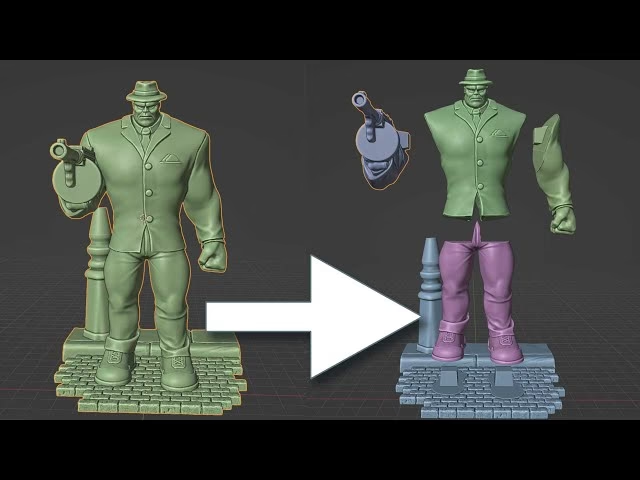
El Método Rápido y Artístico: La Herramienta Cuchillo (Knife Tool)
Cuando necesitas realizar un corte con una forma personalizada, a mano alzada, o simplemente quieres esbozar una división directamente sobre la superficie de tu malla, la herramienta Cuchillo es tu mejor aliada. Es increíblemente directa y te da control total sobre la trayectoria del corte, como si estuvieras dibujando sobre tu modelo.
¿Cómo usar la Herramienta Cuchillo?
El proceso es bastante sencillo y se vuelve muy intuitivo con un poco de práctica. Sigue estos pasos para realizar tu primer corte:
- Entra en Modo Edición: Primero, selecciona el objeto que deseas cortar en tu escena. Luego, presiona la tecla
Tabpara cambiar del Modo Objeto al Modo Edición. Verás los vértices, aristas y caras que componen tu modelo. - Activa la Herramienta: Puedes activar la herramienta Cuchillo de dos maneras. La más rápida es presionando la tecla
Ken tu teclado. Alternativamente, puedes encontrar su icono (una especie de cúter) en la barra de herramientas de la izquierda en la vista 3D. - Realiza el Corte: Con la herramienta activa, tu cursor se convertirá en un bisturí. Haz clic izquierdo sobre una cara o arista de tu malla para iniciar el corte. Mueve el ratón a otra posición y vuelve a hacer clic para crear un segmento. Puedes seguir haciendo clics para trazar una forma compleja.
- Confirma el Corte: Una vez que hayas trazado la forma completa que deseas cortar, simplemente presiona la tecla
Enter. Blender procesará la operación y creará nuevas aristas y vértices a lo largo de la línea que dibujaste. Si en algún momento te equivocas, puedes presionarCtrl + Zmientras la herramienta está activa para deshacer el último punto que colocaste.
Una vez confirmado el corte, tendrás una nueva cara dentro de tu malla con la forma que dibujaste. Ahora puedes seleccionarla y realizar otras operaciones, como extruirla hacia adentro para crear una hendidura (E), borrarla para crear un agujero (X > Caras) o asignarle un material diferente.
Ventajas y Desventajas del Cuchillo
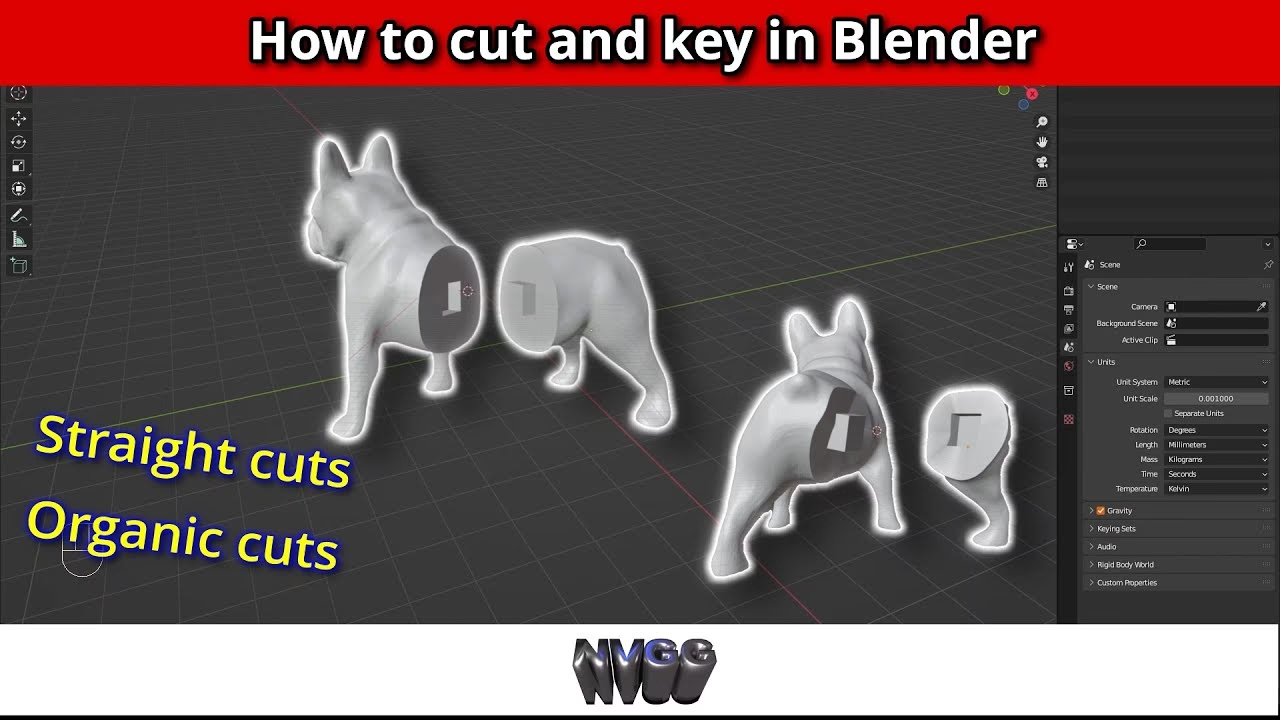
La principal ventaja de esta herramienta es su flexibilidad. Es perfecta para cortes orgánicos, irregulares o cuando la precisión milimétrica no es la máxima prioridad. Sin embargo, su mayor inconveniente es la falta de precisión para formas geométricas perfectas. Intentar cortar un círculo o un cuadrado exacto a mano alzada puede ser una tarea frustrante y poco eficiente.
Precisión Quirúrgica: El Modificador Booleano
Cuando la precisión es clave y necesitas cortar una forma geométrica perfecta, como un círculo, un cuadrado o incluso una forma más compleja pero definida, el modificador Booleano es la solución profesional. Este método utiliza un segundo objeto, al que llamaremos "cortador", para definir la forma del agujero que se restará de tu objeto principal.
Pasos para usar el Modificador Booleano
El flujo de trabajo es diferente al del Cuchillo, ya que es un proceso no destructivo hasta que se aplica el modificador. Esto significa que puedes ajustar la posición y el tamaño del corte en cualquier momento.
- Crea tu Objeto "Cortador": Añade un nuevo objeto a tu escena (
Shift + A) que tenga la forma exacta del agujero que deseas. Por ejemplo, si quieres un agujero circular, añade un Cilindro. Si quieres una ranura rectangular, añade un Cubo. - Posiciona el Cortador: Mueve, rota y escala este nuevo objeto para que interseque con tu objeto principal exactamente donde quieres que se realice el corte. El volumen del cortador definirá el espacio que se eliminará.
- Añade el Modificador: Selecciona tu objeto principal (no el cortador). Ve al panel de Propiedades, a la pestaña de Modificadores (el icono de la llave inglesa azul), y haz clic en "Añadir Modificador". De la lista, elige "Booleano".
- Configura el Modificador: En las opciones del modificador, verás un campo llamado "Objeto". Usa el cuentagotas para seleccionar tu objeto cortador en la escena. Asegúrate de que la operación esté establecida en `Diferencia` (Difference). Esta opción le dice a Blender que reste el volumen del objeto cortador del objeto principal.
Inmediatamente, verás el resultado en la vista 3D. Tu objeto principal ahora tendrá un agujero con la forma del cortador. Puedes mover el objeto cortador y el agujero se actualizará en tiempo real. Una vez que estés satisfecho, puedes ocultar o eliminar el objeto cortador y, si quieres que el cambio sea permanente, aplicar el modificador.
Solucionando Problemas Booleanos
A veces, el modificador Booleano puede no funcionar como se espera, generando resultados extraños o simplemente no haciendo nada. Esto suele ocurrir por problemas en la geometría. Si te encuentras con un problema, intenta lo siguiente:
- Recalcula las Normales: En Modo Edición, selecciona todo (
A) y presionaShift + Npara asegurarte de que todas las caras de tus objetos apunten hacia afuera. - Geometría Limpia: Las operaciones booleanas funcionan mejor con mallas "manifold" (es decir, cerradas, sin agujeros ni aristas sueltas).
- Cambia el Solucionador: En las opciones del modificador, puedes cambiar el `Solucionador` de `Exacto` a `Rápido`. A veces, un solucionador funciona donde el otro falla.
Tabla Comparativa: Cuchillo vs. Booleano
Para ayudarte a decidir qué método usar, aquí tienes una tabla comparativa directa:
| Característica | Herramienta Cuchillo (Knife) | Modificador Booleano (Boolean) |
|---|---|---|
| Precisión | Baja. Ideal para formas a mano alzada y orgánicas. | Muy alta. Perfecta para formas geométricas exactas. |
| Flujo de Trabajo | Destructivo. Modifica la malla directamente. | No destructivo (hasta que se aplica). Permite ajustes. |
| Limpieza de Geometría | Generalmente buena, pero puede crear N-gons que hay que limpiar. | A menudo genera N-gons y topología compleja. Casi siempre requiere limpieza. |
| Tipo de Corte | Principalmente en superficies. Difícil para atravesar objetos gruesos. | Atraviesa objetos completos con facilidad. |
| Curva de Aprendizaje | Muy fácil de empezar a usar. | Sencillo, pero resolver problemas puede ser complejo. |
Técnica Avanzada: Combinando lo Mejor de Ambos Mundos
¿Y si quisieras la precisión de un Booleano pero solo para crear un contorno en la superficie, como lo haría la herramienta Cuchillo? Existe una técnica avanzada para lograrlo, ideal para añadir paneles o detalles en superficies curvas sin deformar la geometría.
- Duplica tu objeto principal (
Shift + D). - Al objeto original, aplícale un modificador Booleano en modo `Diferencia` con tu objeto cortador.
- Al objeto duplicado, aplícale un modificador Booleano en modo `Intersección` con el mismo cortador.
- Aplica ambos modificadores para hacer los cambios permanentes.
- Selecciona ambos objetos y únelos en uno solo (
Ctrl + J). - Entra en Modo Edición, selecciona todo (
A) y ve a `Malla > Limpiar > Fusionar por Distancia`. Esto soldará los vértices y te dejará con un contorno perfecto en la malla.
Esta técnica avanzada es excelente para el modelado de superficies duras (hard-surface) y te da un control de la topología mucho mayor que una operación booleana simple.
Preguntas Frecuentes (FAQ)
¿Qué es un "N-gon" y por qué debería preocuparme?
Un N-gon es una cara con más de cuatro vértices. Aunque Blender los maneja bien, pueden causar problemas de sombreado, deformaciones al animar y artefactos visuales al usar otros modificadores como el de Subdivisión de Superficie. Tanto el Cuchillo como los Booleanos tienden a crear N-gons. Es una buena práctica de modelado limpiar la topología después de usarlos, convirtiendo los N-gons en quads (caras de 4 lados) o tris (caras de 3 lados).
¿Cuál es la mejor opción para modelado arquitectónico?
Para arquitectura, donde la precisión es fundamental, el modificador Booleano es casi siempre la mejor opción para crear aberturas para puertas y ventanas. Te permite usar medidas exactas y posicionar los huecos con total precisión. Combina esto con la capacidad de Blender para usar unidades métricas o imperiales y la entrada numérica para transformaciones, y tendrás un entorno de modelado muy potente.
¿Puedo animar un corte Booleano?
¡Sí! Como el modificador Booleano es no destructivo y depende de la posición del objeto cortador, puedes animar la posición, rotación o escala del cortador para crear efectos de corte dinámicos, como si un objeto estuviera siendo cortado en tiempo real. Esto abre un mundo de posibilidades para animaciones y efectos visuales.
Conclusión
Dominar el arte de cortar formas en Blender se reduce a entender las fortalezas de cada herramienta. La herramienta Cuchillo te ofrece libertad y rapidez para cortes artísticos, mientras que el modificador Booleano te proporciona la precisión de un ingeniero para cortes geométricos perfectos. Ninguno es inherentemente mejor que el otro; son simplemente herramientas diferentes para trabajos diferentes. Te animamos a experimentar con ambos métodos, a practicar la limpieza de la topología resultante y a descubrir cuál se adapta mejor a tu estilo de trabajo. Con estas técnicas en tu arsenal, estarás un paso más cerca de poder modelar cualquier cosa que imagines.
Si quieres conocer otros artículos parecidos a Cortar Formas en Blender: Guía Definitiva puedes visitar la categoría Juegos.