
14/12/2007
En el vasto universo de los gráficos por computadora, el cubo es el equivalente al "Hola, Mundo" de la programación. Es el primer paso, el bloque de construcción fundamental sobre el que se erigen mundos complejos, personajes detallados y visualizaciones asombrosas. Aprender a renderizar un cubo 3D no es solo un ejercicio para principiantes; es comprender la esencia misma de cómo las formas cobran vida en una pantalla bidimensional. Este proceso te enseña sobre vértices, polígonos, cámaras, materiales y bucles de renderizado, conceptos que se aplican a cualquier objeto, sin importar su complejidad. En esta guía completa, desglosaremos todo lo que necesitas saber, desde la teoría más básica hasta la implementación práctica en herramientas líderes de la industria como Blender y Unreal Engine, e incluso en el navegador web.
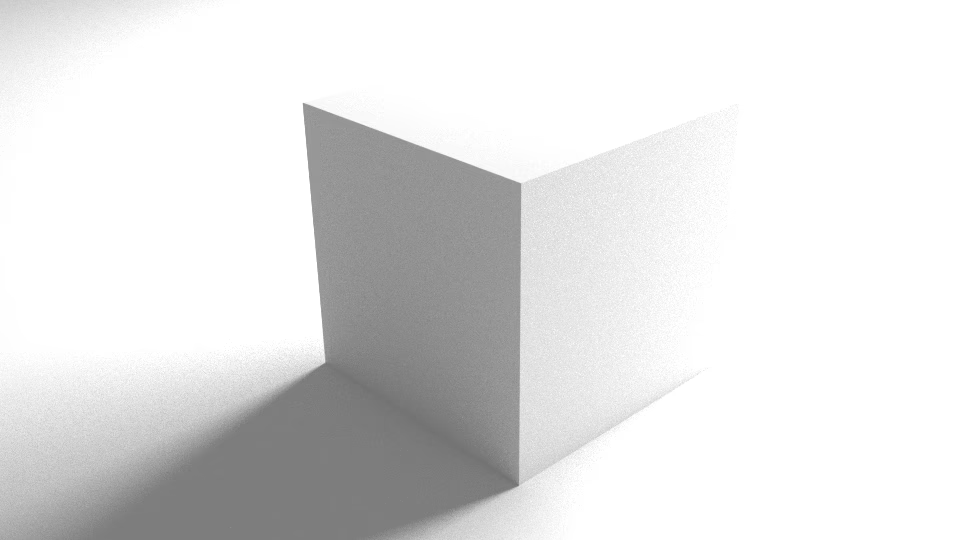
Los Fundamentos: ¿Qué Significa Realmente Renderizar un Cubo?
Antes de saltar a cualquier software, es crucial entender qué sucede detrás de escena. Renderizar no es magia; es matemática y lógica. Un cubo, en su forma más simple, es una colección de puntos en un espacio tridimensional. Estos puntos se llaman vértices. Un cubo tiene 8 vértices. Para formar el cubo, conectamos estos vértices con líneas, llamadas aristas, para crear cuadrados planos, llamados caras o polígonos. Como la mayoría de los motores de renderizado modernos funcionan de manera más eficiente con triángulos, cada cara cuadrada del cubo se divide internamente en dos triángulos. Por lo tanto, renderizar un cubo significa, en esencia, saber cómo dibujar 12 triángulos en las posiciones correctas en el espacio 3D.
El primer paso es definir la posición de cada uno de esos 8 vértices. Esto se hace usando un sistema de coordenadas tridimensional (X, Y, Z). Por ejemplo, un cubo simple de 2 unidades de lado centrado en el origen (0,0,0) tendría sus vértices en posiciones como (1,1,1), (-1,1,1), (1,-1,1), etc. Una vez que la computadora conoce la ubicación de estos vértices, sabe cómo dibujar los triángulos que los conectan. El proceso inicial a menudo se enfoca en dibujar solo las aristas, lo que se conoce como renderizado de malla de alambre (wireframe), una vista esquelética que nos ayuda a entender la estructura del objeto sin preocuparnos aún por las superficies, la luz o el color.
Renderizado en la Práctica: Guía por Herramientas
La teoría es fascinante, pero la verdadera diversión comienza cuando la aplicamos. Diferentes herramientas abordan el renderizado de un cubo de maneras distintas, cada una con su propio propósito y flujo de trabajo. Veamos cómo hacerlo en algunos de los entornos más populares.
Blender: Más Allá del Cubo por Defecto
Cualquiera que haya abierto Blender sabe que te da la bienvenida con un cubo por defecto. Pero, ¿qué pasa cuando quieres hacer algo más que simplemente mirarlo? Un desafío común es incorporar imágenes en tu render, no solo como un fondo, sino como parte de la escena misma. Si intentas usar una imagen de referencia o de fondo, te darás cuenta de que no aparece en el render final (al presionar F12). Están ahí solo como guías.
La solución profesional para esto es usar un addon que viene incluido con Blender: "Import Images as Planes". Para habilitarlo, ve a Edit > Preferences > Add-ons y busca "Images as Planes". Una vez activado, puedes ir a la vista 3D y presionar Shift + A, luego ir a Image > Images as Planes. Esto abrirá un explorador de archivos para que selecciones tu imagen. La imagen se importará como un objeto plano con la textura ya aplicada correctamente. Es la forma ideal de integrar elementos 2D en tu escena 3D, ya sea para crear un cuadro en una pared, una pantalla de televisión o un cartel en tu escena cúbica.
Unreal Engine: Cubemaps y Reflejos en Tiempo Real
En el desarrollo de videojuegos, los cubos adquieren un rol mucho más dinámico. Una de las técnicas más poderosas es el uso de cubemaps para crear reflejos realistas en tiempo real. Un cubemap es, literalmente, un mapa del entorno en las seis caras de un cubo invisible. Imagina que colocas una cámara en el centro de tu objeto reflectante que toma seis fotos: una hacia adelante, una hacia atrás, una a la izquierda, una a la derecha, una hacia arriba y una hacia abajo. Estas seis imágenes forman una textura que se puede proyectar sobre un material para simular que está reflejando su entorno.
En Unreal Engine, esto se logra con el actor `Scene Capture Cube`. Aquí te explicamos cómo configurarlo:
- Añade el Actor: Desde el panel `Place Actors`, arrastra un `Scene Capture Cube` a tu escena. Colócalo en el punto desde el cual quieres capturar los reflejos.
- Crea un Render Target: En el `Content Browser`, haz clic derecho y ve a `Textures > Cube Render Target`. Dale un nombre, por ejemplo, `CRT_Reflejos`.
- Vincula el Actor y el Target: Selecciona tu `Scene Capture Cube` en la escena. En su panel de `Details`, busca la propiedad `Texture Target` y asigna el `CRT_Reflejos` que acabas de crear. Ahora, el actor está capturando la escena y enviándola a esa textura.
- Crea el Material Reflectante: Crea un nuevo material. Ábrelo y establece sus valores de `Metallic` a 1 (totalmente metálico) y `Roughness` a 0 (totalmente liso) para un efecto de espejo perfecto.
- Usa el Cubemap: Arrastra tu `CRT_Reflejos` desde el `Content Browser` al editor de materiales. Conecta su salida a la entrada `Emissive Color`. Esto te permitirá visualizar el cubemap directamente. Para un uso correcto en reflejos, no necesitas conectarlo directamente, ya que los `Reflection Capture Actors` del motor lo usarán, pero este método es genial para crear efectos especiales o materiales que simulan reflejos de una manera artística.
Este sistema es fundamental para que objetos como metales, vidrios o charcos de agua se sientan integrados en el mundo del juego.
Renderizado para la Web: HTML, Canvas y JavaScript
¿Es posible renderizar un cubo 3D directamente en una página web? La respuesta es sí, pero no con HTML puro. HTML es para la estructura, no para los gráficos en tiempo real. Para ello, necesitamos tres componentes clave: un elemento `
Escribir WebGL puro puede ser muy complejo y verboso. Por eso, la mayoría de los desarrolladores usan librerías que lo simplifican enormemente, como la popular Three.js. Con Three.js, el proceso se vuelve mucho más intuitivo:
- Configuración de la Escena: Creas una escena, que es el contenedor de todos tus objetos, luces y cámaras.
- La Cámara: Defines una cámara, que es el punto de vista desde el cual se verá la escena. Una `PerspectiveCamera` es la más común.
- El Renderer: Creas un renderer, que es el encargado de tomar la escena vista desde la cámara y dibujarla en el elemento `
- Creación del Cubo: Para crear un cubo, necesitas dos cosas: una geometría (`BoxGeometry`, que define la forma y los vértices) y un material (`MeshBasicMaterial` para un color plano, o `MeshStandardMaterial` para uno que reaccione a la luz).
- El Bucle de Renderizado: Finalmente, creas una función que se llama a sí misma continuamente (usando `requestAnimationFrame`). Dentro de esta función, actualizas cualquier cambio (como la rotación del cubo) y le dices al renderer que dibuje la escena. Este es el famoso render loop.
Animando tu Cubo: Dándole Vida al Render
Un cubo estático es interesante, pero un cubo en movimiento es cautivador. La animación es el siguiente paso lógico y se gestiona dentro del render loop que mencionamos. En cada fotograma, antes de volver a dibujar la escena, puedes modificar las propiedades de tu objeto.
Por ejemplo, para hacer que un cubo gire en Three.js, simplemente añadirías esta línea dentro de tu bucle de animación:
cube.rotation.x += 0.01;cube.rotation.y += 0.01;
Esto incrementa la rotación del cubo en los ejes X e Y en una pequeña cantidad en cada fotograma, creando una animación de giro suave. De manera similar, puedes moverlo cambiando su posición: `cube.position.y += 0.1;`.
Para animaciones más complejas, como mover un cubo de un punto A a un punto B, podrías escribir lógica condicional (ej: "si la posición Y es menor que 20, sigue moviéndote"), pero esto puede volverse complicado. Para estos casos, librerías de animación como Tween.js o GSAP (GreenSock Animation Platform) son herramientas increíblemente poderosas. Te permiten definir animaciones complejas (ej: "mueve el cubo a la posición (10, 20, 0) en 2 segundos con un efecto de aceleración suave") con solo unas pocas líneas de código, manejando toda la lógica de interpolación por ti.
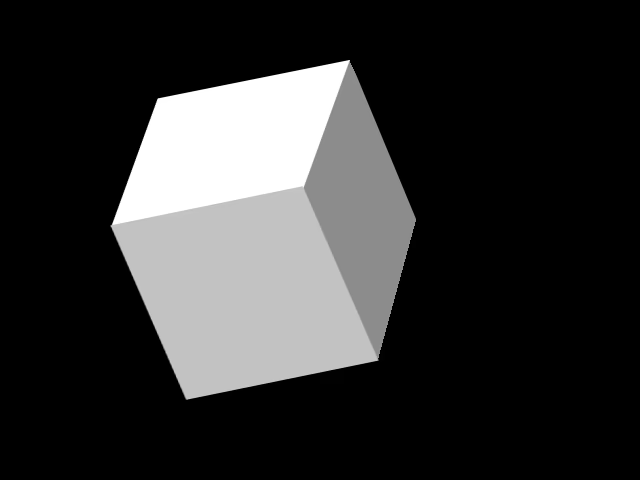
Tabla Comparativa: ¿Qué Método Usar?
Con tantas opciones, puede ser difícil decidir cuál es la adecuada para ti. Aquí tienes una tabla para ayudarte a elegir:
| Método/Herramienta | Uso Principal | Dificultad | ¿Necesita Código? |
|---|---|---|---|
| Blender | Modelado 3D, animación, renders fotorrealistas (imágenes o video) | Media (curva de aprendizaje de la interfaz) | No (a menos que se usen scripts) |
| Unreal Engine | Desarrollo de videojuegos, simulaciones interactivas en tiempo real | Alta (ecosistema complejo) | Sí (Blueprints o C++) |
| WebGL / Three.js | Experiencias 3D interactivas en navegadores web, visualización de datos | Media (requiere conocimientos de programación) | Sí (JavaScript) |
Preguntas Frecuentes (FAQ)
¿Por qué mi cubo se ve plano o sin profundidad?
Esto suele deberse a dos factores principales: la cámara y la iluminación. Si usas una cámara ortográfica en lugar de una de perspectiva, perderás la sensación de profundidad. Además, si no tienes ninguna fuente de luz en tu escena y usas un material básico, todas las caras del cubo recibirán la misma cantidad de luz (o ninguna) y se verán como un solo color plano. Añade una luz y utiliza un material que reaccione a ella (como `MeshStandardMaterial` en Three.js) para revelar su forma tridimensional.
¿Cuál es la forma más fácil de empezar a renderizar en 3D?
Para artistas o personas con un enfoque visual, Blender es sin duda el mejor punto de partida. Permite crear y renderizar escenas complejas sin escribir una sola línea de código. Para desarrolladores web que quieran integrar 3D en sus proyectos, empezar con Three.js es la ruta más accesible y gratificante.
Mi imagen de referencia no aparece en el render final de Blender, ¿qué hago?
Como mencionamos, las imágenes de fondo y de referencia en Blender son solo guías para el modelado y no se renderizan. Para que una imagen aparezca en tu render final, debes importarla como un objeto en la escena usando el addon "Import Images as Planes".
¿Puedo renderizar formas más complejas que un cubo?
¡Absolutamente! El cubo es solo el comienzo. Los principios de definir una forma mediante vértices y polígonos (triángulos) se aplican a cualquier objeto, desde una esfera hasta un personaje detallado. Una vez que entiendes cómo funciona con un cubo, puedes aplicar la misma lógica para renderizar cualquier modelo 3D que crees o descargues.
Si quieres conocer otros artículos parecidos a Renderizar un Cubo 3D: La Guía Completa puedes visitar la categoría Juegos.