
26/06/2017
¿Alguna vez has soñado con tener lo mejor de Windows para jugar, una distribución de Linux para programar y macOS para diseñar, todo en la misma máquina? Lo que parece una fantasía para muchos es una realidad completamente alcanzable. Instalar varios sistemas operativos en un único disco duro no solo es posible, sino que es una práctica común entre entusiastas de la tecnología, desarrolladores y profesionales que necesitan versatilidad. En esta guía completa, desglosaremos los métodos, herramientas y consideraciones para convertir tu PC en una navaja suiza de los sistemas operativos.
¿Por Qué Querrías Varios Sistemas Operativos?
Antes de sumergirnos en el "cómo", entendamos el "porqué". Las razones para tener una configuración multi-arranque son tan variadas como los propios usuarios:
- Compatibilidad de Software: Ciertas aplicaciones o juegos son exclusivos de un sistema operativo. Tener acceso a varios te asegura que podrás ejecutar cualquier programa que necesites.
- Desarrollo y Pruebas: Los programadores y desarrolladores web necesitan probar sus creaciones en diferentes entornos (Windows, macOS, varias versiones de Linux) para garantizar la compatibilidad.
- Seguridad y Privacidad: Puedes dedicar un sistema operativo para tareas sensibles como la banca en línea y otro para la navegación general y el ocio.
- Rendimiento: Para tareas que demandan el máximo de tu hardware, como los videojuegos de última generación o la edición de vídeo, ejecutar un sistema operativo de forma nativa es la mejor opción.
- Curiosidad y Aprendizaje: Simplemente explorar un nuevo sistema operativo es una excelente manera de aprender y ampliar tus habilidades informáticas.
Método 1: El Arranque Dual (Dual-Boot)
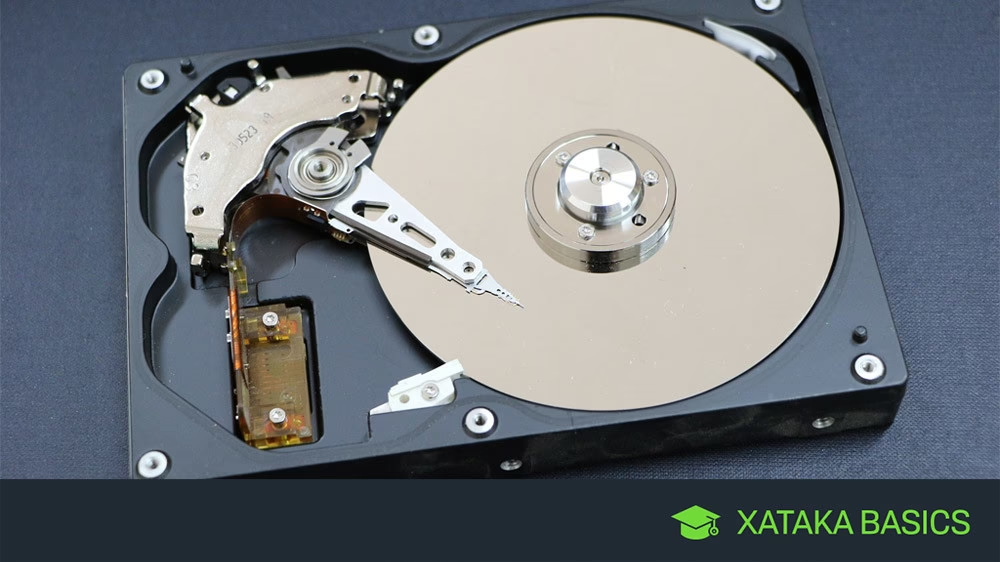
El método más tradicional y conocido es el dual-boot. La idea es simple: divides tu disco duro en varias secciones independientes llamadas particiones, e instalas un sistema operativo diferente en cada una. Cuando enciendes el ordenador, un menú de arranque te permitirá elegir cuál de ellos quieres iniciar en esa sesión.
¿Cómo funciona?
Cada partición funciona como un disco duro virtual independiente. Un sistema operativo instalado en la partición C: no verá ni interferirá (generalmente) con el sistema instalado en la partición D:. La magia ocurre gracias a un software llamado gestor de arranque (boot manager), que se encarga de presentar el menú de selección al inicio.
Pasos Generales para Configurar un Dual-Boot:
- Realiza una Copia de Seguridad: Este es el paso más importante. Antes de modificar particiones, siempre, siempre, haz una copia de seguridad completa de tus datos importantes. Un error puede llevar a la pérdida total de información.
- Crea Espacio Libre: Si ya tienes un sistema operativo instalado (como Windows), necesitarás reducir el tamaño de su partición para crear un "espacio no asignado" en el disco. Puedes hacerlo desde la herramienta "Administración de discos" de Windows.
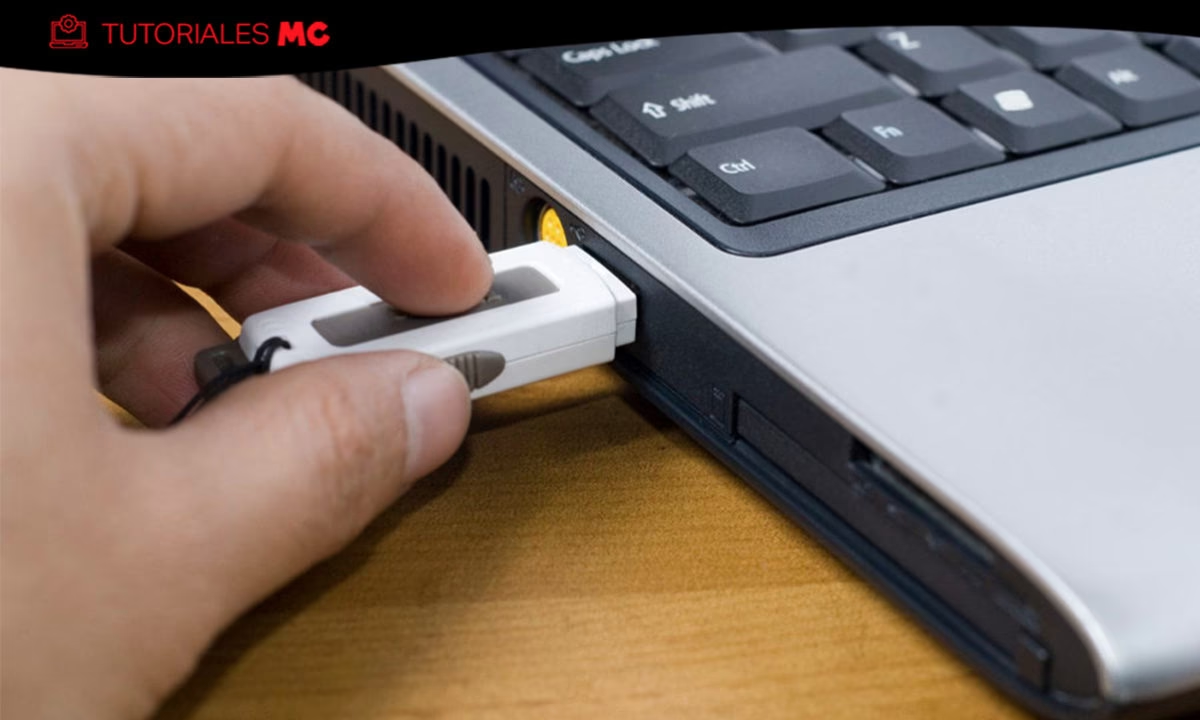
- Prepara los Medios de Instalación: Descarga la imagen ISO del segundo sistema operativo que deseas instalar (por ejemplo, una distribución de Linux como Ubuntu) y créate un USB de arranque con herramientas como Rufus o BalenaEtcher.
- Modifica el Orden de Arranque: Reinicia tu ordenador y accede a la BIOS/UEFI (generalmente presionando F2, F12 o Supr). Cambia el orden de arranque para que el PC inicie desde el USB en lugar del disco duro.
- Instala el Segundo SO: Sigue las instrucciones del instalador. Cuando llegue el momento de elegir dónde instalar, selecciona la opción para instalar junto al sistema operativo existente o elige manualmente el "espacio no asignado" que creaste anteriormente. El instalador creará las particiones necesarias en ese espacio.
- Configura el Gestor de Arranque: La mayoría de los instaladores modernos (especialmente los de Linux) detectarán el otro sistema operativo y configurarán automáticamente el gestor de arranque (como GRUB) para que te muestre la opción de elegir al encender el PC.
Herramientas Avanzadas: GAG (Gestor de Arranque Gráfico)
Si buscas un control más robusto sobre tu arranque múltiple, herramientas como GAG son una excelente opción. GAG es un gestor de arranque que se instala en el sector de arranque principal del disco y ofrece funcionalidades avanzadas:
- Permite gestionar hasta nueve sistemas operativos diferentes.
- Puede arrancar sistemas desde particiones primarias o extendidas, sin importar en qué disco duro físico se encuentren.
- Incluye un temporizador de cuenta atrás para iniciar automáticamente tu sistema por defecto.
- Permite proteger cada sistema operativo con una contraseña.
- Una de sus funciones más potentes es la capacidad de ocultar particiones primarias, lo que facilita la coexistencia de sistemas operativos que normalmente entrarían en conflicto.
Método 2: Las Máquinas Virtuales (VM)
Una alternativa increíblemente flexible y segura son las máquinas virtuales. En lugar de dividir tu disco, utilizas un software especial para crear un ordenador virtual completo dentro de tu sistema operativo principal (llamado anfitrión). Dentro de este PC virtual, puedes instalar otro sistema operativo (llamado invitado) como si fuera una aplicación más.
¿Cómo funcionan?
Programas como VirtualBox (gratuito), VMWare Workstation Player o Parallels (para Mac) emulan el hardware de un ordenador: CPU, RAM, disco duro, tarjeta de red, etc. Tú asignas una porción de los recursos de tu máquina real a esta máquina virtual. Por ejemplo, si tienes 16 GB de RAM, puedes asignarle 4 GB a tu máquina virtual con Linux.
Ventajas Clave de las VMs:
- Ejecución Simultánea: Puedes tener Windows ejecutándose en tu escritorio y, en una ventana, tener una sesión activa de Ubuntu o cualquier otro SO. No necesitas reiniciar para cambiar entre ellos.
- Aislamiento y Seguridad: Lo que haces dentro de la máquina virtual no afecta a tu sistema principal. Es un entorno "sandbox" perfecto para probar software sospechoso o configuraciones arriesgadas.
- Portabilidad y Snapshots: Puedes guardar el estado completo de una máquina virtual (un "snapshot") y volver a él en cualquier momento. También puedes copiar el archivo de la VM a otro ordenador y ejecutarla allí.
- Facilidad de Configuración: No hay que particionar el disco ni lidiar con gestores de arranque. Instalar un SO en una VM es tan fácil como seguir un asistente.
Tabla Comparativa: Dual-Boot vs. Máquinas Virtuales
¿No sabes qué método es el adecuado para ti? Aquí tienes una comparación directa:
| Característica | Dual-Boot | Máquinas Virtuales |
|---|---|---|
| Rendimiento | Máximo. El SO tiene acceso directo y completo al hardware. | Reducido. Los recursos de hardware son compartidos y emulados, lo que genera una sobrecarga. |
| Uso Simultáneo | No. Solo se puede ejecutar un SO a la vez. Requiere reiniciar. | Sí. Puedes ejecutar varios sistemas operativos al mismo tiempo en diferentes ventanas. |
| Complejidad de Instalación | Alta. Requiere particionar el disco y configurar el arranque. Hay riesgo de pérdida de datos. | Baja. Se realiza a través de un software con asistente y es un proceso seguro. |
| Aislamiento / Seguridad | Bajo. Un problema en un SO o en el gestor de arranque puede afectar a los demás. | Alto. Las VMs están aisladas del sistema anfitrión. Un virus en la VM no lo infectará. |
| Ideal para... | Gaming, edición de vídeo, diseño 3D y tareas que requieran el 100% de la potencia del hardware. | Desarrollo de software, pruebas, ciberseguridad, usar aplicaciones específicas sin reiniciar. |
Preguntas Frecuentes (FAQ)
¿Cuántos sistemas operativos puedo instalar en un disco duro?
Teóricamente, el límite está impuesto por el número de particiones que puedas crear en tu disco. Una partición solo puede albergar un sistema operativo. Con gestores de arranque como GAG, puedes manejar fácilmente hasta nueve. En la práctica, el límite real es el espacio disponible en tu disco duro.
¿Puedo cambiar el sistema operativo que arranca por defecto en un dual-boot?
Sí. Esto se configura en el gestor de arranque. Si usas el gestor de Windows, puedes cambiarlo desde la "Configuración del sistema" (msconfig). Si usas GRUB (común en Linux), puedes editar su archivo de configuración o usar herramientas gráficas como GRUB Customizer para establecer el orden y el tiempo de espera.
¿Qué pasa si uno de los sistemas operativos deja de funcionar?
En una configuración dual-boot, generalmente puedes reparar o reinstalar el sistema operativo dañado sin afectar al otro, siempre y cuando lo hagas en su partición correcta. Es posible que necesites reparar el gestor de arranque después. En una máquina virtual, el proceso es mucho más simple: puedes restaurar un snapshot previo o simplemente borrar la VM y crear una nueva sin ningún riesgo para tu sistema principal.
¿Necesito más RAM para tener varios sistemas operativos?
Para un dual-boot, no. Solo necesitas cumplir los requisitos mínimos de RAM del sistema operativo que estés ejecutando en ese momento. Para las máquinas virtuales, sí. La RAM se comparte entre tu sistema anfitrión y cada una de las máquinas virtuales que ejecutes simultáneamente, por lo que cuanta más RAM tengas, más fluidamente funcionará todo.
Conclusión
Instalar múltiples sistemas operativos en un solo PC es una herramienta poderosa que te abre un mundo de posibilidades. La elección entre el rendimiento nativo del dual-boot y la flexibilidad segura de las máquinas virtuales dependerá enteramente de tus necesidades. Si eres un gamer que busca exprimir cada fotograma por segundo, el dual-boot es tu camino. Si eres un desarrollador que necesita saltar entre entornos o un usuario curioso que quiere experimentar sin riesgos, las VMs son tu mejor aliado. Sea cual sea tu elección, recuerda siempre la regla de oro: haz copias de seguridad antes de empezar. Con una planificación cuidadosa, tendrás un control sin precedentes sobre tu hardware y software.
Si quieres conocer otros artículos parecidos a Múltiples SO en un Disco: La Guía Definitiva puedes visitar la categoría Juegos.