
30/11/2018
Steam se ha convertido en el epicentro del gaming en PC para millones de jugadores en todo el mundo. Es la puerta de entrada a una biblioteca casi infinita de videojuegos, desde títulos independientes hasta las producciones AAA más espectaculares. Sin embargo, antes de sumergirse en este universo digital, surge una pregunta fundamental y recurrente, especialmente para aquellos con discos duros de capacidad limitada: ¿cuánto espacio ocupa realmente Steam? La respuesta es más compleja de lo que parece, y en este artículo vamos a desglosarla por completo para que no te quede ninguna duda.
Muchos usuarios novatos se alarman al ver que la carpeta de Steam crece de manera descontrolada, llegando a ocupar cientos de gigabytes. ¿Es la aplicación en sí misma tan pesada? ¿Hay algún error? La realidad es que es crucial diferenciar entre el cliente de Steam y los juegos que se instalan a través de él. Acompáñanos en esta guía definitiva donde aclararemos mitos, te mostraremos cómo gestionar tu almacenamiento y te daremos todos los detalles sobre los requisitos del sistema.
El Peso Real del Cliente de Steam: Ligero como una Pluma
Empecemos por lo más básico: la aplicación de Steam. El instalador que descargas desde su página oficial y el programa base que se instala en tu ordenador son sorprendentemente ligeros. Los requisitos oficiales recomiendan tener al menos 1 GB de espacio libre en el disco duro. Este espacio se utiliza para albergar los archivos del programa, la interfaz, el sistema de chat, la tienda, la caché de shaders y otros componentes necesarios para su funcionamiento.
Podemos pensar en el cliente de Steam como un centro comercial. El edificio del centro comercial (la aplicación) ocupa un espacio fijo y relativamente pequeño. Su función principal es darte acceso a todas las tiendas (los juegos). Por sí solo, no es el gran consumidor de espacio. Con el tiempo y las actualizaciones, este tamaño puede aumentar ligeramente, pero rara vez superará unos pocos gigabytes. Por lo tanto, si solo te preocupa el peso de la plataforma en sí, puedes estar tranquilo: no va a devorar tu disco duro.
El Verdadero "Ladrón" de Espacio: Tu Biblioteca de Juegos
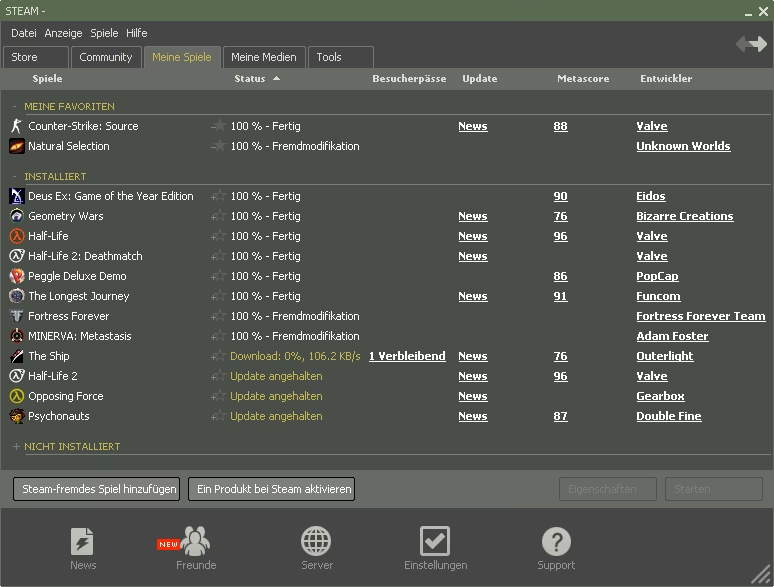
Aquí es donde reside el quid de la cuestión y la principal fuente de confusión. El verdadero responsable del enorme tamaño que puede alcanzar la carpeta de Steam no es el cliente, sino tu biblioteca de videojuegos. Cada juego que compras y descargas se almacena dentro de la estructura de carpetas de Steam, concretamente en la subcarpeta `steamapps/common`.
Esto significa que el tamaño total de tu carpeta de Steam es la suma del cliente (aproximadamente 1 GB) más el peso de cada uno de los juegos que has instalado. Si tienes dos juegos de 50 GB cada uno, tu carpeta de Steam pesará alrededor de 101 GB. No es que Steam esté duplicando los archivos, como algunos usuarios creen; simplemente está actuando como el contenedor principal de todo tu contenido.
El tamaño de los juegos varía enormemente:
- Juegos Indie o Clásicos: Pueden ocupar desde unos pocos megabytes (MB) hasta 1 o 2 GB.
- Juegos AA o más antiguos: Generalmente se mueven en un rango de 10 a 50 GB.
- Juegos AAA Modernos: Son los más exigentes. Títulos como Call of Duty, Baldur's Gate 3 o Red Dead Redemption 2 pueden superar fácilmente los 100 GB, e incluso acercarse a los 200 GB con todas sus expansiones y contenido de alta resolución.
Por tanto, la pregunta "¿cuánto pesa Steam?" se responde mejor con otra pregunta: "¿cuántos y qué tipo de juegos quieres instalar?".
Requisitos del Sistema para Instalar el Cliente de Steam
Como hemos mencionado, los requisitos para ejecutar la aplicación de Steam son muy bajos, lo que la hace accesible para casi cualquier ordenador de la última década. Es importante no confundir estos requisitos con los necesarios para jugar a un título específico, que siempre serán mucho más altos. A continuación, te presentamos una tabla comparativa con los requisitos mínimos oficiales para cada sistema operativo.
| Componente | Windows | macOS | Linux |
|---|---|---|---|
| Sistema Operativo | Windows 7 o superior | Mac OS X 10.11 (El Capitan) o superior | Ubuntu 18.04 LTS o superior |
| Procesador | 1 GHz o superior | 1 GHz o superior | 1 GHz o superior |
| Memoria RAM | 512 MB de RAM | 512 MB de RAM | 512 MB de RAM |
| Almacenamiento | 1 GB de espacio recomendado | 1 GB de espacio recomendado | 1 GB de espacio recomendado |
| Adicional | Conexión a Internet | Conexión a Internet | Conexión a Internet |
¿Cómo Gestionar y Optimizar el Almacenamiento de Steam?
Sabiendo que los juegos son los principales culpables, la gestión del almacenamiento se vuelve crucial. Afortunadamente, Steam ofrece herramientas muy potentes para ayudarte a mantener todo bajo control.
1. Utiliza el Administrador de Almacenamiento de Steam
Esta es tu mejor herramienta. Para acceder a ella, sigue estos pasos:
- Abre Steam y ve al menú superior izquierdo "Steam".
- Selecciona "Parámetros" (o "Preferencias" en Mac).
- En la nueva ventana, ve a la sección "Descargas".
- Haz clic en el botón "Carpetas de biblioteca de Steam".
Aquí se abrirá el Administrador de Almacenamiento. Podrás ver un gráfico de barras con el espacio utilizado en cada uno de tus discos duros, una lista detallada de todos los juegos instalados, su tamaño y la fecha del último uso. Desde esta pantalla puedes seleccionar varios juegos y desinstalarlos de una sola vez.
2. Crea Múltiples Carpetas de Biblioteca
¿Tienes un SSD rápido pero pequeño y un HDD grande pero más lento? ¡No hay problema! Steam te permite crear carpetas de biblioteca en diferentes unidades. Puedes instalar tus juegos más jugados o con largas pantallas de carga en el SSD para un rendimiento óptimo, y relegar los juegos más grandes o que juegas con menos frecuencia al HDD. Para añadir una nueva carpeta, simplemente pulsa el botón "+" en el Administrador de Almacenamiento y elige una nueva ubicación.
3. Mueve Juegos sin Reinstalarlos
Desde el mismo Administrador de Almacenamiento, puedes mover un juego de una unidad a otra sin necesidad de volver a descargarlo. Simplemente selecciona el juego, haz clic en "Mover" y elige la biblioteca de destino. Steam se encargará de todo el proceso, ahorrándote tiempo y ancho de banda.
Preguntas Frecuentes (FAQ)
¿Cuánto espacio necesito para empezar a usar Steam?
Para instalar el cliente de Steam y tenerlo funcional, solo necesitas alrededor de 1 GB de espacio libre. Sin embargo, esto no incluye ningún juego. Deberías planificar el espacio adicional en función de los juegos que piensas descargar.
¿Puedo instalar juegos de Steam en un disco duro externo?
Sí, absolutamente. Puedes añadir una carpeta de biblioteca en un disco duro externo a través del Administrador de Almacenamiento. Es una excelente opción para ampliar tu capacidad sin tener que modificar los componentes internos de tu PC, aunque los tiempos de carga pueden ser ligeramente más lentos.
Si desinstalo un juego, ¿pierdo mi progreso?
En la mayoría de los casos, no. La gran mayoría de los juegos modernos utilizan la función Steam Cloud, que sincroniza tus partidas guardadas con la nube. Cuando vuelvas a instalar el juego en cualquier ordenador con tu cuenta, tu progreso se descargará automáticamente. Sin embargo, siempre es buena idea verificar si un juego es compatible con Steam Cloud antes de desinstalarlo.
¿El tamaño que se muestra en la tienda de Steam es el tamaño final en el disco?
Es una muy buena aproximación del espacio requerido. Sin embargo, el tamaño final puede variar ligeramente. El tamaño en la tienda suele referirse a la descarga comprimida, mientras que el tamaño en disco es el de los archivos ya descomprimidos e instalados. Además, futuras actualizaciones y DLCs aumentarán el espacio necesario.
¿SteamOS ocupa mucho espacio en la Steam Deck?
Sí, este es un tema relacionado. El sistema operativo de la Steam Deck, SteamOS, ocupa una porción del almacenamiento interno (alrededor de 10-15 GB). Esto es importante a tener en cuenta al elegir el modelo de Steam Deck, ya que el espacio útil para juegos será menor al total anunciado.
Conclusión: Planifica tu Espacio de Juego
En resumen, Steam como aplicación es un programa ligero que no debe preocuparte. La verdadera variable que define el espacio necesario en tu disco duro es tu apetito por los videojuegos. La clave está en una buena gestión. Utiliza las herramientas que Steam pone a tu disposición, combina diferentes unidades de almacenamiento si es posible y no dudes en desinstalar aquellos títulos que ya no juegas. De esta manera, podrás disfrutar de la inmensa biblioteca de Steam sin que la temida notificación de "espacio en disco insuficiente" arruine tu experiencia de juego.
Si quieres conocer otros artículos parecidos a Steam: ¿Cuánto espacio ocupa realmente en tu PC? puedes visitar la categoría Juegos.