
07/08/2016
Si alguna vez te has preguntado cuál es el Campo de Visión o FOV (Field of View) en Counter-Strike: Source y, más importante aún, cómo puedes ajustarlo a tu gusto, has llegado al lugar indicado. Muchos jugadores, tanto nuevos como veteranos, buscan optimizar su configuración para obtener la máxima comodidad y rendimiento en el juego. El FOV es uno de los ajustes más personales y debatidos en la comunidad de shooters en primera persona. A diferencia de lo que podría parecer, no se trata de un simple número, sino de una ventana a cómo percibes el mundo del juego. En esta guía completa, desglosaremos todo lo que necesitas saber sobre el FOV en CS:S, los comandos para modificarlo y por qué encontrar tu configuración ideal puede marcar la diferencia entre la victoria y la derrota.
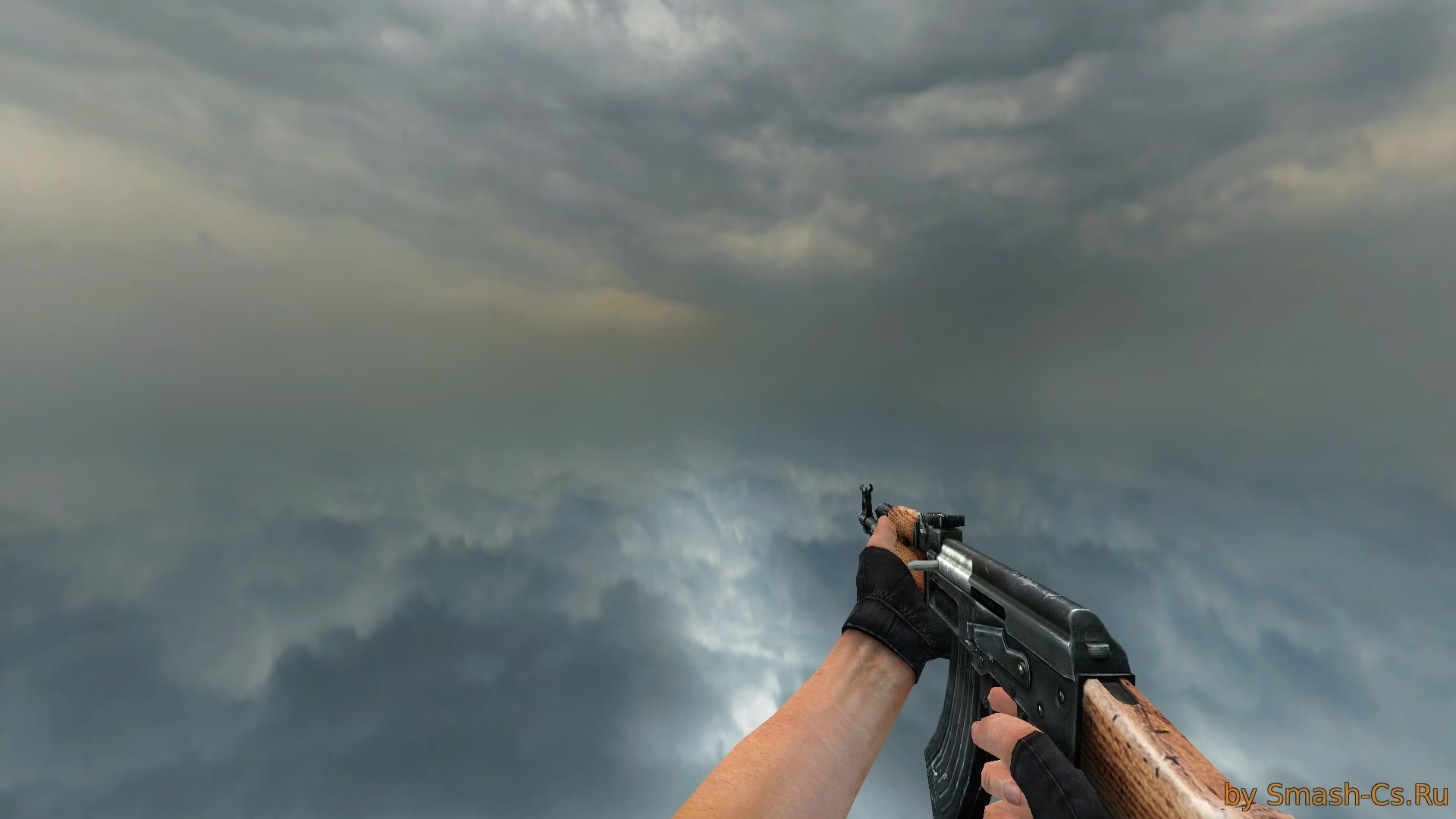
Es crucial entender que en Counter-Strike: Source, y en muchos otros juegos de Valve que utilizan el motor Source, existen dos tipos principales de FOV que podemos controlar: el FOV del mundo (la perspectiva general de la cámara) y el FOV del modelo de vista o `viewmodel` (cómo ves tus manos y tu arma). Mientras que uno está generalmente bloqueado en partidas en línea por razones de equilibrio, el otro te ofrece una libertad total para personalizar tu experiencia visual.
El FOV por Defecto en Counter-Strike: Source
Por defecto, Counter-Strike: Source utiliza un Campo de Visión del mundo de 90 grados. Este valor es un estándar en muchos shooters clásicos de PC y se considera un punto de equilibrio ideal. Ofrece una visión periférica lo suficientemente amplia como para no sentir que estás mirando a través de un túnel, pero sin llegar a los extremos que pueden causar una distorsión de "ojo de pez", la cual puede afectar negativamente la percepción de las distancias y la puntería.
Este FOV de 90 grados está fijado en la mayoría de los servidores en línea para garantizar una competencia justa. Si todos los jugadores tienen el mismo campo de visión, nadie obtiene una ventaja injusta al poder ver más que sus oponentes en los bordes de la pantalla. Sin embargo, cuando hablamos del FOV que la mayoría de los jugadores quieren cambiar, nos referimos al del modelo de vista o `viewmodel`.
El `viewmodel_fov` por defecto tiene un valor de 54. Este ajuste determina cuán cerca o lejos, y cuán grande o pequeño, aparece tu arma en la pantalla. Un valor bajo hará que el arma se vea grande y cercana, ocupando una porción significativa de la pantalla, mientras que un valor más alto la alejará, haciéndola parecer más pequeña y despejando tu campo visual.
¿Cómo Cambiar el FOV? Comandos de Consola Esenciales
La herramienta principal para ajustar el FOV en CS: Source es la consola de desarrollador. Si no la tienes activada, sigue estos sencillos pasos:
- Abre el juego y ve al menú de Opciones.
- Haz clic en la pestaña "Teclado".
- Dentro de las opciones de teclado, pulsa el botón "Avanzadas...".
- Marca la casilla que dice "Activar la consola del desarrollador (~)".
Una vez activada, puedes abrir la consola en cualquier momento durante el juego pulsando la tecla de tilde (`~`), que generalmente se encuentra a la izquierda de la tecla del número 1.
Ajustando el `viewmodel_fov`: Tu Arma, Tus Reglas
Este es el comando que el 99% de los jugadores busca. El viewmodel_fov te permite personalizar la apariencia de tu arma en la pantalla sin afectar las reglas del juego ni darte una ventaja injusta. Es puramente una cuestión de preferencia personal y comodidad visual.
Para cambiarlo, simplemente abre la consola y escribe:
viewmodel_fov [número]
Reemplaza `[número]` por el valor que desees. El rango válido suele ir desde 54 (defecto) hasta valores mucho más altos como 90 o más. Experimentar es clave, pero aquí tienes una tabla comparativa para que te hagas una idea de los efectos de los valores más comunes:
| Valor de `viewmodel_fov` | Efecto Visual | Ideal Para... |
|---|---|---|
| 54 (Por defecto) | El arma es grande y ocupa una parte considerable de la esquina inferior derecha. Puede sentirse más "inmersivo" pero obstruye la visión. | Jugadores que están acostumbrados a la configuración predeterminada o que disfrutan de una sensación más clásica. |
| 68 | Un valor muy popular y equilibrado. El arma se retrae, haciéndose más pequeña y despejando la pantalla sin parecer antinaturalmente lejana. | La mayoría de los jugadores competitivos. Ofrece un gran equilibrio entre visibilidad y estética. |
| 75 | El arma se ve notablemente más pequeña y alejada. Aumenta significativamente la visibilidad en la parte derecha de la pantalla. | Jugadores que priorizan la máxima visibilidad y quieren que su arma ocupe el mínimo espacio posible. |
| 90 | Un valor extremo. El arma parece muy lejana y estirada, similar a juegos como Quake. Ofrece la máxima visibilidad del modelo del arma. | Jugadores que buscan una estética de "arena shooter" o que simplemente quieren la menor obstrucción visual posible. |
El Comando `fov_cs_debug`: El Campo de Visión Real
Este es el comando que modifica el FOV del mundo real, alterando tu perspectiva general. Sin embargo, hay una gran advertencia: este comando se considera un truco o "cheat" y, por lo tanto, solo funciona si el servidor tiene los trucos activados.
Para usarlo, primero debes habilitar los trucos escribiendo en la consola:
sv_cheats 1
Una vez activado, puedes cambiar el FOV del mundo con:
fov_cs_debug [número]
Por ejemplo, `fov_cs_debug 110` te dará un campo de visión mucho más amplio. Esto es útil para jugar sin conexión con bots, explorar mapas o simplemente experimentar. Sin embargo, no podrás usarlo en servidores multijugador estándar. La razón es simple: un FOV más amplio te permitiría ver a enemigos en tu periferia que un jugador con el FOV por defecto no vería, lo que constituye una ventaja injusta.
¿Por Qué los Jugadores Modifican su `viewmodel_fov`?
La personalización del `viewmodel_fov` va más allá de la simple estética. Hay razones prácticas y estratégicas detrás de esta elección:
- Maximizar la Visibilidad: La razón principal. Un arma más pequeña y alejada significa menos pantalla bloqueada. En un juego tan rápido y preciso como CS: Source, cada píxel cuenta. Ver el codo de un enemigo asomando por una esquina una fracción de segundo antes puede ser la diferencia entre ganar o perder una ronda.
- Reducir la Distracción: Un modelo de arma grande y en movimiento constante puede ser una distracción visual. Al reducir su tamaño en pantalla, muchos jugadores sienten que pueden concentrarse mejor en el centro de la pantalla y en su mira.
- Preferencia y Comodidad: Al final del día, se trata de lo que te resulte más cómodo. Algunos jugadores vienen de otros juegos con `viewmodels` diferentes y prefieren replicar esa sensación. Jugar con una configuración que te resulte natural y cómoda puede mejorar tu consistencia y confianza.
Preguntas Frecuentes (FAQ)
¿Cambiar el FOV me puede hacer banear (VAC ban)?
Absolutamente no. El uso de comandos de consola como `viewmodel_fov` es una parte completamente legítima de la personalización del juego. Es 100% seguro y no conlleva ningún riesgo de baneo por parte de VAC (Valve Anti-Cheat). En cuanto a `fov_cs_debug`, solo funciona en servidores donde tú o el administrador habéis activado `sv_cheats`, por lo que su uso en esos contextos tampoco es sancionable.
¿Cuál es el mejor valor para `viewmodel_fov`?
No existe un "mejor" valor universal. Es una de las configuraciones más subjetivas del juego. Un buen método es empezar con el valor por defecto de 54 e ir aumentándolo en incrementos de 5 (60, 65, 70, 75...) hasta que encuentres un punto que te guste visualmente y te resulte cómodo para jugar. Los valores entre 65 y 75 suelen ser los más populares en la comunidad.
¿Cómo guardo mi configuración de FOV de forma permanente?
Si simplemente introduces el comando en la consola, es posible que la configuración se reinicie la próxima vez que inicies el juego. Para que tu `viewmodel_fov` sea permanente, debes añadirlo a tu archivo `autoexec.cfg`. Si no tienes uno, puedes crearlo fácilmente:
- Navega a la carpeta de instalación de tu juego. La ruta suele ser:
C:\Program Files (x86)\Steam\steamapps\common\Counter-Strike Source\cstrike\cfg - Dentro de esa carpeta, crea un nuevo archivo de texto.
- Abre el archivo y escribe el comando que deseas ejecutar al inicio, por ejemplo:
viewmodel_fov 68 - Guarda el archivo con el nombre
autoexec.cfg. Asegúrate de que no se guarde como `autoexec.cfg.txt`. Para ello, al guardar, selecciona "Todos los archivos" en el tipo de archivo y escribe el nombre completo.
Ahora, cada vez que inicies CS: Source, tu FOV de `viewmodel` se establecerá automáticamente en tu valor preferido.
Conclusión: Encuentra Tu Perspectiva Ideal
Dominar el Campo de Visión en Counter-Strike: Source se reduce a entender la diferencia entre el FOV del mundo, que se mantiene fijo en 90 para la equidad competitiva, y el `viewmodel_fov`, que es tu lienzo personal para la optimización visual. No hay una configuración correcta o incorrecta; se trata de experimentar y encontrar lo que mejor se adapte a tu estilo de juego, tu monitor y tu comodidad personal.
Te animamos a que abras la consola y pruebes diferentes valores. Juega unas cuantas partidas con cada uno y siente cómo afecta a tu concentración y visibilidad. Ajustar tu `viewmodel_fov` es un paso pequeño pero significativo para hacer que el juego sea verdaderamente tuyo y, potencialmente, para darte esa pequeña ventaja de claridad que necesitas para superar a tus rivales.
Si quieres conocer otros artículos parecidos a Guía para cambiar el FOV en CS: Source puedes visitar la categoría Juegos.