
10/08/2018
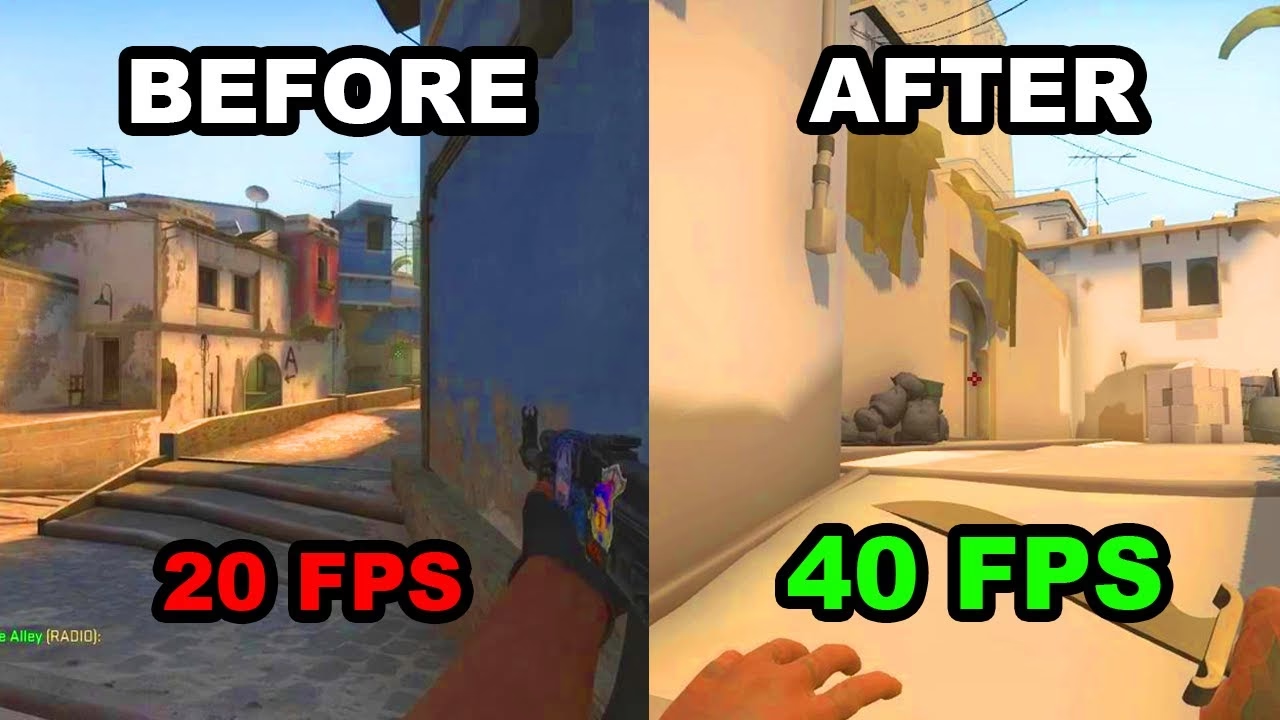
Counter-Strike: Global Offensive, a pesar de sus años, sigue siendo un titán en el mundo de los eSports y los shooters competitivos. Su base de jugadores es masiva y ferozmente dedicada, con muchos aspirando a subir de rango y mejorar constantemente. Sin embargo, para competir al más alto nivel, no solo se necesita habilidad, sino también un rendimiento técnico óptimo. Esto se vuelve un desafío para aquellos jugadores con ordenadores de gama baja o modestos. Si te encuentras luchando con caídas de fotogramas y un juego entrecortado, no te preocupes. No necesitas el último hardware para ser competitivo. Con la configuración adecuada, puedes transformar tu experiencia de juego, y en esta guía te mostraremos exactamente cómo hacerlo.
¿Por Qué Son Tan Importantes los FPS en CS:GO?
Antes de sumergirnos en los menús de configuración, es crucial entender por qué una alta tasa de fotogramas por segundo (FPS) es tan vital en un juego como CS:GO. A diferencia de otros géneros, en los shooters tácticos cada milisegundo cuenta. Una tasa de FPS alta y estable se traduce directamente en una ventaja competitiva por varias razones:
- Fluidez Visual: Un mayor número de fotogramas hace que el movimiento en pantalla sea mucho más suave. Esto te permite seguir a los enemigos con mayor precisión, especialmente cuando se mueven rápidamente o aparecen de repente en una esquina.
- Menor Input Lag: Una tasa de FPS más alta generalmente se correlaciona con un menor retardo de entrada (input lag). Esto significa que el tiempo que transcurre desde que mueves el ratón o presionas una tecla hasta que la acción se refleja en la pantalla es menor. Tu puntería se sentirá más receptiva y directa.
- Reacciones Más Rápidas: Al recibir más información visual por segundo, tu cerebro puede procesar la situación y reaccionar más rápidamente. Ver a un enemigo una fracción de segundo antes puede ser la diferencia entre ganar o perder un duelo.
En resumen, optimizar tus FPS no es un lujo, es una necesidad para cualquier jugador que se tome en serio el aspecto competitivo de CS:GO. El objetivo es conseguir la tasa de fotogramas más alta y estable posible, sacrificando para ello la calidad gráfica.
El Eterno Debate: Resolución y Relación de Aspecto
Uno de los ajustes más impactantes y debatidos en la comunidad de CS:GO es la resolución y la relación de aspecto. La mayoría de los monitores modernos son panorámicos (widescreen) con una relación de aspecto de 16:9. Sin embargo, muchos jugadores profesionales y veteranos prefieren una relación de 4:3.
Relación de Aspecto 16:9
Esta es la configuración estándar para la mayoría de los juegos y monitores actuales. Una resolución típica es 1920x1080. Ofrece un campo de visión (FOV) horizontal más amplio, lo que significa que puedes ver más a tus lados sin tener que girar. Sin embargo, es la opción que más recursos del sistema consume.
Relación de Aspecto 4:3
Esta es la relación de aspecto de los monitores antiguos, más "cuadrados". Al usarla en un monitor moderno, la imagen se estira para llenar la pantalla (si se configura así). La resolución más popular en esta categoría es 1280x960. El efecto principal es que todo en la pantalla, incluidos los modelos de los jugadores, parece más ancho y grande. Aunque esto es una distorsión visual, muchos jugadores sienten que les ayuda a apuntar mejor. La ventaja más importante para los PC de bajos recursos es que esta resolución es significativamente menos exigente, lo que resulta en un aumento drástico de los FPS.
Tabla Comparativa: 16:9 vs 4:3
| Característica | 16:9 (Ej: 1920x1080) | 4:3 Estirado (Ej: 1280x960) |
|---|---|---|
| Rendimiento (FPS) | Más bajo | Mucho más alto |
| Calidad Gráfica | Nítida y detallada | Pixelada y estirada |
| Campo de Visión (FOV) | Más amplio horizontalmente | Más estrecho horizontalmente |
| Modelos de Jugadores | Proporciones normales | Más anchos y lentos (percepción) |
Para un PC de bajos recursos, la recomendación es clara: prueba con una resolución de 4:3 como 1280x960 o incluso 1024x768. El aumento de rendimiento superará con creces la pérdida de calidad visual.
Guía Detallada de Configuración de Vídeo para Máximo Rendimiento
Ahora, vamos a repasar cada una de las opciones del menú de vídeo de CS:GO para lograr la máxima optimización. Para acceder, ve al menú principal, haz clic en el engranaje de 'Opciones' y luego en la pestaña 'Vídeo'.
| Opción de Vídeo | Valor Recomendado | Explicación |
|---|---|---|
| Modo de Color | Monitor de Ordenador | Configuración estándar. |
| Brillo | Preferencia personal (ej: 90-110%) | Ajusta para ver mejor en zonas oscuras. No afecta al rendimiento. |
| Relación de Aspecto | Normal 4:3 | Clave para aumentar los FPS. |
| Resolución | 1280x960 o 1024x768 | Menos píxeles que renderizar = más FPS. |
| Modo de Visualización | Pantalla Completa | Permite que el juego tenga control total de la pantalla, mejorando el rendimiento. |
| Ahorro de Energía Portátil | Desactivado | Esencial desactivarlo para que el sistema no limite el rendimiento para ahorrar batería. |
| Calidad Global de las Sombras | Muy Baja | Las sombras son uno de los efectos más costosos. Ponerlo al mínimo da un gran impulso de FPS. |
| Detalle de Modelos/Texturas | Bajo | Reduce la calidad de las texturas en personajes y el entorno. |
| Transmisión de Texturas | Desactivado | Evita la carga de texturas de alta calidad durante el juego. |
| Detalle de Efectos | Bajo | Reduce la complejidad de explosiones, humo y fuego. |
| Detalle de Sombreado | Bajo | Controla la calidad de la luz y los reflejos en las superficies. |
| Aumentar Contraste de Jugadores | Activado | Mejora la visibilidad de los enemigos contra el fondo, una ventaja competitiva. |
| Renderizado Multinúcleo | Activado | Permite que el juego utilice varios núcleos de tu procesador. Imprescindible. |
| Antialiasing Multimuestreo | Ninguno | El antialiasing suaviza los bordes, pero consume muchos recursos. Desactívalo. |
| Antialiasing FXAA | Desactivado | Otra forma de antialiasing que debe ser desactivada. |
| Modo de Filtrado de Texturas | Bilineal | La opción más básica y de mayor rendimiento para el filtrado de texturas. |
| Esperar Sincronización Vertical | Desactivado | Limita los FPS a la tasa de refresco de tu monitor y añade input lag. Siempre desactivado. |
| Desenfoque de Movimiento | Desactivado | Efecto cinematográfico inútil para el juego competitivo que consume recursos. |
| Usar Uber Shaders | Desactivado | Ayuda a reducir tirones en sistemas modernos, pero en PC de bajos recursos es mejor desactivarlo. |
Preguntas Frecuentes (FAQ)
¿Realmente la resolución 4:3 me hará mejor jugador?
No directamente. No es una solución mágica. Sin embargo, el enorme aumento de FPS que proporciona sí te dará una plataforma más estable y fluida para mejorar tu habilidad. La percepción de que los enemigos son más anchos es una preferencia personal, pero el beneficio en rendimiento es objetivo y universal.
¿Se verá muy mal el juego con estos ajustes?
Sí, la calidad visual se reducirá considerablemente. El juego se verá más pixelado y con menos detalles. Debes mentalizarte de que estás haciendo un sacrificio: cambias la belleza gráfica por un rendimiento competitivo puro y duro.
¿Hay algo más que pueda hacer fuera del juego para mejorar los FPS?
¡Absolutamente! Asegúrate de tener tus controladores de la tarjeta gráfica actualizados. Cierra todas las aplicaciones innecesarias en segundo plano antes de jugar (navegadores, Discord, etc.). También puedes configurar el plan de energía de Windows en 'Alto Rendimiento' para asegurar que tu hardware no se vea limitado.
¿Estos cambios son seguros? ¿Me pueden banear?
Todos los ajustes mencionados en esta guía se realizan dentro de las opciones del propio juego. Son 100% seguros, legales y no conllevan ningún riesgo de baneo. Son simplemente opciones de personalización que Valve proporciona a todos los jugadores.
Al seguir estas recomendaciones, cualquier jugador con un PC de bajos recursos debería experimentar una mejora significativa en los fotogramas por segundo y, en consecuencia, en su capacidad para competir. Recuerda que la consistencia es clave, y un juego fluido es el primer paso para construir esa consistencia y escalar en los rangos de Counter-Strike: Global Offensive.
Si quieres conocer otros artículos parecidos a La Mejor Resolución de CS:GO para un PC Modesto puedes visitar la categoría Guías.