
28/10/2005
En el ultracompetitivo mundo de Counter-Strike: Global Offensive, cada milisegundo cuenta. Una caída de fotogramas en el momento crucial de un tiroteo puede significar la diferencia entre ganar o perder la ronda, y potencialmente, la partida. Los jugadores con equipos de gama alta rara vez se preocupan por esto, pero para la gran mayoría de la comunidad que juega en ordenadores modestos o antiguos, optimizar el juego es una necesidad absoluta. Aquí es donde entra en juego una de las herramientas más poderosas y conocidas por los veteranos: el FPS Boost CFG. Se trata de un simple archivo de configuración que puede revitalizar tu experiencia de juego, priorizando el rendimiento puro por encima de cualquier adorno visual.
¿Qué es exactamente un FPS Boost CFG?
Un archivo CFG (abreviatura de "configuración") en CS:GO es un documento de texto simple (con la extensión .cfg) que contiene una lista de comandos de consola. Cuando el juego ejecuta este archivo, aplica automáticamente todos los comandos listados en él. Un FPS Boost CFG es, por lo tanto, un archivo de configuración específicamente diseñado con comandos que reducen la carga gráfica y de procesamiento del juego para aumentar los FPS (Frames Por Segundo).
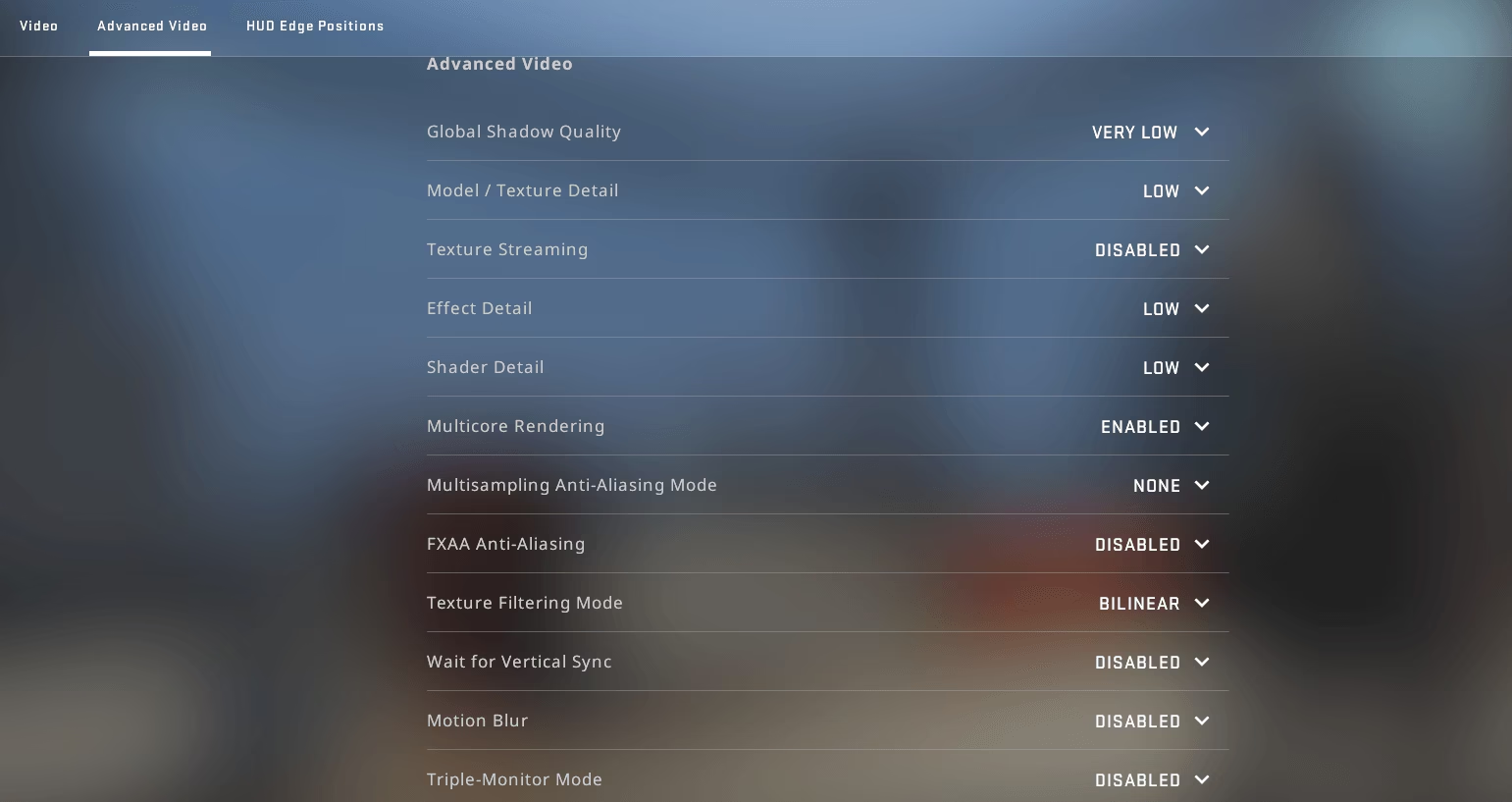
El principio de funcionamiento es sencillo: sacrificar la calidad visual para obtener un rendimiento superior. Estos archivos modifican docenas de variables internas del motor Source para desactivar o minimizar efectos que consumen muchos recursos pero que no son esenciales para la jugabilidad competitiva. Esto incluye sombras dinámicas de alta calidad, reflejos del agua, efectos de partículas complejos, detalles en los modelos de personajes y armas, y mucho más. El resultado es un juego que puede parecer visualmente más simple o "feo", pero que se ejecuta de manera increíblemente fluida, estable y con una respuesta mucho más rápida a tus acciones.
Es crucial destacar que usar un FPS Boost CFG es completamente legal y seguro. No es un truco, un hack ni un programa de terceros. Simplemente utiliza los comandos que los propios desarrolladores de Valve pusieron a disposición de los jugadores a través de la consola. No te arriesgas a ningún tipo de baneo (como un VAC Ban) por utilizar uno de estos archivos.
Ventajas y Desventajas de Usar un CFG de Rendimiento
Antes de lanzarte a instalar un CFG, es importante sopesar los pros y los contras. No es una solución mágica para todos, y lo que un jugador considera una ventaja, otro puede verlo como un inconveniente.
| Ventajas | Desventajas |
|---|---|
| Aumento drástico de FPS: Es el objetivo principal. Verás un incremento notable en tu contador de fotogramas, especialmente en PCs de gama baja. | Calidad gráfica muy reducida: El juego se verá significativamente peor. Texturas planas, sombras pixeladas o inexistentes y ausencia de efectos visuales. |
| Jugabilidad más fluida y estable: Menos tirones (stuttering) y caídas de FPS durante enfrentamientos intensos con muchas granadas y jugadores. | Pérdida de información visual: Algunos efectos desactivados, como las estelas de las balas (tracers) o ciertos detalles en el humo, pueden ser útiles para algunos jugadores. |
| Reducción del input lag: A mayores FPS, menor es el retraso entre que mueves el ratón y ves el resultado en pantalla, lo que mejora la precisión. | Puede requerir personalización: Un CFG genérico puede desactivar comandos que prefieres mantener, como el cambio rápido de arma o la posición del radar. |
| Ventaja competitiva: Una experiencia de juego más estable y reactiva te permite concentrarte puramente en tu habilidad y estrategia. | Puede sentirse "extraño" al principio: El cambio visual y de sensaciones puede requerir un periodo de adaptación. |
Cómo Instalar y Activar tu CFG para FPS
El proceso de instalación es bastante sencillo, aunque requiere navegar por las carpetas del juego. Sigue estos pasos cuidadosamente:
- Encontrar y Descargar un CFG: Hay cientos de FPS Boost CFGs disponibles en comunidades online, foros y sitios web dedicados a CS:GO. Busca uno que sea popular y de confianza. Suelen venir en un archivo con extensión .cfg.
- Ubicar la carpeta de configuración de CS:GO: La ruta más común para encontrar esta carpeta es la siguiente:
C:\Program Files (x86)\Steam\steamapps\common\Counter-Strike Global Offensive\csgo\cfg. Una forma fácil de llegar es ir a tu Biblioteca de Steam, hacer clic derecho en CS:GO, seleccionar "Propiedades", ir a la pestaña "Archivos locales" y pulsar "Explorar". Desde ahí, navega a la carpeta `csgo` y luego a `cfg`. - Copiar el archivo: Simplemente arrastra o copia y pega el archivo .cfg que descargaste dentro de esta carpeta `cfg`.
- Activar el CFG en el juego: Tienes dos métodos principales para hacerlo:
- Método Manual: Abre CS:GO, activa la consola de desarrollador (normalmente con la tecla `~` o `º`), y escribe
exec nombre_del_archivo.cfg(reemplazando "nombre_del_archivo" por el nombre exacto de tu CFG). Tendrás que hacer esto cada vez que inicies el juego. - Método Automático (Recomendado): En la misma carpeta `cfg`, busca un archivo llamado `autoexec.cfg`. Si no existe, puedes crear uno con el Bloc de notas. Abre este archivo y añade una nueva línea al final que diga:
exec nombre_del_archivo.cfg. De esta forma, el CFG se cargará automáticamente cada vez que inicies CS:GO.
Más Allá del CFG: Parámetros de Lanzamiento Esenciales
Para complementar tu FPS Boost CFG, debes configurar los parámetros de lanzamiento de CS:GO en Steam. Estos son comandos que se ejecutan antes de que el juego se inicie por completo, optimizando aún más el entorno.
Para configurarlos, ve a tu Biblioteca de Steam, haz clic derecho en CS:GO, selecciona "Propiedades" y en la pestaña "General" verás un campo llamado "Parámetros de lanzamiento". Aquí puedes añadir varios comandos separados por un espacio. Los más recomendados para el rendimiento son:
-novid: Omite el vídeo de introducción de Valve, acelerando el arranque del juego.-high: Asigna al proceso de CS:GO una prioridad alta en el sistema operativo, asegurando que reciba más recursos del procesador.-threads [número]: Especifica cuántos núcleos/hilos de tu procesador debe usar el juego. Reemplaza `[número]` por el número de hilos de tu CPU (por ejemplo,-threads 4para un procesador de 4 hilos).-tickrate 128: Configura tus servidores offline y de práctica para que se ejecuten a 128 tickrate, el estándar competitivo (no afecta a servidores online).+fps_max 0: Elimina el límite de FPS del juego, permitiendo que tu sistema alcance su máximo potencial. Algunos prefieren limitarlo a un valor ligeramente superior a la tasa de refresco de su monitor (ej.+fps_max 300).
Comandos Clave Dentro de un CFG: ¿Qué Hacen?
Para los más curiosos, aquí hay un desglose de algunos de los tipos de comandos que encontrarás en un CFG de rendimiento y lo que hacen para darte esa ventaja competitiva.
| Comando de Ejemplo | Función |
|---|---|
r_drawtracers_firstperson 0 | Desactiva la visualización de la estela de tus propias balas, reduciendo la carga de efectos de partículas. |
mat_disable_bloom 1 | Elimina el efecto de "bloom" o resplandor de las fuentes de luz, que consume bastantes recursos. |
cl_forcepreload 1 | Fuerza al juego a cargar toda la información del mapa al inicio, en lugar de hacerlo sobre la marcha, para evitar tirones durante la partida. |
func_break_max_pieces 0 | Reduce a cero el número de trozos en los que se rompen los objetos rompibles (como cajas o cristales), eliminando físicas innecesarias. |
dsp_slow_cpu 1 | Reduce ligeramente la calidad del audio para liberar recursos del procesador. |
Preguntas Frecuentes (FAQ)
¿Me pueden banear por usar un FPS Boost CFG?
No. Rotundamente no. Como mencionamos antes, estos archivos solo utilizan comandos de consola integrados en el juego. No modifican archivos del juego ni interactúan con él de forma externa. Es una práctica 100% segura y permitida.
¿Mi juego se verá muy mal?
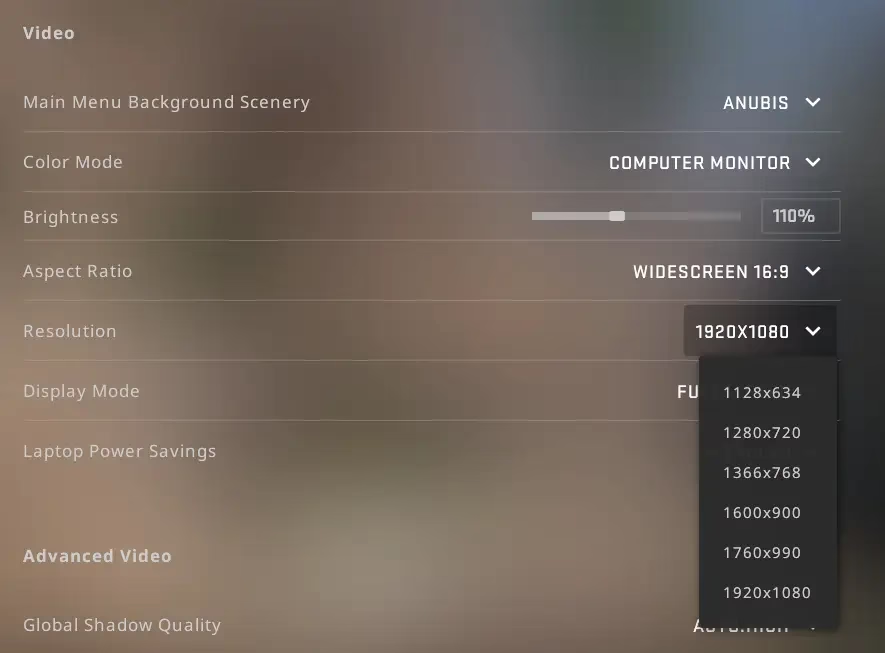
Sí, es muy probable. El propósito de estos archivos es precisamente ese: reducir la calidad gráfica al mínimo indispensable para la competición. Si valoras la estética del juego por encima del rendimiento, un FPS Boost CFG probablemente no sea para ti. Puedes optar por ajustar la configuración gráfica manualmente en el menú del juego para encontrar un equilibrio.
¿Cómo revierto los cambios si no me gusta?
Es muy fácil. Simplemente elimina el archivo .cfg que añadiste de la carpeta `cfg`. Luego, borra la línea exec nombre_del_archivo.cfg de tu `autoexec.cfg` (si la añadiste). Finalmente, elimina todos los parámetros de lanzamiento que configuraste en Steam. Para asegurarte de que todo vuelve a la normalidad, puedes hacer clic derecho en el juego en Steam, ir a "Propiedades" > "Archivos locales" y seleccionar "Verificar integridad de los archivos del juego".
¿Estos CFGs funcionan también en Counter-Strike 2?
No directamente. Counter-Strike 2 utiliza el motor Source 2, que es mucho más moderno y tiene un sistema de comandos y variables diferente. Un CFG diseñado para CS:GO no será compatible y muchos de sus comandos no tendrán ningún efecto o podrían causar errores en CS2. Sin embargo, el concepto de optimizar el juego a través de archivos de configuración y comandos de consola sigue existiendo en CS2, aunque con comandos nuevos y diferentes.
Si quieres conocer otros artículos parecidos a Optimiza CS:GO: Guía de FPS Boost CFG puedes visitar la categoría Guías.