
21/04/2017
En el universo de alta precisión de Counter-Strike 2, cada milisegundo y cada píxel cuentan. La diferencia entre ganar y perder un duelo a menudo se reduce a quién ve a quién primero. Sin embargo, muchos jugadores pasan por alto una de las herramientas más poderosas a su disposición para obtener una ventaja visual: el ajuste del gamma. Si alguna vez te han eliminado desde una esquina oscura que ni siquiera sabías que existía, este artículo es para ti. Te guiaremos a través de los métodos para ajustar el gamma en CS2, transformando las sombras de ser tus enemigas a ser tu campo de caza personal.
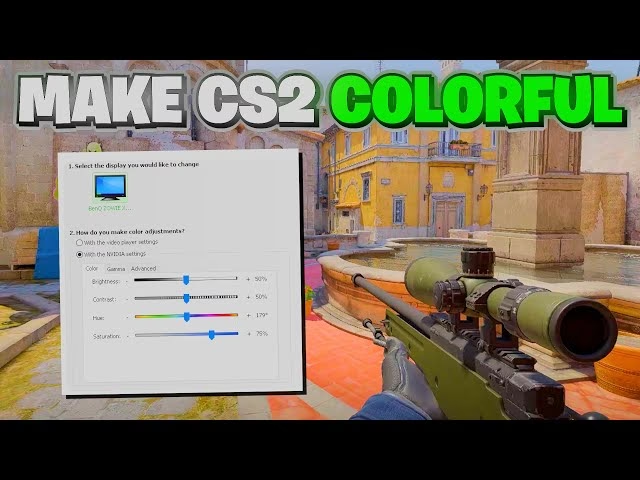
¿Qué es el Gamma y por qué es Crucial en CS2?
En términos técnicos, el gamma se refiere a la forma en que se muestra la luminancia (el brillo) en una pantalla. Controla los tonos medios de una imagen sin sobreexponer las áreas ya brillantes ni oscurecer por completo las sombras. En el contexto de CS2, esto es fundamental. Mapas como Inferno, Ancient o el interior de Palacio en Mirage están llenos de rincones, pasillos y escondites con poca luz. Un gamma por defecto puede hacer que estas áreas sean casi impenetrables para tus ojos, ocultando a un oponente que espera pacientemente.
Ajustar el gamma te permite iluminar selectivamente estas zonas oscuras, revelando siluetas y modelos de jugadores que de otro modo serían invisibles. No se trata simplemente de subir el brillo general, lo que podría "lavar" los colores y hacer que las zonas bien iluminadas, como el exterior de Dust II, sean cegadoras. Un ajuste de gamma adecuado te da claridad donde más la necesitas, manteniendo el resto del mapa visualmente equilibrado. Es, en esencia, una forma legítima de mejorar tu percepción del entorno del juego.
El método más accesible para la mayoría de los jugadores es utilizar las opciones integradas en el menú de CS2. Aunque a veces es menos preciso que el método de la consola, es un excelente punto de partida.
- Paso 1: Abre Counter-Strike 2.
- Paso 2: Haz clic en el icono del engranaje en la esquina superior izquierda para acceder al menú de "Ajustes".
- Paso 3: Navega a la pestaña de "Vídeo".
- Paso 4: Dentro de las opciones de vídeo, busca el control deslizante etiquetado como "Brillo". Este es el principal control de CS2 para la luminosidad general.
- Paso 5: El valor por defecto suele estar alrededor del 80-100%. Para mejorar la visibilidad en zonas oscuras, prueba a aumentarlo gradualmente. Un buen punto de partida es moverlo a 110% o 120%.
Consejo: Después de cada ajuste, entra en un servidor de práctica en un mapa oscuro (como Inferno) y comprueba el resultado. Busca un equilibrio donde puedas ver en las sombras del "apartamento oscuro" o en "pit" sin que el cielo o las paredes iluminadas por el sol te deslumbren.
Método 2: Control Preciso con la Consola de Comandos
Para aquellos que buscan un control más granular, la consola de desarrollador es la herramienta definitiva. Permite introducir un valor numérico exacto para el gamma, superando las limitaciones del control deslizante del menú.
Habilitar y Usar la Consola:
- Habilitar la consola: Ve a "Ajustes" -> "Juego". Busca la opción "Activar la consola del desarrollador (~)" y asegúrate de que esté en "Sí".
- Abrir la consola: Una vez en el juego, presiona la tecla de tilde (`~`) o la tecla que tengas asignada para abrir la consola.
- Introducir el comando: El comando que nos interesa es
r_fullscreen_gamma. La sintaxis es simple:r_fullscreen_gamma [valor].
El valor por defecto del gamma suele ser 2.2. Para aumentar el brillo y la visibilidad, necesitarás usar un valor más alto. La mayoría de los jugadores encuentran su punto ideal entre 2.5 y 3.0. Por ejemplo:
r_fullscreen_gamma 2.6- Un buen aumento, notable pero no excesivo.r_fullscreen_gamma 2.8- Una configuración más agresiva para máxima visibilidad en las sombras.r_fullscreen_gamma 3.0- Generalmente el límite superior antes de que la imagen comience a verse demasiado descolorida.
La gran ventaja de este método es la consistencia y la precisión. Puedes experimentar con incrementos de 0.1 hasta encontrar el valor exacto que se adapte a tu monitor y a tu percepción visual.
Tabla Comparativa de Métodos
| Característica | Ajuste por Menú (Brillo) | Ajuste por Consola (Gamma) |
|---|---|---|
| Facilidad de Uso | Muy alta, ideal para principiantes. | Media, requiere habilitar la consola. |
| Precisión | Limitada al control deslizante. | Muy alta, permite valores decimales exactos. |
| Rango de Ajuste | Moderado. | Amplio, permite ajustes más extremos. |
| Persistencia | Se guarda automáticamente. | Puede requerir un archivo autoexec.cfg para guardarse permanentemente. |
Sinergia: Ajustes del Monitor y del Panel de la Tarjeta Gráfica
Para lograr la configuración de visibilidad perfecta, no te limites solo al juego. Tu hardware juega un papel crucial. La configuración de CS2 interactúa con la de tu monitor y tu tarjeta gráfica (NVIDIA, AMD, Intel).
- Configuración del Monitor: Utiliza los botones físicos de tu monitor para acceder a su menú en pantalla (OSD). Busca opciones como "Brillo", "Contraste", "Gamma" o, en monitores gaming, funciones como "Black eQualizer" o "Shadow Boost". Estas funciones están diseñadas específicamente para iluminar las sombras sin afectar al resto de la imagen.
- Panel de Control de la Tarjeta Gráfica: Tanto el Panel de Control de NVIDIA como el Software de AMD Radeon te permiten crear perfiles de color específicos para cada juego. Puedes acceder a "Ajustar la configuración de color del escritorio" (NVIDIA) o "Pantalla" -> "Color personalizado" (AMD) para modificar el gamma a nivel del controlador. Esto puede ofrecer una calidad de imagen superior a los ajustes del juego.
La estrategia recomendada es establecer una base sólida en tu monitor y panel de control gráfico, y luego realizar los ajustes finos dentro de CS2. El objetivo es una imagen clara y nítida, no una que esté sobreexpuesta y cause fatiga visual.
Preguntas Frecuentes (FAQ)
¿Se considera trampa ajustar el gamma?
Absolutamente no. Ajustar el gamma es una opción de configuración de vídeo estándar, disponible para todos los jugadores. Es análogo a ajustar el volumen del sonido para escuchar mejor los pasos. Es una optimización de la configuración, no una trampa.
¿Qué valor de gamma usan los jugadores profesionales?
Varía enormemente de un jugador a otro, ya que depende de su monitor, la iluminación de su habitación y su preferencia personal. Sin embargo, es común ver a profesionales utilizando valores de r_fullscreen_gamma entre 2.5 y 2.8. No copies ciegamente su configuración; úsala como punto de partida para encontrar la tuya.
¿Ajustar el gamma afectará a mis FPS?
No. El ajuste de gamma es un proceso de corrección de color que tiene un impacto nulo o completamente insignificante en el rendimiento de tu juego. Puedes ajustarlo libremente sin preocuparte por una caída en tus fotogramas por segundo.
¿Por qué mi comando de gamma se reinicia cada vez que abro el juego?
Algunos comandos de la consola no se guardan permanentemente. Para solucionar esto, puedes crear un archivo `autoexec.cfg` en la carpeta de configuración de tu juego. Simplemente crea un archivo de texto, escribe r_fullscreen_gamma [tu valor deseado] en él, y guárdalo como `autoexec.cfg`. El juego ejecutará este comando automáticamente cada vez que se inicie.
En conclusión, dominar la configuración del gamma es un paso pequeño pero significativo para mejorar tu rendimiento en CS2. Te otorga una ventaja de información visual que puede decidir el resultado de innumerables rondas. Tómate el tiempo para experimentar con los menús, la consola y la configuración de tu hardware. Encuentra ese "punto dulce" donde las sombras ya no ocultan secretos y cada rincón del mapa está a tu vista. Ver mejor es jugar mejor.
Si quieres conocer otros artículos parecidos a Domina la Visibilidad: Cómo Ajustar el Gamma en CS2 puedes visitar la categoría Guías.