
03/03/2010
Los archivos de configuración, comúnmente conocidos como CFG, son una de las herramientas más poderosas y subestimadas por muchos jugadores de Counter-Strike: Global Offensive. Permiten automatizar una gran cantidad de ajustes, desde la sensibilidad del ratón hasta complejos scripts para entrenar, pasando por algo tan visual y personal como los colores de la interfaz. Si alguna vez te has preguntado cómo los profesionales tienen su juego tan perfectamente ajustado a sus preferencias, la respuesta casi siempre se encuentra en un archivo CFG meticulosamente elaborado. En esta guía completa, te llevaremos de la mano para que entiendas qué son, cómo funcionan y, lo más importante, cómo puedes crear y personalizar el tuyo, incluyendo el cambio de colores y la configuración de un entorno de práctica perfecto.
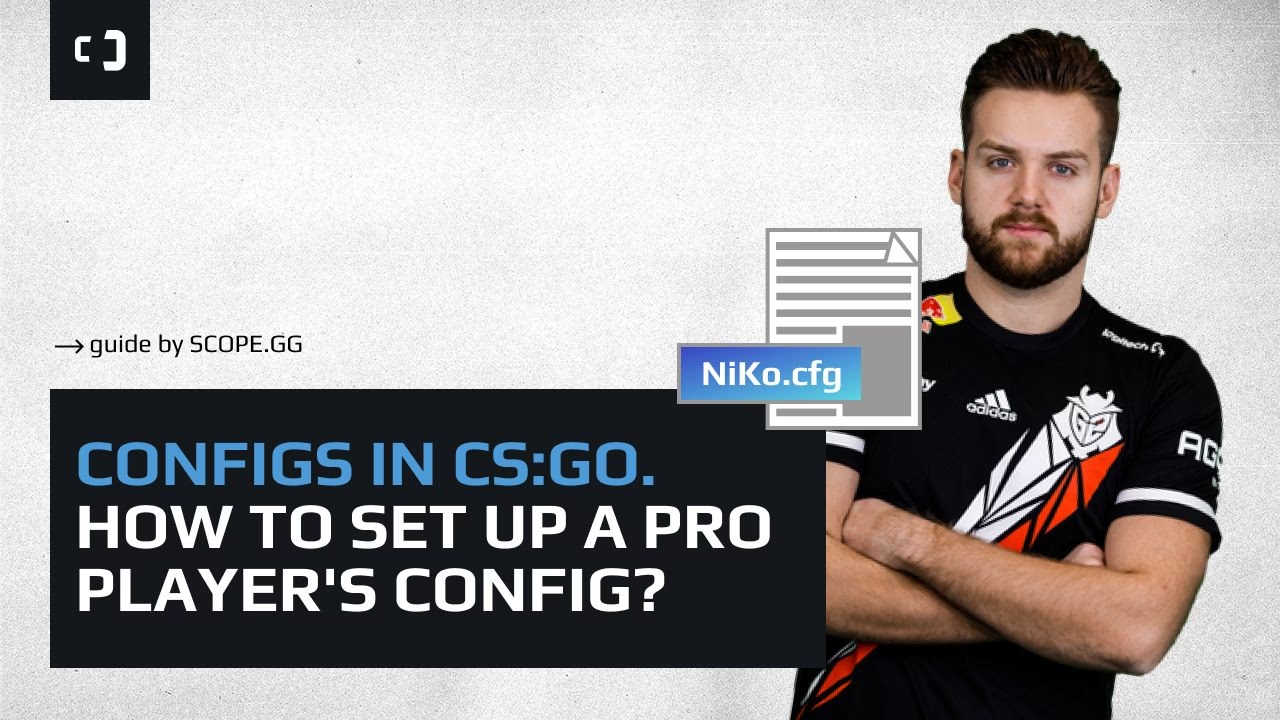
¿Qué es Exactamente un Archivo CFG?
Un archivo CFG (de Configuración) es, en esencia, un simple archivo de texto con la extensión .cfg. Dentro de este archivo se escriben una serie de comandos de la consola del juego. Cuando CSGO ejecuta este archivo, lee y aplica todos esos comandos en secuencia, configurando tu juego instantáneamente. Esto es increíblemente útil porque te ahorra el tener que introducir manualmente tus ajustes preferidos cada vez que inicias el juego o te unes a un servidor.
El archivo más conocido es el autoexec.cfg. Como su nombre indica, este archivo se ejecuta automáticamente cada vez que abres CSGO, asegurando que tus configuraciones personales, como la mira, los rates y los binds de teclas, estén siempre activas. Sin embargo, puedes crear tantos archivos CFG como desees para diferentes propósitos: uno para practicar granadas, otro para grabar demos, o uno para jugar en servidores de la comunidad.
Primeros Pasos: Instalación y Ejecución de una CFG
Antes de poder personalizar nada, necesitas saber dónde viven estos archivos y cómo hacer que el juego los lea. El proceso es sencillo.
Ubicación de la Carpeta CFG
Existen dos ubicaciones principales donde CSGO busca los archivos de configuración:
- Carpeta de instalación del juego:
...\steamapps\common\Counter-Strike Global Offensive\csgo\cfg - Carpeta de datos de usuario de Steam:
...\Steam\userdata\\730\local\cfg
Para la mayoría de los usuarios, especialmente para el `autoexec.cfg`, la primera ubicación es la más común y recomendada. Para encontrar tu SteamID3, puedes usar sitios web como SteamRep.com.
¿Cómo se Ejecuta una CFG?
Una vez que has colocado tu archivo (por ejemplo, `practica.cfg`) en la carpeta correcta, necesitas decirle al juego que lo ejecute. Para ello, debes tener la consola de desarrollador activada en los ajustes del juego. Una vez en el juego, abre la consola (normalmente con la tecla `~` o `º`) y escribe el siguiente comando:
exec nombre_del_archivo
Por ejemplo, para ejecutar tu archivo de práctica, escribirías exec practica. No es necesario añadir la extensión `.cfg`. Si tu archivo se llama `autoexec.cfg`, no necesitas hacer nada, ya que se ejecutará solo al iniciar el juego.
Personalizando los Colores de tu Interfaz (HUD)
Ahora, a la pregunta principal: ¿cómo cambiar los colores? CSGO permite personalizar varios elementos visuales a través de comandos simples que puedes añadir a tu CFG. El más importante es el color del HUD (Heads-Up Display), que incluye tu salud, munición, dinero y el radar.
Comando para el Color del HUD
El comando que controla esto es cl_hud_color. Acepta un valor numérico del 0 al 10, donde cada número corresponde a un color predefinido. Aquí tienes una tabla para que elijas tu favorito:
| Valor | Color |
|---|---|
| 0 | Normal (Color del equipo) |
| 1 | Blanco |
| 2 | Cian Claro |
| 3 | Azul |
| 4 | Verde |
| 5 | Rojo |
| 6 | Rosa / Magenta |
| 7 | Amarillo |
| 8 | Naranja |
| 9 | Morado |
| 10 | Verde Lima |
Para establecer tu color preferido, simplemente añade la línea correspondiente a tu `autoexec.cfg`. Por ejemplo, si quieres el HUD de color verde lima, añadirías:
cl_hud_color 10
Color de la Mira (Crosshair)
También puedes personalizar el color de tu mira con el comando cl_crosshaircolor. Este comando tiene más opciones:
cl_crosshaircolor 0: Rojocl_crosshaircolor 1: Verdecl_crosshaircolor 2: Amarillocl_crosshaircolor 3: Azul oscurocl_crosshaircolor 4: Ciancl_crosshaircolor 5: Permite usar colores personalizados mediante los comandoscl_crosshaircolor_r,cl_crosshaircolor_g, ycl_crosshaircolor_b, donde estableces los valores RGB (0-255) para crear cualquier color que desees.
Por ejemplo, para una mira completamente blanca, usarías:
cl_crosshaircolor 5cl_crosshaircolor_r 255cl_crosshaircolor_g 255cl_crosshaircolor_b 255
Creando la CFG de Práctica Definitiva
Una de las mayores ventajas de los archivos CFG es la capacidad de crear un servidor offline perfecto para entrenar. Con los comandos adecuados, puedes tener munición infinita, ver la trayectoria de las granadas, comprar en cualquier lugar y mucho más. A continuación, te mostramos los comandos esenciales para tu `practica.cfg`.
Comandos del Servidor (Básicos)
Estos comandos ajustan las reglas del servidor para facilitar el entrenamiento.
sv_cheats 1: ¡El más importante! Activa la posibilidad de usar comandos "tramposos" como noclip o dar armas. Solo funciona en servidores offline o privados.mp_roundtime_defuse 60: Establece la duración de la ronda en 60 minutos en mapas de desactivación.mp_freezetime 0: Elimina el tiempo de espera al inicio de la ronda.mp_startmoney 60000: Te da la máxima cantidad de dinero al empezar.mp_maxmoney 60000: Aumenta el límite de dinero que puedes tener.mp_buy_anywhere 1: Te permite abrir el menú de compra en cualquier lugar del mapa.mp_buytime 9999: Elimina el límite de tiempo para comprar.sv_infinite_ammo 1: Te da munición infinita sin necesidad de recargar. Usa el valor `2` si quieres munición infinita pero manteniendo la animación de recarga.ammo_grenade_limit_total 5: Te permite llevar los 5 tipos de granadas al mismo tiempo.bot_kick: Expulsa a todos los bots del servidor.mp_warmup_end: Termina el calentamiento inmediatamente.mp_restartgame 1: Reinicia la partida en 1 segundo para aplicar todos los cambios.
Comandos para el Entrenamiento de Granadas y Disparos
Estos comandos te darán herramientas visuales para perfeccionar tus lanzamientos y tu puntería.
sv_grenade_trajectory 1: Muestra una línea que sigue la trayectoria de la granada que has lanzado.sv_grenade_trajectory_time 10: La línea de la trayectoria permanecerá visible durante 10 segundos.sv_showimpacts 1: Muestra los puntos de impacto de las balas. Los cuadrados azules son del lado del servidor (el impacto real) y los rojos del lado del cliente.sv_showimpacts_time 10: Los puntos de impacto permanecerán visibles durante 10 segundos.
Binds y Comandos Útiles para tu CFG
Los "binds" son comandos que asignan una acción o una serie de acciones a una tecla específica. Son el corazón de la personalización y la eficiencia en CSGO.
¿Qué es un Bind?
La sintaxis es simple: bind "tecla" "comando". Por ejemplo, bind "F1" "noclip" haría que al presionar F1 actives o desactives el modo `noclip` (volar y atravesar paredes), perfecto para explorar mapas rápidamente.
Tabla de Binds Recomendados
| Tecla | Comando | Descripción |
|---|---|---|
| F | alias "+jumpthrow" "+jump;-attack"; alias "-jumpthrow" "-jump"; bind "F" "+jumpthrow" | Jumpthrow. Lanza una granada en el punto más alto de un salto con una consistencia perfecta. (Nota: puede estar prohibido en algunas competiciones). |
| V | bind "v" "noclip" | Activa/desactiva el modo vuelo para moverte libremente por el mapa. |
| C | bind "c" "give weapon_hegrenade;give weapon_flashbang;give weapon_smokegrenade;give weapon_molotov;give weapon_incgrenade" | Te da instantáneamente un set completo de granadas. |
| X | bind "x" "sv_rethrow_last_grenade" | Vuelve a lanzar la última granada que tiraste. Ideal para probar el efecto de las flashbangs sobre ti mismo. |
| Z | bind "z" "r_cleardecals" | Limpia las marcas de sangre y balas del mapa para una mejor visibilidad. |
Preguntas Frecuentes (FAQ)
¿Es legal usar archivos CFG? ¿Me pueden banear?
Sí, es completamente legal. Usar archivos CFG para configurar tus ajustes personales es una parte fundamental del juego. No recibirás un VAC ban por usar comandos de la consola. El único riesgo reside en el uso de ciertos binds complejos, como el de `jumpthrow`, que algunas ligas o torneos pueden prohibir explícitamente en sus reglas, pero no te causará un baneo de Valve.
He instalado mi autoexec.cfg pero no funciona, ¿qué hago?
Primero, asegúrate de que el archivo se llama exactamente `autoexec.cfg` y no `autoexec.cfg.txt` (un error común si no tienes las extensiones de archivo visibles en Windows). Segundo, verifica que está en la carpeta correcta. Como último recurso, puedes añadir el comando `+exec autoexec` a las opciones de lanzamiento de CSGO en Steam para forzar su ejecución.
¿Puedo tener varias CFGs?
¡Por supuesto! Puedes tener una CFG para cada necesidad: `entrenamiento.cfg`, `partido.cfg`, `surf.cfg`, etc. Simplemente ejecútalas desde la consola con el comando `exec` cuando las necesites.
¿Qué son las opciones de lanzamiento y cuáles debería usar?
Las opciones de lanzamiento son parámetros que se aplican al iniciar el juego. Se configuran haciendo clic derecho en CSGO en tu biblioteca de Steam > Propiedades > General. Algunas de las más útiles son:
-novid: Salta el video de introducción al abrir el juego.-tickrate 128: Configura tus servidores offline para que funcionen a 128 tickrate, igual que los servidores de competición.-console: Abre la consola automáticamente al iniciar el juego.-language spanish: Cambia el idioma del juego a español, independientemente del idioma que tengas en Steam.
Personalizar tu CFG es un viaje que puede mejorar enormemente tu comodidad y rendimiento en el juego. No tengas miedo de experimentar con diferentes comandos y binds para encontrar la configuración que se adapte perfectamente a tu estilo de juego. ¡Ahora tienes todas las herramientas para empezar!
Si quieres conocer otros artículos parecidos a Domina tu CFG de CSGO: Colores y Comandos puedes visitar la categoría Guías.