
17/02/2025
En el vertiginoso y exigente mundo de Counter-Strike 2 (y su predecesor, CS:GO), cada milisegundo, cada píxel y cada pieza de información cuenta. Mientras que muchos jugadores se conforman con las opciones del menú de configuración, los veteranos y aspirantes a profesionales saben que el verdadero poder de personalización reside en la consola de desarrollador. Esta potente herramienta te permite modificar casi cualquier aspecto del juego, desde mejorar el rendimiento y los FPS hasta ajustar tu mira con una precisión quirúrgica o crear el entorno de entrenamiento perfecto. Esta guía completa te llevará de la mano a través de los comandos de consola más útiles e impactantes que necesitas conocer para elevar tu juego al siguiente nivel y obtener una ventaja competitiva.
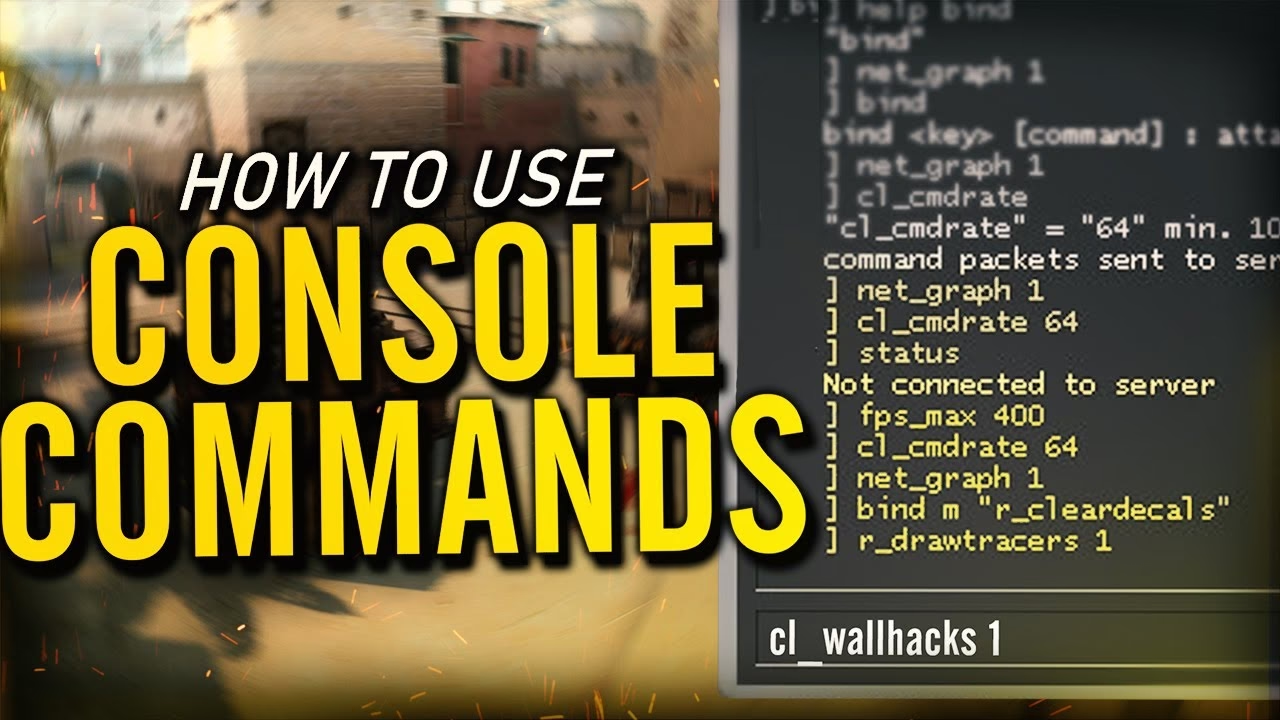
Primer Paso: ¿Cómo Activar y Abrir la Consola?
Antes de sumergirnos en la extensa lista de comandos, lo primero es asegurarse de que puedes acceder a la consola. Si nunca la has usado, estará desactivada por defecto. Afortunadamente, habilitarla es un proceso muy sencillo.
- Abre Counter-Strike 2.
- Dirígete al menú de 'Ajustes' (el icono del engranaje en la esquina superior izquierda).
- Ve a la pestaña 'Partida'.
- Busca la opción que dice 'Activar la consola del desarrollador'.
- Asegúrate de que esté seleccionada en 'Sí'.
Método 2: Parámetros de Lanzamiento de Steam
Una forma alternativa y recomendada por muchos es forzar la aparición de la consola al iniciar el juego.
- Abre tu biblioteca de Steam.
- Haz clic derecho sobre Counter-Strike 2 y selecciona 'Propiedades'.
- En la pestaña 'General', busca la sección 'Parámetros de lanzamiento'.
- Escribe
-consoleen el cuadro de texto.
Una vez activada, puedes abrir y cerrar la consola en cualquier momento del juego pulsando la tecla 'tilde' (~), que generalmente se encuentra debajo de la tecla 'Esc' y a la izquierda del número '1' en la mayoría de los teclados.
Comandos Esenciales para el Día a Día
Estos son los comandos que te serán útiles en casi todas tus partidas. Son perfectos para gestionar tu experiencia de juego de forma rápida y eficiente.
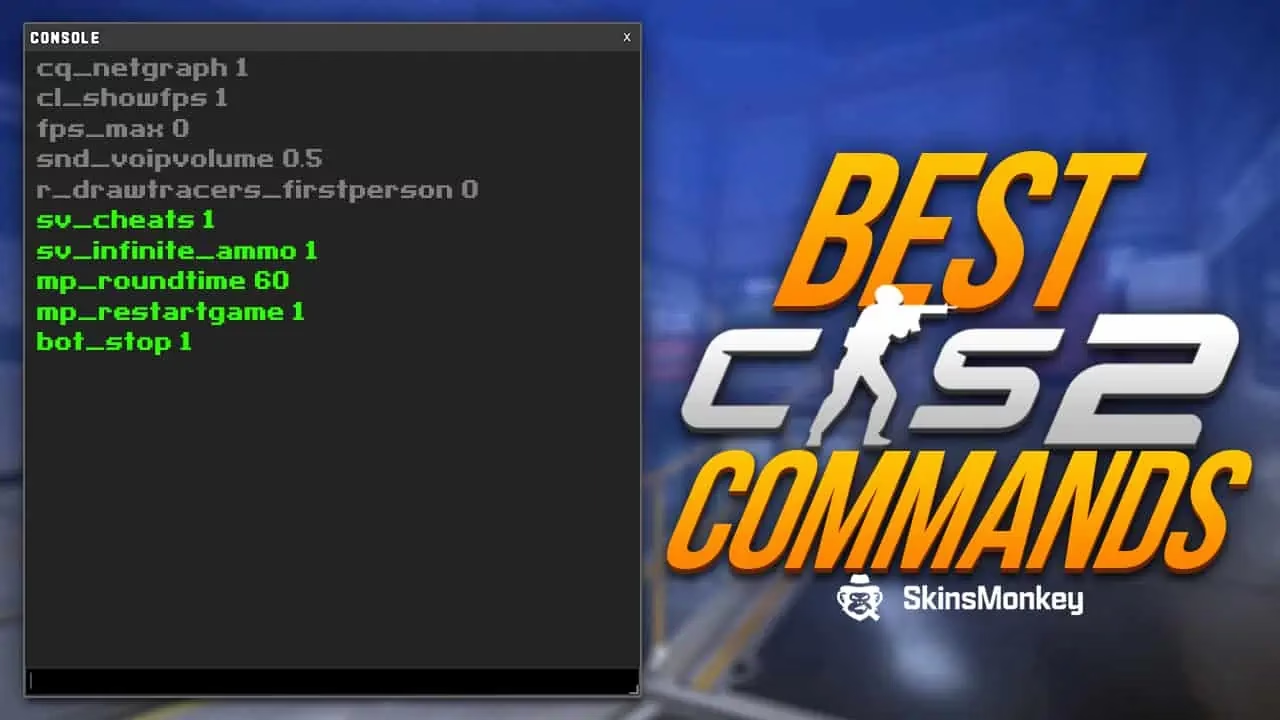
net_graph 1: Posiblemente el comando más popular. Muestra información vital en tiempo real en tu pantalla, como tus FPS (fotogramas por segundo), ping (latencia), pérdida de paquetes (loss/choke) y el tickrate del servidor. Es fundamental para diagnosticar problemas de rendimiento o conexión.disconnect: Te desconecta instantáneamente del servidor en el que te encuentras. Es mucho más rápido que usar el menú de pausa.quit: Cierra el juego por completo de forma inmediata. Ideal para cuando necesitas reiniciar el juego rápidamente o terminar tu sesión.voice_enable 0/voice_enable 1: Con el valor '0' silencias a todos tus compañeros de equipo, perfecto para situaciones de clutch donde necesitas máxima concentración. Con '1' vuelves a activar el chat de voz.voice_scale [valor]: Ajusta el volumen del chat de voz de tus compañeros. Un valor como0.3puede ser útil para bajar el volumen de las comunicaciones sin silenciarlas por completo, permitiéndote escuchar mejor los pasos.cl_righthand 0/cl_righthand 1: Cambia el arma de la mano derecha (valor '1', por defecto) a la mano izquierda (valor '0'). Algunos jugadores prefieren la mano izquierda por ser zurdos o porque les ayuda a despejar ciertos ángulos.
Optimiza tu Rendimiento: Comandos para Más FPS
Si tu PC tiene dificultades para mantener unos FPS estables, estos comandos pueden ser tu salvación. Desactivan efectos visuales que consumen recursos sin aportar una ventaja competitiva.
Tabla Comparativa de Comandos de Rendimiento
| Comando | Función | Valor Recomendado |
|---|---|---|
fps_max 0 | Elimina el límite de FPS. Aunque puedes poner un valor específico (ej. fps_max 144 para un monitor de 144Hz), '0' lo deja sin límite. | 0 |
r_dynamic 0 | Desactiva la iluminación dinámica, como el parpadeo de la luz al disparar. Puede ofrecer un aumento notable de FPS. | 0 |
mat_disable_bloom 1 | Desactiva el efecto de 'bloom' o resplandor, que puede ser molesto y consume recursos. | 1 |
r_drawtracers_firstperson 0 | Elimina el trazado de las balas desde tu propia perspectiva, limpiando la pantalla durante los tiroteos. | 0 |
cl_disable_ragdolls 1 | Desactiva las físicas 'ragdoll' de los cuerpos al morir, que son reemplazados por una animación más simple, ahorrando carga en la CPU. | 1 |
cl_forcepreload 1 | Fuerza la precarga de todos los assets del mapa al conectarte. El tiempo de carga inicial puede ser mayor, pero puede reducir tirones durante la partida. (Nota: Algunos usuarios reportan peor rendimiento, prueba qué funciona para ti). | 1 (probar) |
Domina el Servidor de Práctica: Comandos para Entrenar
Para mejorar, necesitas practicar. Ya sea aprendiendo a lanzar granadas, controlando el retroceso o explorando ángulos, estos comandos transformarán un servidor local en tu gimnasio personal. Recuerda que la mayoría de estos requieren que primero actives los trucos con sv_cheats 1.
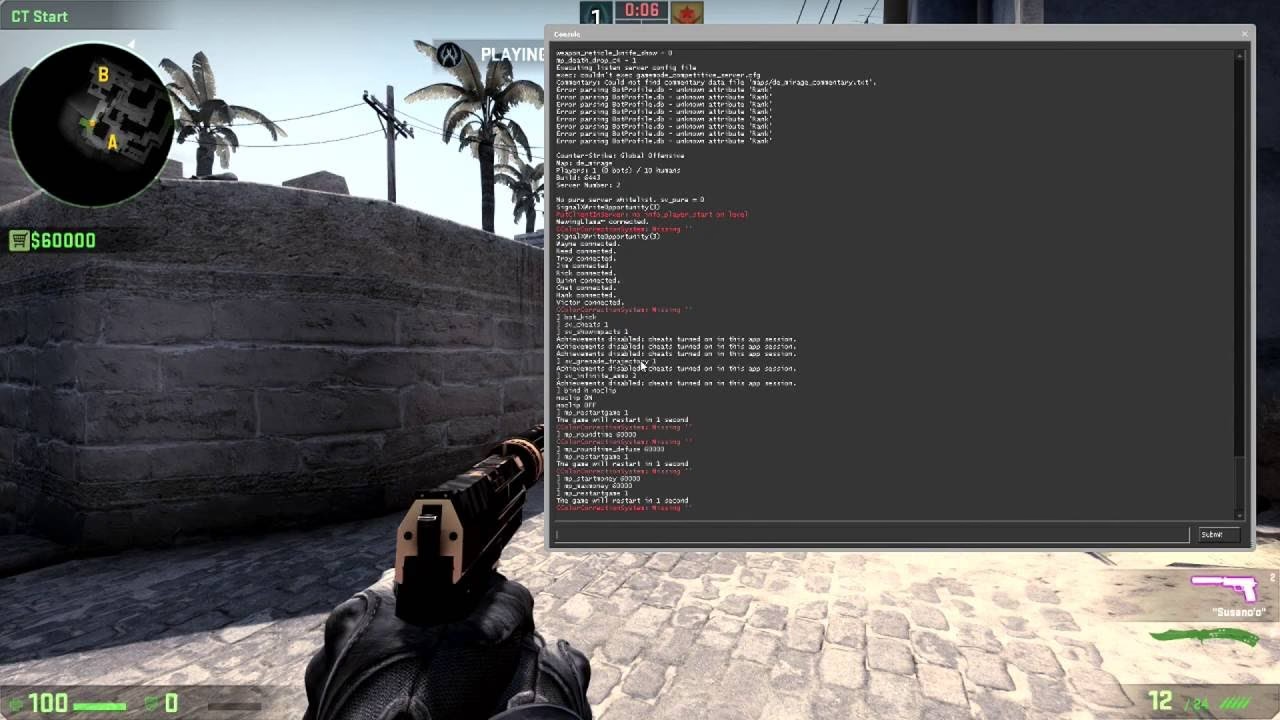
sv_cheats 1: El comando maestro. Permite el uso de todos los comandos de 'trucos' en un servidor local o privado.noclip: Te permite volar a través de paredes y por todo el mapa. Escríbelo de nuevo para desactivarlo. Esencial para moverte rápidamente a los puntos de lanzamiento de granadas.god: Activa el modo dios, haciéndote inmortal.sv_infinite_ammo 1: Te da munición infinita sin necesidad de recargar. El valor2te da munición infinita pero sí requiere que recargues.mp_roundtime_defuse 60: Establece el tiempo de la ronda en mapas de desactivación a 60 minutos.mp_buy_anywhere 1: Te permite abrir el menú de compra en cualquier lugar del mapa.mp_buytime 60000: Extiende el tiempo de compra a prácticamente infinito.mp_startmoney 60000: Te da la cantidad máxima de dinero al empezar.sv_grenade_trajectory 1: Muestra una línea visual que traza la trayectoria de tus granadas. Imprescindible para aprender nuevos lanzamientos de humos, molotovs y flashbangs.sv_showimpacts 1: Muestra los puntos de impacto de tus balas con cuadrados de colores, ayudándote a visualizar y controlar los patrones de retroceso.bot_kick: Expulsa a todos los bots del servidor.bot_add_t/bot_add_ct: Añade un bot al equipo Terrorista o Contraterrorista, respectivamente.
La Mira Perfecta: Personaliza tu Crosshair
Tu mira es tu punto de enfoque. Una mira cómoda y visible puede marcar la diferencia en un duelo. La consola te da un control total sobre su apariencia.
cl_crosshairstyle [0-5]: Cambia el estilo de la mira. El estilo 4 es un crosshair estático clásico, muy popular entre los profesionales.cl_crosshairsize [valor]: Ajusta la longitud de las líneas de la mira.cl_crosshairthickness [valor]: Modifica el grosor de las líneas.cl_crosshairgap [valor]: Controla el tamaño del espacio en el centro de la mira. Puedes usar valores negativos para juntar las líneas.cl_crosshairdot 0/1: Activa o desactiva un punto en el centro de la mira.cl_crosshair_drawoutline 0/1: Añade o quita un contorno negro alrededor de la mira, mejorando su visibilidad sobre fondos claros.cl_crosshaircolor [1-5]: Cambia el color de la mira. 1=Verde, 2=Amarillo, 3=Azul, 4=Cian, 5=Rojo.
Un Radar y HUD a tu Medida
La información en pantalla (HUD) y el radar son tus ojos en la nuca. Configurarlos correctamente te ayudará a procesar la información del juego más rápido.
cl_radar_scale [valor]: Cambia el zoom del radar. Un valor más bajo como0.4te aleja la vista, permitiéndote ver una mayor porción del mapa.cl_radar_always_centered 0: Cuando se establece en '0', el radar no se centra en tu posición, lo que te permite ver más del mapa en la dirección que te mueves.cl_hud_color [1-10]: Cambia el color de los elementos del HUD (vida, munición, etc.).hud_scaling [valor]: Ajusta el tamaño general de todos los elementos del HUD. Un valor de0.85puede hacerlo más pequeño y menos intrusivo.cl_show_team_equipment: Este comando, al ser introducido en un archivo de configuración, te permite ver constantemente el equipamiento (armas y granadas) de tus compañeros sobre sus cabezas.
Preguntas Frecuentes (FAQ)
P: ¿Usar estos comandos me puede causar un VAC ban?
R: No. Los comandos que modifican la jugabilidad de forma injusta, como sv_cheats 1, noclip o god, solo funcionan en servidores locales o privados donde tú eres el administrador. Los comandos de personalización de cliente (como los de la mira, el HUD, el rendimiento o la sensibilidad) son 100% seguros y permitidos en todos los modos de juego, incluyendo el matchmaking competitivo.
P: ¿Tengo que introducir estos comandos cada vez que abro el juego?
R: No necesariamente. Para que tus configuraciones se guarden de forma permanente, puedes crear un archivo llamado autoexec.cfg. Simplemente crea un archivo de texto en la carpeta de configuración de CS2 (normalmente ...\Steam\steamapps\common\Counter-Strike Global Offensive\game\csgo\cfg), escribe todos tus comandos preferidos, uno por línea, y guárdalo como autoexec.cfg (asegúrate de que no se guarde como .txt). El juego ejecutará estos comandos automáticamente cada vez que se inicie.
P: ¿Cuál es el comando más importante para un principiante?
R: Si tuviéramos que elegir uno, sería net_graph 1. Te permite tener una idea clara del rendimiento de tu juego y tu conexión, que son los pilares fundamentales para una experiencia de juego fluida. Entender si estás perdiendo partidas por lag, bajos FPS o simplemente por falta de habilidad es el primer paso para mejorar.
Si quieres conocer otros artículos parecidos a Domina CS2: Los Mejores Comandos de Consola puedes visitar la categoría Guías.