
06/10/2016
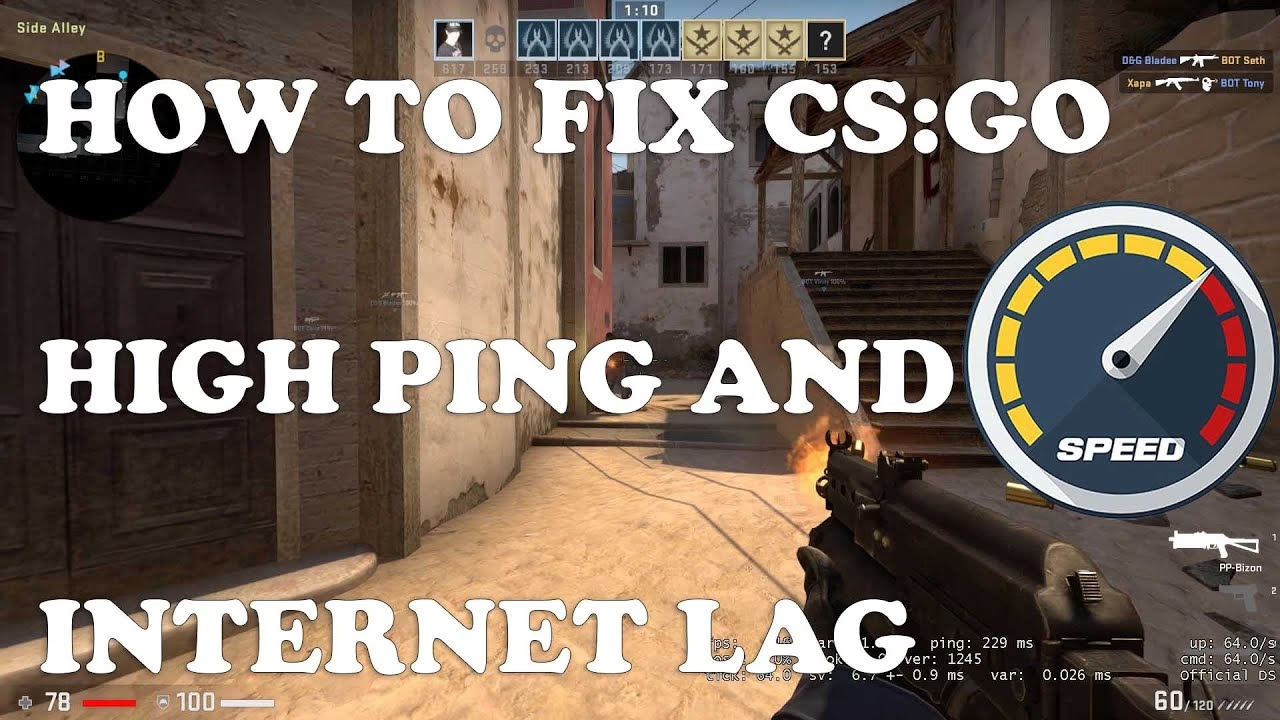
Es uno de los problemas más frustrantes que un jugador puede experimentar: te preparas para una sesión de juego, haces doble clic en el ícono de Counter-Strike, y de repente, toda tu conexión a internet se desvanece. No puedes encontrar partidas, Discord se desconecta y cualquier otra cosa que dependa de la red deja de funcionar. Si te sientes identificado con esta situación y además te preguntas por qué no puedes simplemente jugar al clásico 1.6 dentro de la nueva versión, has llegado al lugar correcto. En este artículo desglosaremos ambos misterios, ofreciéndote una explicación clara y una guía detallada para que puedas solucionar tus problemas de conexión de una vez por todas.
Entendiendo la raíz: CS 1.6 y CS:GO son mundos aparte
Antes de sumergirnos en las soluciones técnicas, es crucial aclarar una confusión común, especialmente para jugadores que regresan a la franquicia después de muchos años. La pregunta "¿Por qué no puedo jugar Counter Strike 1.6 en CS:GO?" surge de la idea de que CS:GO es una simple actualización o un launcher para el juego original. La realidad es que son dos juegos completamente distintos, construidos en épocas diferentes y con tecnologías muy dispares.
Counter-Strike 1.6, lanzado en el año 2000, fue un mod del juego Half-Life que utilizaba el motor gráfico GoldSrc. Se convirtió en un fenómeno global por su jugabilidad directa, su alto techo de habilidad y su fuerte comunidad basada en servidores dedicados.
Counter-Strike: Global Offensive (CS:GO), lanzado en 2012 (y ahora actualizado a Counter-Strike 2), fue desarrollado desde cero utilizando el motor Source, una tecnología mucho más avanzada. Esto no solo significó una mejora gráfica abismal, sino también cambios en la física, el movimiento, el retroceso de las armas y la introducción de un sistema de matchmaking oficial, skins y un circuito competitivo profesional gestionado por Valve.
Pensar en jugar 1.6 dentro de CS:GO sería como intentar reproducir una película en VHS dentro de un reproductor de Blu-ray. Son formatos y tecnologías incompatibles. Si quieres revivir la experiencia del 1.6, la buena noticia es que todavía puedes comprarlo y jugarlo a través de Steam, con una comunidad de servidores que, aunque más pequeña, sigue muy activa.
Tabla Comparativa Rápida: CS 1.6 vs. CS:GO
| Característica | Counter-Strike 1.6 | Counter-Strike: Global Offensive |
|---|---|---|
| Año de Lanzamiento | 2000 | 2012 |
| Motor Gráfico | GoldSrc | Source (luego Source 2 en CS2) |
| Sistema de Partidas | Navegador de servidores comunitarios | Matchmaking oficial y servidores comunitarios |
| Economía del Juego | Ninguna (solo el gameplay) | Skins, cajas, mercado de Steam |
| Físicas y Gráficos | Básicos, de la era de los 90 | Avanzados, con efectos modernos |
Guía Definitiva: ¿Por qué CS:GO desconecta mi internet y cómo lo soluciono?
Ahora vamos al problema principal. Este fallo suele estar relacionado con la forma en que el juego interactúa con tu red, tu software de seguridad o la configuración de tu propio sistema. No es un problema del juego en sí para la mayoría de los usuarios, sino un conflicto específico en tu configuración. Vamos a solucionarlo paso a paso, de lo más simple a lo más complejo.
Paso 1: Verificaciones Básicas
Antes de tocar configuraciones avanzadas, descartemos lo obvio.
- Reinicia todo: Apaga y enciende tu PC y, lo más importante, tu router y módem. Desenchúfalos de la corriente durante al menos 30 segundos antes de volver a conectarlos. Esto soluciona una cantidad sorprendente de problemas de red.
- Verifica la integridad de los archivos del juego: En Steam, ve a tu Biblioteca, haz clic derecho sobre Counter-Strike 2 (o CS:GO), selecciona 'Propiedades', luego ve a la pestaña 'Archivos instalados' y haz clic en 'Verificar integridad de los archivos del juego'. Steam comprobará si algún archivo está corrupto y lo descargará de nuevo.
Paso 2: El Sospechoso Habitual, el Firewall
El software de seguridad es la causa número uno de este problema. Tu firewall (tanto el de Windows como el de tu antivirus) puede interpretar la gran cantidad de conexiones que el juego intenta establecer para buscar servidores como una actividad sospechosa o un ataque, y como medida de protección, corta toda tu conexión de red.
- Abre el Firewall de Windows Defender: Búscalo en el menú de inicio.
- Permitir una aplicación a través del firewall: Busca esta opción en el menú de la izquierda.
- Busca Counter-Strike: En la lista, busca el ejecutable del juego (cs2.exe o csgo.exe). Asegúrate de que tiene marcadas las casillas tanto para redes 'Privadas' como 'Públicas'.
- Haz lo mismo con tu Antivirus: Si usas un antivirus de terceros (Avast, Norton, McAfee, etc.), busca en su configuración una sección de 'Excepciones' o 'Reglas de Firewall' y añade la carpeta de instalación de Counter-Strike a la lista de exclusiones.
Paso 3: Ajustes dentro de la Configuración del Juego y Steam
A veces, el juego solicita demasiada información de los servidores a la vez, saturando routers de gama baja o media. Podemos limitar esto.
- Límite de Pings por minuto en Steam: Ve a los Parámetros de Steam (esquina superior izquierda) -> 'En la partida'. Busca la opción 'Pings/minuto del explorador de servidores'. Por defecto puede estar en 5000 o Automático. Prueba a bajar este valor a 1500 o incluso 1000. Esto reducirá la carga en tu router al buscar partidas en los servidores comunitarios.
- Ancho de banda en el juego: Dentro de Counter-Strike, ve a los ajustes de 'Partida' y busca una opción llamada 'Límite de ancho de banda'. Asegúrate de que no esté en un valor extremadamente bajo. Generalmente, 'Sin restricciones' es la mejor opción si tienes una buena conexión, pero si experimentas problemas, puedes probar a ajustarlo a un valor ligeramente inferior a la velocidad de tu internet (por ejemplo, 1.5 Mbps).
Paso 4: Actualización de Drivers y Comandos de Consola
Unos drivers de red desactualizados pueden causar todo tipo de conflictos extraños con aplicaciones exigentes como los juegos online.
- Actualiza tus drivers de red: Ve al 'Administrador de dispositivos' de Windows, despliega la sección 'Adaptadores de red', haz clic derecho en tu adaptador (ya sea Ethernet o Wi-Fi) y selecciona 'Actualizar controlador'.
- Comandos de Consola: Abre la consola del juego (normalmente con la tecla 'º') y prueba a introducir los siguientes comandos uno por uno, pulsando Enter después de cada uno:
rate 128000,cl_cmdrate 128,cl_updaterate 128. Estos son valores estándar para competiciones y redes modernas, pero si tu conexión es inestable, podrías probar con valores más bajos como 64 en lugar de 128.
Paso 5: Problemas con el Proveedor de Servicios de Internet (ISP)
Aunque menos común, es posible que tu ISP esté limitando o gestionando el tráfico de una manera que interfiere con el juego. Para diagnosticar esto, puedes intentar usar una VPN. Si al conectarte a una VPN el problema desaparece, es una fuerte indicación de que el problema reside en la ruta que toma tu conexión hacia los servidores de Valve, algo que tu ISP podría solucionar si te pones en contacto con ellos.
Preguntas Frecuentes (FAQ)
¿Este problema también puede ocurrir con otros juegos?
Sí, aunque es particularmente conocido en la saga Counter-Strike por la forma en que su navegador de servidores funciona. Juegos que realizan un escaneo intensivo de servidores de red pueden provocar un comportamiento similar en routers o firewalls sensibles.
¿Jugar por Wi-Fi o por cable afecta a este problema?
Definitivamente. Una conexión por cable Ethernet siempre será más estable y menos propensa a interferencias que una Wi-Fi. Si estás jugando por Wi-Fi, uno de los primeros pasos de diagnóstico debería ser probar con una conexión directa por cable para descartar problemas de la señal inalámbrica.
He hecho todo esto y sigo teniendo el problema, ¿qué más puedo hacer?
Si has seguido todos los pasos, el problema podría ser más profundo. Considera la posibilidad de un fallo de hardware en tu router o en tu tarjeta de red. Probar con otro router o conectar tu PC a otra red (como la de un amigo) podría ayudarte a aislar si el problema es de tu equipo o de tu línea de internet.
Conclusión
En resumen, la incapacidad de jugar a CS 1.6 dentro de CS:GO se debe a que son dos juegos fundamentalmente diferentes. Por otro lado, el problema de la desconexión total de internet al iniciar el juego casi siempre se reduce a un conflicto entre el juego y la seguridad de tu red, una configuración de red inadecuada o drivers desactualizados. Siguiendo metódicamente los pasos descritos, desde revisar el firewall hasta ajustar la configuración en Steam y actualizar los controladores, tienes una altísima probabilidad de resolver este molesto inconveniente y volver a disfrutar de tus partidas sin interrupciones. ¡Nos vemos en el servidor!
Si quieres conocer otros artículos parecidos a Solución: CS:GO me desconecta de internet puedes visitar la categoría Guías.