
18/03/2016
Counter-Strike: Global Offensive (CS:GO) es un título donde cada milisegundo cuenta. Una caída de fotogramas en medio de un tiroteo o un ligero "stuttering" al lanzar una granada puede ser la diferencia entre ganar o perder una ronda crucial. A diferencia de otros juegos donde la calidad gráfica es el principal atractivo, en CS:GO el rendimiento es el rey. Conseguir una tasa de fotogramas por segundo (FPS) alta y estable es fundamental para tener una experiencia de juego fluida, una puntería precisa y un tiempo de reacción óptimo. En esta guía completa, te llevaremos paso a paso a través de todos los ajustes y trucos, desde los más básicos hasta los más avanzados, para exprimir cada gota de rendimiento de tu PC y asegurar que tu única preocupación sea acertar ese disparo en la cabeza.
¿Por Qué es Crucial Optimizar CS:GO?
Antes de sumergirnos en los menús de configuración, es importante entender por qué nos esforzamos tanto. Una mayor tasa de FPS no solo hace que el juego se vea más suave. Afecta directamente a la jugabilidad. Unos FPS más altos reducen el "input lag", que es el tiempo que transcurre desde que mueves el ratón hasta que esa acción se refleja en la pantalla. Con menos retraso, tus movimientos son más directos y tu puntería se siente más receptiva. Además, en monitores con altas tasas de refresco (144Hz, 240Hz o más), necesitas unos FPS igualmente altos para aprovechar todo su potencial. Optimizar CS:GO es, en esencia, eliminar las barreras técnicas para que tu habilidad sea el único factor determinante.
Configuración de Video Dentro del Juego: La Base de Todo
El primer y más importante paso se encuentra dentro del propio juego. Aquí es donde realizaremos los cambios más impactantes. Dirígete a 'Opciones' -> 'Ajustes de Video'.
Ajustes Básicos de Video
- Relación de Aspecto y Resolución: Este es un tema de gran debate. Muchos jugadores profesionales prefieren una relación de aspecto 4:3 con la resolución estirada (stretched), ya que los modelos de los enemigos parecen más anchos y, por tanto, más fáciles de acertar. Sin embargo, esto reduce tu campo de visión horizontal. Para un rendimiento puro, jugar a una resolución más baja que la nativa de tu monitor (por ejemplo, 1280x960 en lugar de 1920x1080) te dará un aumento significativo de FPS. Experimenta para encontrar lo que te resulte más cómodo.
- Modo de Visualización: Siempre configúralo en 'Pantalla Completa'. Jugar en modo ventana o ventana sin bordes puede introducir un notable input lag y reducir el rendimiento.
- Ahorro de Energía del Portátil: Asegúrate de que esté 'Desactivado', incluso si no estás en un portátil. Esta opción puede limitar tus FPS para ahorrar energía.
Ajustes de Video Avanzados
Aquí es donde ocurre la magia. La mayoría de los ajustes deben estar en su nivel más bajo para maximizar los FPS. A continuación, desglosamos cada opción y su impacto.
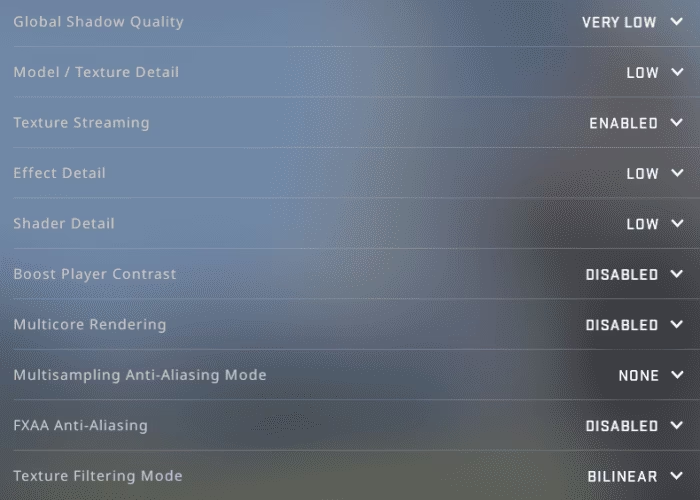
- Calidad de Sombras Global: 'Muy Baja'. Las sombras son uno de los elementos que más recursos consumen en cualquier juego. Reducirlas al mínimo te dará uno de los mayores aumentos de FPS.
- Detalle de Modelos / Texturas: 'Bajo'. Aunque tenerlo en 'Medio' no suele tener un impacto masivo, 'Bajo' garantiza el máximo rendimiento.
- Streaming de Texturas: 'Desactivado'. Esta opción carga texturas sobre la marcha, lo que puede causar stuttering en algunos sistemas. Es mejor desactivarla.
- Detalle de Efectos: 'Bajo'. Esto controla la calidad de explosiones, el fuego de los molotovs y el humo. En 'Bajo', el humo es menos denso en los bordes, lo que puede dar una ligera ventaja competitiva, además de mejorar los FPS.
- Detalle de Sombreado: 'Bajo'. Controla la calidad de los reflejos y la iluminación en las superficies. Ponerlo en 'Bajo' es esencial para el rendimiento.
- Aumentar Contraste de Jugadores: 'Activado'. Esta es una opción que, aunque consume algunos recursos, es vital. Hace que los modelos de los jugadores resalten mucho más contra el fondo, mejorando enormemente la visibilidad. El pequeño coste de rendimiento vale la pena.
- Renderizado Multinúcleo: 'Activado'. ¡Esta es la opción más importante de todas! Permite que CS:GO utilice varios núcleos de tu procesador. Si la tienes desactivada, estás perdiendo una cantidad masiva de rendimiento.
- Antialiasing - Modo MSAA: 'Ninguno'. El Antialiasing suaviza los bordes dentados de los objetos, pero a un coste de FPS muy alto. Desactívalo por completo.
- Antialiasing FXAA: 'Desactivado'. Es una forma más ligera de antialiasing, pero sigue consumiendo recursos innecesarios para el juego competitivo.
- Modo de Filtrado de Texturas: 'Bilinear'. Es la opción más rápida. Puedes probar 'Trilinear' o 'Anisotrópico 2x' si no notas una caída de FPS, pero 'Bilinear' es la apuesta segura.
- Esperar la Sincronización Vertical (V-Sync): 'Desactivado'. Siempre, siempre desactivado. V-Sync limita tus FPS a la tasa de refresco de tu monitor e introduce un input lag terrible.
- Desenfoque de Movimiento: 'Desactivado'. Solo añade un efecto visual que te distrae y consume recursos. No tiene cabida en el juego competitivo.
Tabla Comparativa de Ajustes Gráficos
Para simplificar, aquí tienes una tabla con los ajustes recomendados y su impacto general en el rendimiento.
| Opción Gráfica | Ajuste Recomendado | Impacto en FPS |
|---|---|---|
| Calidad de Sombras Global | Muy Baja | Muy Alto |
| Detalle de Modelos / Texturas | Bajo | Medio |
| Detalle de Efectos | Bajo | Alto |
| Renderizado Multinúcleo | Activado | Crítico |
| Antialiasing - Modo MSAA | Ninguno | Muy Alto |
| Sincronización Vertical | Desactivado | Crítico |
| Aumentar Contraste de Jugadores | Activado | Bajo (mejora visibilidad) |
Parámetros de Lanzamiento: El Secreto de los Profesionales
Los comandos de lanzamiento son una forma poderosa de forzar ciertos ajustes en el juego antes incluso de que se inicie. Para configurarlos, ve a tu Biblioteca de Steam, haz clic derecho en CS:GO, selecciona 'Propiedades' y en la pestaña 'General' verás un cuadro de texto llamado 'Parámetros de Lanzamiento'.
Aquí tienes una lista de los más útiles:
-novid: Salta el video de introducción de Valve, permitiéndote llegar al menú principal más rápido.-tickrate 128: Configura tus servidores offline y locales (como mapas de práctica) a 128 tickrate, que es el estándar competitivo.-high: Asigna a CS:GO una alta prioridad en el uso del procesador (CPU). Esto puede ayudar a evitar que otros procesos en segundo plano interfieran con el juego.-freq [número]o-refresh [número]: Forza al juego a ejecutarse a la tasa de refresco de tu monitor. Reemplaza [número] con la tasa de refresco de tu monitor (ej.-freq 144). Es esencial para monitores de alta gama.+fps_max 0: Elimina el límite de FPS por defecto del juego. Esto permite que tu hardware genere tantos fotogramas como sea posible, reduciendo el input lag.+cl_forcepreload 1: Obliga al juego a precargar todos los modelos, sonidos y texturas del mapa al inicio, en lugar de hacerlo durante la partida. Esto puede reducir el stuttering, aunque algunos jugadores reportan que ya no es tan efectivo como antes.
Una línea de lanzamiento recomendada podría ser: -novid -tickrate 128 -high -freq 144 +fps_max 0
Optimizaciones Fuera del Juego
El rendimiento no depende solo de CS:GO. Tu sistema operativo y tus drivers juegan un papel fundamental.
Actualiza tus Drivers Gráficos
Asegúrate de tener siempre la última versión de los drivers de tu tarjeta gráfica (NVIDIA, AMD o Intel). Las actualizaciones a menudo incluyen optimizaciones específicas para juegos populares como CS:GO.
Configuración de Energía de Windows
Ve al Panel de Control -> Opciones de Energía y selecciona el plan de 'Alto Rendimiento'. Esto asegura que tu CPU y otros componentes no entren en modos de ahorro de energía mientras juegas.
Panel de Control de NVIDIA / AMD
Tanto NVIDIA como AMD tienen paneles de control donde puedes ajustar la configuración 3D para un rendimiento óptimo. Busca opciones como 'Modo de control de energía' y ajústalo a 'Máximo rendimiento preferido'. También puedes desactivar cualquier opción de mejora de imagen que no necesites.
Preguntas Frecuentes (FAQ)
¿Estos cambios me pueden causar un baneo VAC?
No. Absolutamente todos los ajustes mencionados aquí, incluyendo los parámetros de lanzamiento y los comandos de consola, son 100% seguros y permitidos. No modifican ningún archivo del juego de forma ilegal.
Tengo un buen PC, pero mis FPS son bajos. ¿Qué puede ser?
Primero, verifica que el 'Renderizado Multinúcleo' esté activado. Segundo, comprueba las temperaturas de tu CPU y GPU mientras juegas. El sobrecalentamiento puede causar una drástica reducción del rendimiento. Finalmente, asegúrate de que no haya programas pesados ejecutándose en segundo plano.
¿Qué es más importante para CS:GO, la CPU o la GPU?
CS:GO es un juego que depende en gran medida de la CPU, especialmente de la velocidad de un solo núcleo. Una CPU rápida es crucial para alcanzar altas tasas de FPS. La GPU es importante, pero incluso una tarjeta gráfica de gama media puede manejar CS:GO con ajustes bajos sin problemas, siempre que la CPU sea lo suficientemente potente.
¿Realmente necesito más de 60 FPS si mi monitor es de 60Hz?
Sí. Aunque tu monitor solo pueda mostrar 60 imágenes por segundo, tener unos FPS más altos (por ejemplo, 150-200) reduce significativamente el input lag. El juego se sentirá mucho más fluido y receptivo, incluso en un monitor de 60Hz.
Implementar esta guía completa te asegurará que estás obteniendo el máximo rendimiento posible de tu equipo. Ahora que las barreras técnicas han sido eliminadas, es hora de entrar al servidor y demostrar tu habilidad.
Si quieres conocer otros artículos parecidos a Optimiza CS:GO para un Rendimiento Máximo puedes visitar la categoría Guías.