
28/09/2018
Counter-Strike: Global Offensive es un juego donde cada milisegundo cuenta. Los jugadores buscan constantemente la manera de optimizar su sistema para obtener la máxima ventaja competitiva. Curiosamente, una de las técnicas más efectivas no es buscar un número infinito de fotogramas por segundo (FPS), sino aprender a controlarlos y limitarlos de manera inteligente. Limitar tus FPS puede parecer contradictorio, pero es una estrategia clave para lograr una experiencia de juego más estable, fluida y visualmente limpia, eliminando problemas comunes y reduciendo la carga sobre tu hardware. En esta guía completa, exploraremos en profundidad por qué deberías considerar limitar tus FPS y te mostraremos todos los métodos disponibles para hacerlo, desde simples comandos de consola hasta configuraciones avanzadas en las opciones de lanzamiento.
¿Por Qué Deberías Limitar tus FPS en CS:GO?
La carrera por obtener más y más FPS es el pan de cada día para muchos jugadores de PC. Sin embargo, más no siempre es mejor. Un flujo de fotogramas sin control puede generar más problemas de los que resuelve. Aquí te explicamos las razones fundamentales para establecer un límite.
1. Eliminar el "Screen Tearing"
El problema más notorio de tener unos FPS descontrolados es el screen tearing o desgarro de pantalla. Este molesto efecto visual ocurre cuando tu tarjeta gráfica envía fotogramas a una velocidad superior a la que tu monitor puede mostrarlos (su tasa de refresco). Como resultado, el monitor intenta mostrar múltiples fotogramas a la vez, creando una línea horizontal que parte la imagen. Al limitar tus FPS a un valor cercano o igual a la tasa de refresco de tu monitor (por ejemplo, 144 FPS en un monitor de 144Hz), sincronizas la salida de la GPU con la capacidad del monitor, obteniendo una imagen fluida y sin cortes.
2. Mejorar la Estabilidad y Consistencia del Sistema
Cuando dejas que tus FPS corran sin límite, tu CPU y tu tarjeta gráfica trabajan al 100% de su capacidad constantemente, incluso en momentos de poca acción como en el menú o al inicio de una ronda. Este esfuerzo máximo y continuo genera más calor, lo que puede llevar al temido thermal throttling (estrangulamiento térmico), donde el sistema reduce su propio rendimiento para evitar el sobrecalentamiento. Al limitar los FPS, le das un respiro a tus componentes. Trabajarán solo lo necesario para mantener ese límite, lo que se traduce en temperaturas más bajas, menos ruido de los ventiladores y, lo más importante, un rendimiento estable y predecible durante toda la partida.
3. Conseguir una Experiencia de Juego más Suave
Unos FPS que fluctúan drásticamente (por ejemplo, de 300 a 150 y luego a 250) pueden sentirse menos fluidos que unos FPS constantes y estables, aunque sean más bajos. El cerebro y la memoria muscular se adaptan a un ritmo constante. Si los fotogramas varían mucho, el input lag también lo hace, lo que puede afectar tu puntería y tiempo de reacción. Limitar los FPS a un número que tu PC pueda mantener de forma sólida en el 99% del tiempo te proporcionará una experiencia de juego mucho más consistente y fiable.
Métodos para Limitar los FPS en CS:GO
Existen varias formas de establecer un límite de FPS en el juego. Puedes elegir la que mejor se adapte a tus necesidades, ya sea para un ajuste rápido o una configuración permanente.
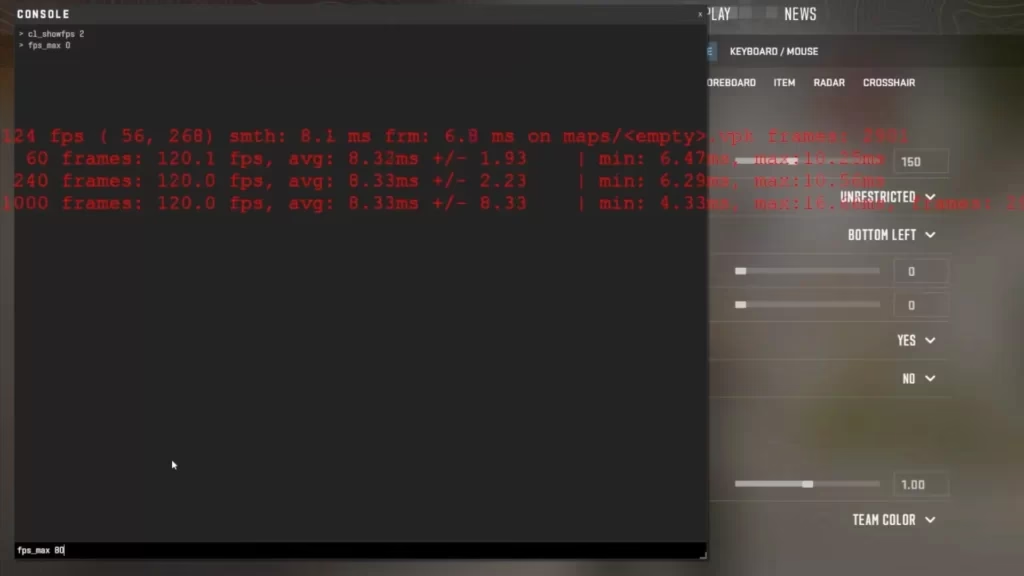
Método 1: A través de la Consola de Comandos
Este es el método más rápido y común para ajustar los FPS durante una partida. Es ideal para hacer pruebas o cambios temporales.
- Abre CS:GO y asegúrate de tener la consola de desarrollador activada en los ajustes del juego.
- Presiona la tecla tilde (~) para abrir la consola.
- Introduce el siguiente comando:
fps_max [valor] - Reemplaza `[valor]` por el límite de FPS que desees. Por ejemplo:
fps_max 144: Limita los FPS a 144, ideal para monitores de 144Hz.fps_max 60: Limita los FPS a 60, útil para sistemas de gama baja o monitores de 60Hz.fps_max 0: Elimina cualquier límite de FPS, permitiendo que el juego corra a su máximo potencial (esto puede causar los problemas antes mencionados).
- Para verificar tus FPS actuales y ver si el límite se ha aplicado correctamente, puedes usar el comando
net_graph 1.
Método 2: Mediante Opciones de Lanzamiento de Steam
Si quieres que tu límite de FPS se aplique automáticamente cada vez que inicias el juego, las opciones de lanzamiento son la mejor opción. Es una configuración que "se establece y se olvida".
- Abre tu biblioteca de Steam.
- Haz clic derecho sobre "Counter-Strike: Global Offensive" y selecciona "Propiedades".
- En la pestaña "General", verás un campo de texto bajo "Opciones de Lanzamiento".
- Introduce el siguiente comando:
+fps_max [valor] - Al igual que en la consola, reemplaza `[valor]` por el número deseado. Por ejemplo:
+fps_max 144. - Cierra la ventana. La configuración se guardará y aplicará en el próximo inicio del juego.
Método 3: Desde el Panel de Control de tu Tarjeta Gráfica
Tanto NVIDIA como AMD ofrecen la posibilidad de limitar los FPS a nivel de driver. Este método es muy eficaz y a veces puede ofrecer una mejor gestión del ritmo de fotogramas, resultando en una experiencia aún más suave.
- Para usuarios de NVIDIA:
- Haz clic derecho en tu escritorio y abre el "Panel de control de NVIDIA".
- Ve a "Controlar la configuración 3D".
- Puedes establecer un límite global en la pestaña "Configuración Global" o uno específico para CS:GO en "Configuración de Programa".
- Busca la opción "Velocidad máxima de fotogramas" (Max Frame Rate) y establece el valor deseado.
- Aplica los cambios.
- Para usuarios de AMD:
- Haz clic derecho en tu escritorio y abre "AMD Radeon Software".
- Ve a la pestaña "Juegos".
- Selecciona CS:GO o añádelo si no aparece.
- Busca la opción "Radeon Chill" y actívala. Puedes establecer un FPS mínimo y máximo, o busca una opción más directa como "Control de objetivo de velocidad de fotogramas" (Frame Rate Target Control) en versiones más antiguas del software.
- Ajusta los valores y guarda la configuración.
Optimizando CS:GO con Opciones de Lanzamiento Avanzadas
Además de limitar los FPS, las opciones de lanzamiento de Steam te permiten aplicar una gran variedad de configuraciones para optimizar el rendimiento general del juego. Es importante no sobrecargar este campo con comandos innecesarios, ya que a veces "menos es más".
Tabla de Comandos de Lanzamiento Útiles
Aquí tienes una tabla con algunos de los comandos más efectivos y su función:
| Comando | Descripción | Uso Recomendado |
|---|---|---|
-novid | Omite el video de introducción de Valve, permitiendo un inicio más rápido del juego. | Recomendado para todos los jugadores. |
-tickrate 128 | Establece la tasa de ticks de los servidores offline y locales en 128 (el estándar competitivo). | Esencial para practicar en servidores privados con condiciones de competición. |
-nojoy | Desactiva el soporte para joystick/mando, liberando una pequeña cantidad de RAM. | Útil para optimizar el uso de recursos, por mínimo que sea. |
-high | Inicia el juego con alta prioridad en el procesador, indicando a Windows que le asigne más recursos. | Puede mejorar el rendimiento en algunos sistemas, pero se recomienda probarlo. Si no notas mejora, es mejor quitarlo. |
+mat_queue_mode 2 | Fuerza al motor del juego a usar el renderizado multinúcleo. | Muy recomendado para la mayoría de procesadores modernos (con 4 o más núcleos). |
-fullscreen | Fuerza al juego a ejecutarse en modo de pantalla completa, lo que generalmente ofrece el mejor rendimiento. | Útil si el juego a veces se inicia en modo ventana. |
Configuración de Lanzamiento Recomendada
Una configuración base, segura y efectiva para la mayoría de los jugadores podría ser:
-novid -tickrate 128 -nojoy +fps_max 144
Esta línea de comandos inicia el juego rápidamente, prepara tus servidores offline para la práctica competitiva, libera recursos y establece un límite de FPS saludable para un monitor de 144Hz (ajústalo según tu hardware).
Preguntas Frecuentes (FAQ)
¿Qué valor de `fps_max` es el mejor para mí?
No hay una respuesta única. Una buena regla general es limitar tus FPS a la tasa de refresco de tu monitor (ej. 144 para un monitor de 144Hz). Si tu PC no puede mantener ese valor de forma estable, busca un número que sí pueda sostener el 99% del tiempo (ej. 120 FPS). Experimenta para encontrar tu punto óptimo entre fluidez y consistencia.
¿Limitar los FPS aumenta el input lag?
Técnicamente, un número de FPS más alto se correlaciona con un menor input lag. Sin embargo, un límite de FPS mal implementado (como V-Sync) puede añadir lag. Usar `fps_max` o el limitador del driver de la GPU es la mejor manera de hacerlo, ya que el impacto en el input lag es mínimo y los beneficios de una mayor estabilidad suelen compensarlo. Unos FPS estables a 144 a menudo se sienten mejor que unos que fluctúan entre 150 y 250.
¿Es mejor usar un comando de lanzamiento o la consola?
Usa las opciones de lanzamiento para configuraciones permanentes que quieres aplicar siempre, como tu límite de FPS preferido. Usa la consola para cambios temporales o para probar diferentes valores durante una partida sin tener que reiniciar el juego.
¿Usar demasiadas opciones de lanzamiento puede ser perjudicial?
No "dañará" tu juego, pero puede causar conflictos, inestabilidad o problemas de rendimiento si usas comandos obsoletos o incompatibles. Se recomienda encarecidamente probar cada comando de forma individual para ver su efecto en tu sistema antes de combinarlos todos.
En conclusión, tomar el control de tus fotogramas por segundo es un paso fundamental para cualquier jugador serio de CS:GO. Al establecer un límite inteligente, no solo mejorarás la calidad visual de tus partidas, sino que también asegurarás un rendimiento más estable y predecible, permitiéndote concentrarte en lo que realmente importa: ganar la ronda.
Si quieres conocer otros artículos parecidos a Limita tus FPS en CS:GO: Guía Definitiva puedes visitar la categoría Juegos.