
10/11/2022
El pixel art es una forma de arte digital que evoca una profunda nostalgia por los videojuegos clásicos, pero que al mismo tiempo se ha consolidado como un estilo estético único y vigente. Crear personajes, escenarios y objetos píxel a píxel es un proceso meticuloso que combina paciencia y creatividad. Afortunadamente, no necesitas un software costoso para empezar. Krita, un programa de pintura digital de código abierto y completamente gratuito, ofrece un conjunto de herramientas increíblemente potente para que cualquier persona, desde principiantes hasta artistas experimentados, pueda sumergirse en el fascinante mundo del arte pixelado. En esta guía definitiva, te llevaremos de la mano a través de todo el proceso, desde la configuración de tu primer lienzo hasta las técnicas más avanzadas que harán que tus creaciones cobren vida.
¿Qué es el Pixel Art y por qué Krita es tu mejor aliado?
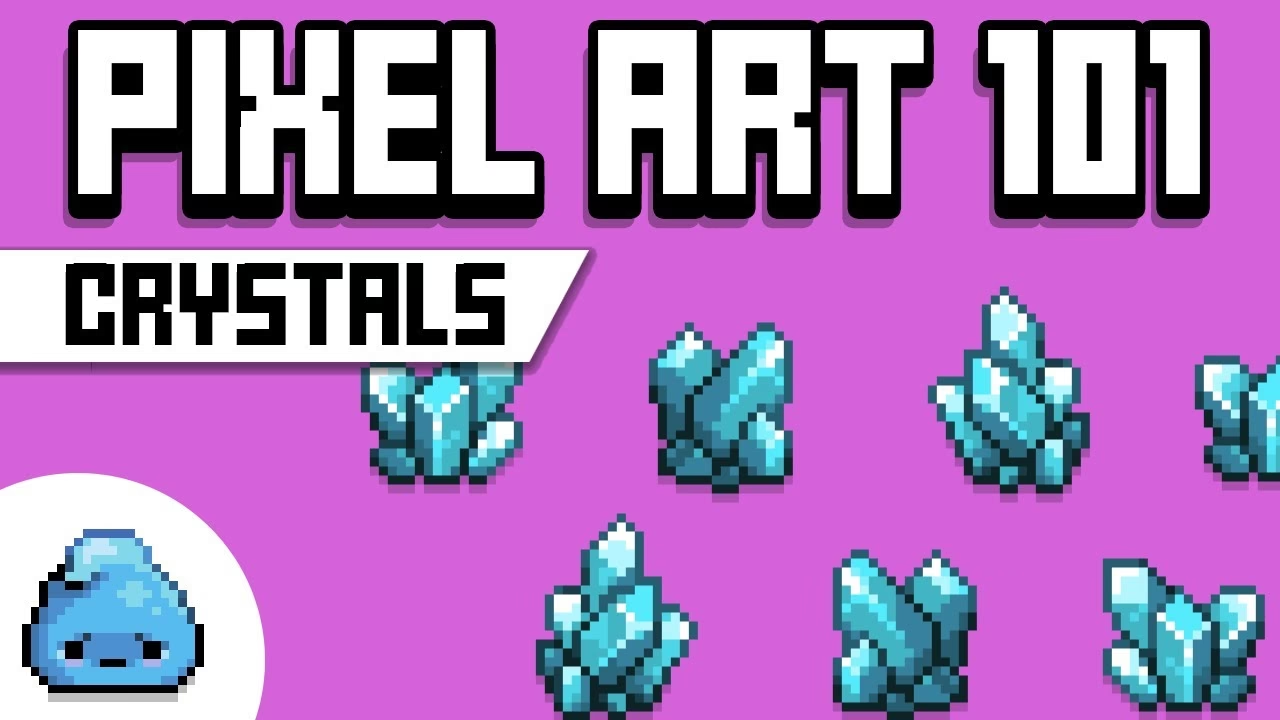
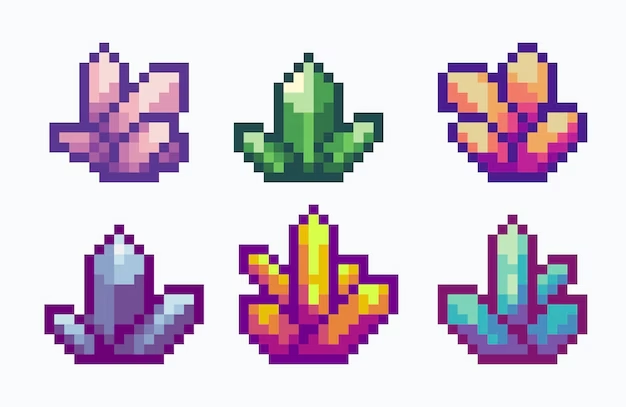
El pixel art se define por su técnica: el arte se diseña manipulando directamente los píxeles individuales de una imagen. Generalmente, se trabaja en lienzos de baja resolución y con paletas de colores limitadas, lo que obliga al artista a ser ingenioso y preciso con cada punto de color. Se utiliza comúnmente para crear sprites de personajes, objetos y componentes para videojuegos 2D, pero su aplicación se extiende a todo tipo de ilustraciones digitales.
Krita se destaca como una herramienta ideal para esta disciplina por varias razones. Primero, es gratuito, eliminando cualquier barrera económica. Segundo, es altamente personalizable, permitiéndote configurar el entorno de trabajo específicamente para las demandas del pixel art. Y tercero, cuenta con herramientas dedicadas y pinceles que simplifican enormemente el proceso, como veremos a continuación.
Preparando tu Lienzo: La Configuración Inicial en Krita
Antes de colocar tu primer píxel, es crucial preparar adecuadamente tu espacio de trabajo. Una configuración correcta te ahorrará tiempo y frustraciones, permitiéndote concentrarte en la parte creativa.
Creando el documento perfecto
El primer paso es crear un nuevo documento. Puedes hacerlo desde la pantalla de inicio o presionando Ctrl + N. Aparecerá un cuadro de diálogo llamado 'Crear documento nuevo'. Aquí, el tamaño es fundamental. Para el pixel art, se trabaja en pequeño. Un tamaño de 32x32 o 64x64 píxeles es un excelente punto de partida para un personaje u objeto simple. Asegúrate de que las unidades estén en 'píxeles' y haz clic en 'Crear'. Tu lienzo se verá diminuto, ¡pero no te preocupes! Ese es el punto.
La cuadrícula es tu guía: Configuración de la rejilla
Para poder ver y trabajar en cada píxel individual, necesitas activar y configurar la rejilla de píxeles. Sigue estos pasos:
- Ve al menú superior y haz clic en 'Preferencias'.
- Selecciona la opción 'Configurar Krita...'.
- En la nueva ventana, busca y selecciona la pestaña 'Visualización'.
- Dentro de 'Visualización', ve a la sub-pestaña 'Rejilla'.
- Busca la opción 'Rejilla de píxeles'. Es probable que esté desactivada o solo se muestre con un zoom muy alto. Para hacerla visible antes, disminuye el valor de la opción 'Empezar a mostrar en' a un porcentaje más bajo, como 400%.
- Justo debajo, puedes cambiar el color de la rejilla. Si tu fondo es claro, elige un color oscuro para la rejilla para que contraste bien y sea fácil de ver.
Ahora, al hacer zoom en tu lienzo, verás una cuadrícula perfecta donde cada cuadrado representa un píxel. ¡Tu lienzo está listo!
El Pincel de Píxeles: Tu Herramienta Esencial
No puedes usar cualquier pincel para pixel art. Necesitas uno que pinte en un solo píxel, sin suavizado (anti-aliasing) ni efectos de presión. Krita viene preparado para esto. En el panel 'Preajustes de pincel' (generalmente a la derecha), busca 'Pixel Art'. Encontrarás un conjunto de pinceles diseñados específicamente para esta tarea. El más común es un pincel con un tamaño de punta de 1 píxel. Selecciónalo. Ahora, cuando dibujes, Krita colocará píxeles individuales y nítidos, justo lo que necesitas.
Manos a la Obra: Técnicas Básicas de Creación
Con el entorno configurado, es hora de empezar a crear. Aquí te mostramos las herramientas y técnicas fundamentales que usarás constantemente.
Dibujo, Formas y Borrado
Con tu pincel de pixel art seleccionado, puedes empezar a dibujar libremente. Para líneas rectas perfectas, haz clic en un punto, mantén presionada la tecla 'Shift' y haz clic en otro punto. Krita trazará una línea recta entre ambos.
Además del pincel, las herramientas de formas son muy útiles. La herramienta de rectángulo, por ejemplo, te permite crear cajas perfectas. Para borrar, puedes usar el pincel de borrador preconfigurado para pixel art o, más eficientemente, activar el 'Modo Borrador' en cualquier pincel que estés usando. Este modo se activa haciendo clic en el icono de borrador en la barra de propiedades superior. Esto te permite cambiar entre dibujar y borrar con la misma herramienta, manteniendo el tamaño y la forma del píxel.
El Poder del Relleno y la Selección
Para colorear áreas grandes, la herramienta de 'Relleno' (atajo: F) es tu mejor amiga. Simplemente selecciona un color y haz clic dentro de una forma cerrada para rellenarla. ¡Cuidado! Si la forma tiene aunque sea un píxel de apertura, el color se derramará por todo el lienzo.
Las herramientas de selección son cruciales para editar partes específicas de tu obra. La 'Herramienta de Selección Rectangular' te permite seleccionar áreas cuadradas, mientras que la 'Herramienta de Selección Contigua' (la varita mágica) selecciona todos los píxeles adyacentes del mismo color. Una vez que tienes una selección, cualquier acción que realices (pintar, borrar, transformar) solo afectará a esa área.
Transforma tus Creaciones
¿Necesitas mover, rotar o escalar una parte de tu dibujo? Primero, selecciónala con una herramienta de selección. Luego, presiona Ctrl + T para activar la 'Herramienta de Transformación'. Aparecerá un cuadro delimitador alrededor de tu selección que te permitirá moverla, cambiar su tamaño o rotarla. Es importante tener en cuenta que al escalar o rotar pixel art, la imagen puede distorsionarse. Krita ofrece diferentes algoritmos de filtrado en las opciones de la herramienta; para pixel art, el filtro 'Vecino más cercano' suele ser el que mejor preserva la nitidez de los píxeles.
Llevando tu Arte al Siguiente Nivel: Técnicas Avanzadas
Una vez que dominas lo básico, puedes empezar a aplicar técnicas más complejas para dar profundidad, textura y vida a tus creaciones.
Sombreado Global vs. Sombreado Local (Textura)
El sombreado es lo que da volumen a tus objetos. Se puede dividir en dos tipos:
- Sombreado Global: Define la fuente de luz principal de la escena. Crea grandes áreas de luz y sombra que dan forma y profundidad general al objeto. Por ejemplo, un lado de una esfera estará iluminado y el otro en sombra.
- Sombreado Local (Texturizado): Se refiere a los pequeños detalles de luz y sombra en la superficie de un material. No define la forma general, sino la textura. Por ejemplo, las vetas de la madera o la rugosidad de una piedra. Una textura debe ser homogénea para que pueda aplicarse sobre grandes superficies sin verse mal.
Creando Profundidad: Relieves y Hendiduras
El sombreado local se basa en crear la ilusión de pequeños relieves (protuberancias) y hendiduras (surcos). Esto se logra con un uso inteligente de píxeles más claros y más oscuros que el color base. Para una hendidura, colocarías un píxel oscuro en el lado iluminado y un píxel claro en el lado sombreado. Para un relieve, harías lo contrario. Jugar con la intensidad de estos colores puede hacer que el efecto sea más sutil o más pronunciado.
El Brillo del Metal: Cómo Añadir Reflejos
Los reflejos son clave para representar materiales brillantes como el metal o el cristal. Generalmente se dibujan como bandas diagonales de luz. Algunas reglas a seguir:
- Un relieve o una hendidura interrumpirán y desplazarán el reflejo.
- Las bandas de luz no deben ser paralelas en caras de un objeto que apunten en direcciones diferentes (por ejemplo, en un cubo).
- El color del reflejo suele ser el color más claro de tu paleta, a veces incluso blanco puro.
El Arte de la Ilusión: Dithering y Granularidad
El dithering (o tramado) es una técnica clásica del pixel art. Consiste en crear un patrón, como un tablero de ajedrez, con dos colores para dar la ilusión de un tercer color intermedio. Es extremadamente útil cuando trabajas con paletas de colores limitadas para crear gradientes suaves o transiciones de color. La naturaleza del patrón que uses (ajedrez, líneas, puntos aleatorios) cambiará por completo el aspecto de la textura, permitiéndote crear superficies complejas y rugosas como la arena, la roca o el hormigón.
Tabla Comparativa: Técnicas Clave de Pixel Art
| Técnica | Propósito Principal | Consejo Clave |
|---|---|---|
| Sombreado Global | Dar volumen y forma general al objeto. | Define una única fuente de luz y sé consistente con ella. |
| Texturizado | Simular la superficie de un material (madera, metal, tela). | Utiliza pequeños relieves y hendiduras para crear detalle. |
| Dithering | Crear gradientes o colores intermedios con una paleta limitada. | El patrón de tablero de ajedrez es el más común para transiciones suaves. |
| Reflejos | Representar superficies brillantes y pulidas. | Usa bandas de luz diagonales y del color más claro de tu paleta. |
Preguntas Frecuentes (FAQ)
- ¿Krita es realmente gratis para hacer pixel art?
- Sí, Krita es un software de código abierto (FOSS), lo que significa que es 100% gratuito para descargar y usar para cualquier propósito, incluyendo proyectos comerciales. No tiene funciones bloqueadas ni requiere suscripciones.
- ¿Qué tamaño de lienzo debo usar para empezar?
- Para principiantes, es recomendable empezar con lienzos pequeños como 16x16, 32x32 o 64x64 píxeles. Esto te obliga a concentrarte en la forma y el color, y evita que te sientas abrumado por el detalle.
- ¿Necesito una tableta gráfica para hacer pixel art?
- No necesariamente. De hecho, muchos artistas de pixel art prefieren usar un ratón. Debido a la naturaleza precisa y controlada de colocar píxeles individuales, un ratón puede ofrecer la misma, si no más, precisión que una tableta para este estilo de arte específico.
- ¿Cómo elijo una buena paleta de colores?
- Una paleta de colores limitada y cohesiva es fundamental en el pixel art. Puedes crear la tuya propia o buscar paletas pre-hechas en sitios web como Lospec. Una buena práctica es empezar con pocos colores (4-8) y añadir más solo si es estrictamente necesario.
Conclusión
El pixel art es una disciplina gratificante que combina la simplicidad de sus componentes con la complejidad de sus técnicas. Krita se erige como una plataforma excepcional que te brinda todas las herramientas necesarias para explorar este medio sin coste alguno. Desde la configuración inicial del lienzo y la rejilla hasta el dominio de técnicas avanzadas como el dithering y el texturizado, ahora tienes el conocimiento para comenzar tu viaje. La clave, como en cualquier forma de arte, es la práctica. Así que abre Krita, crea un lienzo pequeño y empieza a experimentar. Píxel a píxel, construirás mundos increíbles.
Si quieres conocer otros artículos parecidos a Krita: Guía Definitiva para Pixel Art puedes visitar la categoría Juegos.