
05/08/2013
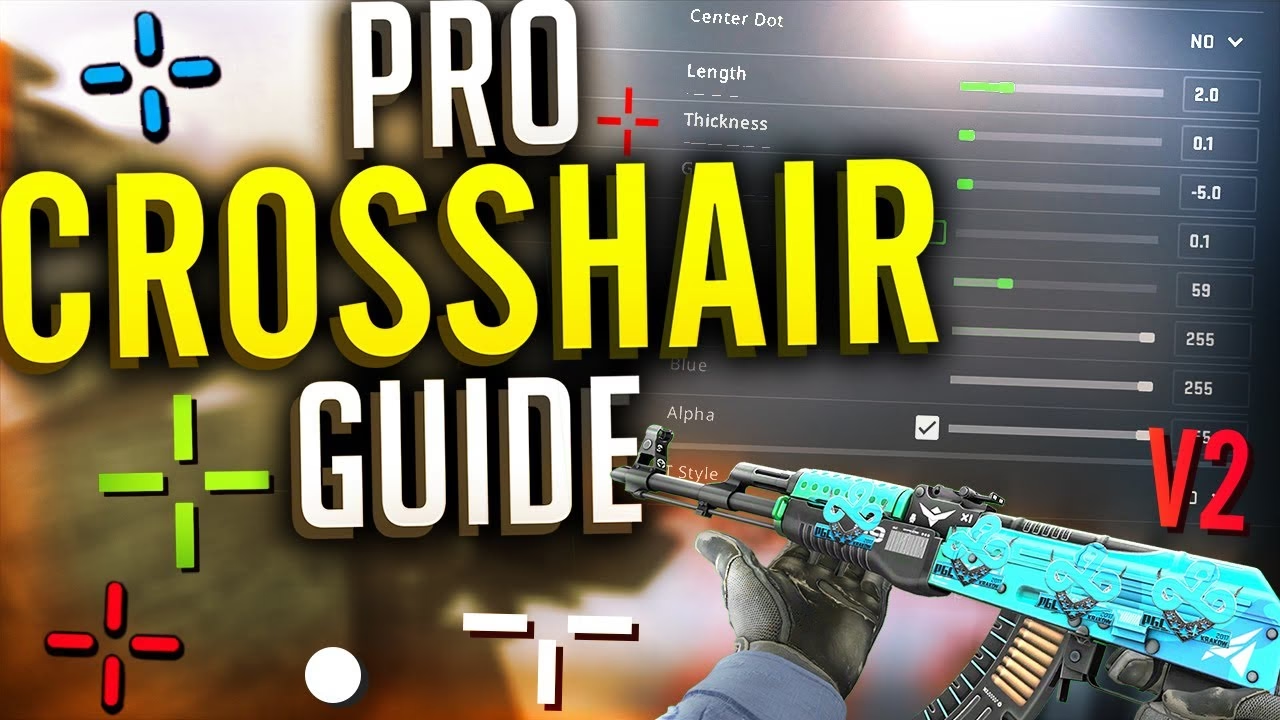
En el competitivo mundo de los shooters, cada detalle cuenta. La diferencia entre una victoria y una derrota puede ser cuestión de milisegundos, y uno de los elementos más cruciales para cualquier jugador es, sin duda, la mira o crosshair. Una mira bien configurada no solo mejora la precisión, sino que también aumenta la comodidad y la confianza al apuntar. Si juegas en FiveM, estás de suerte, ya que hereda el robusto y altamente personalizable sistema de crosshair de CS:GO. Esto significa que tienes un control casi total sobre su apariencia. En esta guía completa, desglosaremos todos los comandos que necesitas conocer, con un enfoque especial en uno de los más importantes y a menudo subestimado: cl_crosshairalpha, el comando que define la transparencia de tu mira.
- Entendiendo la Base: Activando tu Crosshair Personalizado
- La Arquitectura de tu Mira: Estilo, Tamaño y Grosor
- Poniéndole Color a tu Puntería
- El Foco del Artículo: Dominando la Transparencia con cl_crosshairalpha
- Tabla Resumen de Comandos Esenciales
- Un Vistazo a los Comandos Dinámicos (No Utilizados)
- Preguntas Frecuentes (FAQ)
- Conclusión: Tu Mira, Tu Ventaja
Entendiendo la Base: Activando tu Crosshair Personalizado
Antes de sumergirnos en los detalles de colores, tamaños y grosores, lo primero es lo primero: necesitas activar la funcionalidad de la mira personalizada. Sin este paso, ningún otro comando tendrá efecto. El comando principal para esto es:
cl_customCrosshair <true|false>: Utilizacl_customCrosshair 1(otrue) para habilitar la personalización. Si en algún momento quieres volver a la mira por defecto, simplemente usacl_customCrosshair 0(ofalse).
Una vez activado, el lienzo es tuyo. Ahora puedes empezar a esculpir la mira perfecta que se adapte a tu estilo de juego.
La Arquitectura de tu Mira: Estilo, Tamaño y Grosor
La forma y estructura de tu crosshair son la base de tu puntería. Estos comandos te permiten modificar los aspectos fundamentales de su diseño, desde si es estática o dinámica hasta el tamaño de sus líneas.
Estilo General con cl_crosshairstyle
Este comando define el comportamiento general de tu mira. Aunque en FiveM su implementación puede variar, se basa en los estilos de CS:GO, que van desde miras estáticas hasta dinámicas que reaccionan al movimiento y al disparo. El valor más común para una mira estática y fiable es cl_crosshairstyle 4 o cl_crosshairstyle 5.
Dimensiones y Espaciado
Estos comandos controlan las proporciones de tu mira:
cl_crosshairsize <valor>: Controla la longitud de las cuatro líneas de la mira. Un valor más alto crea líneas más largas. Ejemplo:cl_crosshairsize 3.5.cl_crosshairthickness <valor>: Define el grosor de las líneas de la mira. Un valor más alto las hace más gruesas y visibles. Ejemplo:cl_crosshairthickness 1.cl_crosshairgap <valor>: Ajusta el espacio o la separación entre el centro y las líneas de la mira. Puedes usar valores negativos (ej.cl_crosshairgap -2) para juntar las líneas y crear una cruz compacta.cl_crosshairdot <true|false>: Concl_crosshairdot 1añades un punto en el centro de la mira, ideal para quienes prefieren un punto de referencia central claro.
Visibilidad Mejorada: El Contorno
A veces, sobre fondos brillantes o complejos, la mira puede perderse. El contorno es la solución perfecta para este problema.
cl_crosshair_drawoutline <true|false>: Actívalo con el valor1para dibujar un contorno negro alrededor de tu mira.cl_crosshair_outlinethickness <valor>: Controla el grosor de ese contorno. Un valor entre0.5y1suele ser suficiente para mejorar drásticamente la visibilidad sin que resulte molesto.
Poniéndole Color a tu Puntería
Una mira de un color que contraste bien con el entorno del juego es vital. El sistema te ofrece tanto colores predefinidos como la posibilidad de crear el tuyo propio mediante una combinación RGB.
Colores Predefinidos
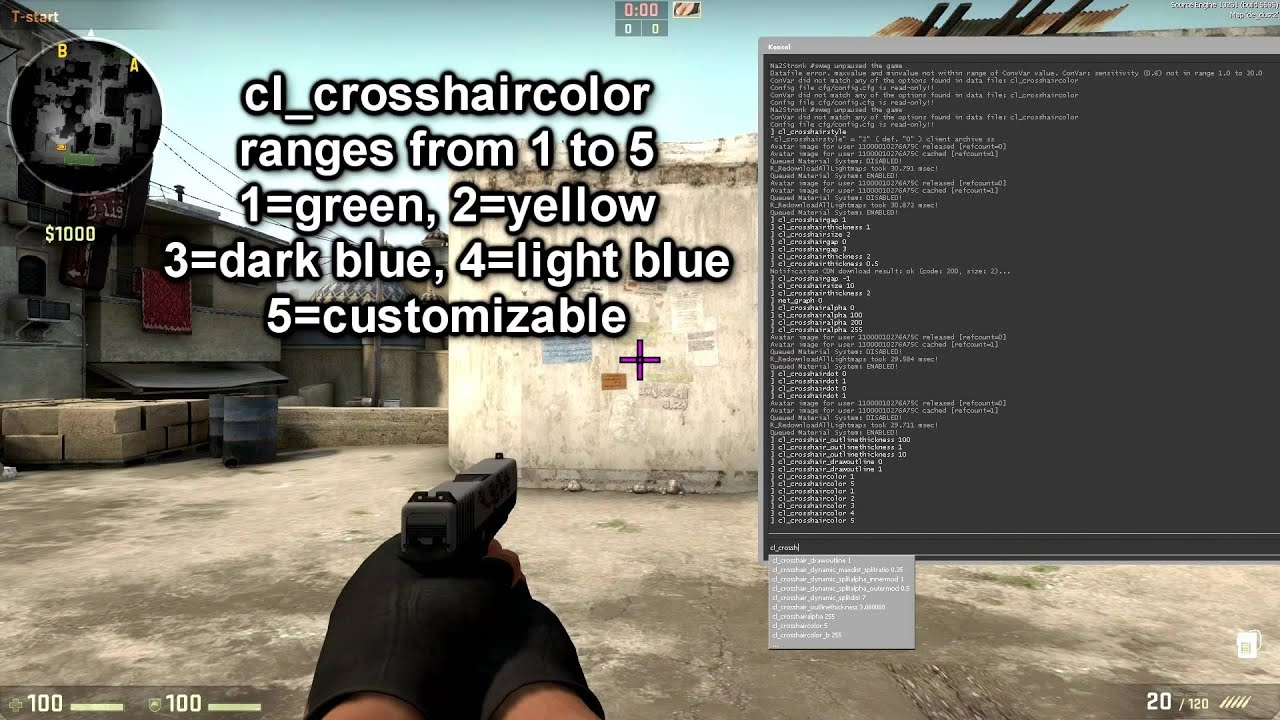
El comando cl_crosshaircolor <valor> te permite elegir entre varias opciones:
- 0: Rojo
- 1: Verde
- 2: Amarillo
- 3: Púrpura/Azulado
- 4: Cian/Turquesa
- 5: Personalizado (usa los comandos RGB)
Creando tu Propio Color (RGB)
Para un control total, primero debes seleccionar el modo de color personalizado con cl_crosshaircolor 5. Una vez hecho esto, puedes definir tu color exacto con los siguientes comandos, que aceptan valores de 0 a 255:
cl_crosshaircolor_r <0-255>: Cantidad de rojo.cl_crosshaircolor_g <0-255>: Cantidad de verde.cl_crosshaircolor_b <0-255>: Cantidad de azul.
Por ejemplo, para obtener un color rosa brillante, podrías usar: cl_crosshaircolor_r 255, cl_crosshaircolor_g 0, cl_crosshaircolor_b 255.
El Foco del Artículo: Dominando la Transparencia con cl_crosshairalpha
Llegamos al comando estrella. La transparencia de tu mira es un ajuste de preferencia personal que puede tener un gran impacto. Una mira demasiado opaca puede tapar enemigos a larga distancia, mientras que una demasiado transparente puede ser difícil de ver en momentos de acción intensa. Aquí es donde cl_crosshairalpha brilla.
Primero, para que este comando funcione, debes habilitar el uso del canal alfa (transparencia) con el siguiente comando:
cl_crosshairusealpha <true|false>: Debes establecerlo en1(true) para poder usar valores de transparencia personalizados. Si lo dejas en0(false), el juego forzará un valor de alfa de 200, haciendo la mira casi completamente opaca.
Una vez activado, puedes usar el comando principal:
cl_crosshairalpha <0-255>: Este comando controla la opacidad de la mira. Los valores van desde 0 (completamente invisible) hasta 255 (completamente opaca y sólida).
¿Qué valor elegir? No hay una respuesta única. Un valor de 255 te dará la máxima visibilidad, ideal si juegas en un monitor con poco brillo o si simplemente prefieres una mira que nunca se pierda de vista. Por otro lado, valores entre 200 y 230 ofrecen una ligera transparencia que puede ayudar a ver a través de la mira, siendo menos intrusiva sin sacrificar demasiada visibilidad. Experimentar es clave: prueba diferentes valores en distintos mapas y condiciones de luz para encontrar tu punto dulce.
Tabla Resumen de Comandos Esenciales
Para facilitar la consulta, aquí tienes una tabla con los comandos más importantes y sus funciones.
| Comando | Descripción | Ejemplo de Uso |
|---|---|---|
cl_customCrosshair | Activa o desactiva la mira personalizada. | cl_customCrosshair 1 |
cl_crosshairstyle | Define el estilo de la mira (estática, dinámica, etc.). | cl_crosshairstyle 4 |
cl_crosshairsize | Longitud de las líneas de la mira. | cl_crosshairsize 2.5 |
cl_crosshairthickness | Grosor de las líneas de la mira. | cl_crosshairthickness 0.5 |
cl_crosshairgap | Espacio central de la mira. | cl_crosshairgap -1 |
cl_crosshairdot | Añade un punto central. | cl_crosshairdot 1 |
cl_crosshair_drawoutline | Activa el contorno de la mira. | cl_crosshair_drawoutline 1 |
cl_crosshaircolor | Elige un color predefinido o el modo personalizado. | cl_crosshaircolor 5 |
cl_crosshairusealpha | Permite el uso de transparencia personalizada. | cl_crosshairusealpha 1 |
cl_crosshairalpha | Define la opacidad/transparencia de la mira (0-255). | cl_crosshairalpha 220 |
Un Vistazo a los Comandos Dinámicos (No Utilizados)
La documentación menciona una serie de comandos con el prefijo cl_crosshair_dynamic_. Estos comandos, en CS:GO, controlan el comportamiento de la mira dinámica, es decir, cómo se abre y se cierra al moverte o disparar. Sin embargo, se especifica que actualmente están en desuso en la plataforma de FiveM. Comandos como cl_crosshair_dynamic_splitdist o cl_crosshair_dynamic_splitalpha_innermod no tendrán un efecto visible en tu juego. Es importante saberlo para no perder tiempo intentando configurar un comportamiento que no está implementado.
Preguntas Frecuentes (FAQ)
¿Cómo puedo usar la mira de un jugador profesional de CS:GO?
¡Es muy fácil! Dado que el sistema es idéntico, solo necesitas encontrar la configuración de crosshair de tu jugador favorito (suelen publicarla en sus redes o perfiles). Será una línea de texto con todos los comandos separados por punto y coma. Simplemente copia esa línea y pégala en la consola de FiveM (que se abre con la tecla F8) para aplicar instantáneamente su configuración.
¿Cuál es el mejor valor para cl_crosshairalpha?
No hay un "mejor" valor universal. Depende de tu preferencia personal, la configuración de brillo y contraste de tu monitor y los entornos en los que juegas. Un buen punto de partida es 255 (totalmente opaco) e ir bajando el valor poco a poco hasta que encuentres un nivel de transparencia que te resulte cómodo y eficaz.
He cambiado los valores RGB pero mi mira no cambia de color, ¿qué hago mal?
Este es un error muy común. Para que los comandos cl_crosshaircolor_r, _g, y _b funcionen, primero debes decirle al juego que quieres usar un color personalizado. Asegúrate de haber introducido el comando cl_crosshaircolor 5 antes de definir tus valores RGB.
¿Puede un servidor desactivar mi mira personalizada?
Sí. Los administradores de un servidor pueden forzar la desactivación de las miras personalizadas para todos los jugadores añadiendo la línea setr cl_customCrosshair false en la configuración de su servidor (server.cfg). Si tu mira no funciona en un servidor específico, esta podría ser la razón.
Conclusión: Tu Mira, Tu Ventaja
Personalizar tu crosshair es mucho más que un simple ajuste estético; es una herramienta fundamental para optimizar tu rendimiento. Desde la estructura y el color hasta la transparencia controlada por cl_crosshairalpha, cada comando te ofrece la oportunidad de crear una mira que se sienta como una extensión natural de tu puntería. No tengas miedo de experimentar. Dedica tiempo a probar diferentes combinaciones en la consola, ajusta los valores y encuentra la configuración que te dé la máxima confianza. Una mira perfecta es el primer paso para dominar el campo de batalla.
Si quieres conocer otros artículos parecidos a Guía de Crosshair: Domina el cl_crosshairalpha puedes visitar la categoría Guías.