
05/01/2025
Si alguna vez has soñado con añadir tu propia mazmorra a las heladas tierras de Skyrim, crear un seguidor con una historia única o simplemente cambiar el mobiliario de tu casa en Fallout 4, estás en el lugar correcto. El Creation Kit es la puerta de entrada a un universo de posibilidades ilimitadas, una poderosa suite de herramientas que te permite moldear los mundos de Bethesda a tu antojo. No es una versión simplificada para aficionados; es el mismo software que los desarrolladores de Bethesda Game Studios utilizaron para crear estos legendarios juegos. Esta guía está diseñada para llevarte de la mano en tus primeros pasos, desmitificando su interfaz y dándote la confianza para empezar a construir tus propias creaciones. Prepárate, porque tu aventura en el mundo del modding está a punto de comenzar.
¿Qué es Exactamente el Creation Kit?
El Creation Kit es el conjunto de herramientas de desarrollo oficial publicado por Bethesda Game Studios. Permite a los usuarios modificar y crear contenido para sus juegos que utilizan el Creation Engine, siendo los más notables The Elder Scrolls V: Skyrim y Fallout 4. Gracias a la naturaleza modular de estos juegos, cualquier persona con la herramienta puede crear sus propios archivos de datos, conocidos como plugins (.esp), que el juego carga junto con los archivos principales. Esto significa que puedes añadir, eliminar o alterar prácticamente cualquier elemento del juego: desde crear nuevas armas y armaduras, diseñar complejas misiones con diálogos y personajes propios, hasta construir inmensas ciudades o desolados parajes. Es el lienzo definitivo para la creatividad de la comunidad, y la razón por la que juegos como Skyrim siguen siendo tan vibrantes y jugados más de una década después de su lanzamiento.
Primeros Pasos: Conociendo la Interfaz
Al abrir el Creation Kit por primera vez, la cantidad de ventanas y opciones puede ser abrumadora. No te preocupes, es una reacción normal. Vamos a desglosar los componentes principales que verás para que te familiarices con tu nuevo espacio de trabajo.
Cargando los Datos del Juego
Antes de poder hacer nada, necesitas cargar los datos base del juego. Para ello, ve al menú 'File' (Archivo) en la esquina superior izquierda y selecciona 'Data...' (Datos). Se abrirá una ventana con una lista de archivos. Busca y haz doble clic en 'Skyrim.esm' (o el .esm principal del juego que estés modificando). Verás que aparece una marca de verificación a su lado. Esto le indica al programa que cargue todos los recursos base del juego. Pulsa 'OK' y ten paciencia, ya que puede tardar unos minutos en cargar todo.
Las Ventanas Principales
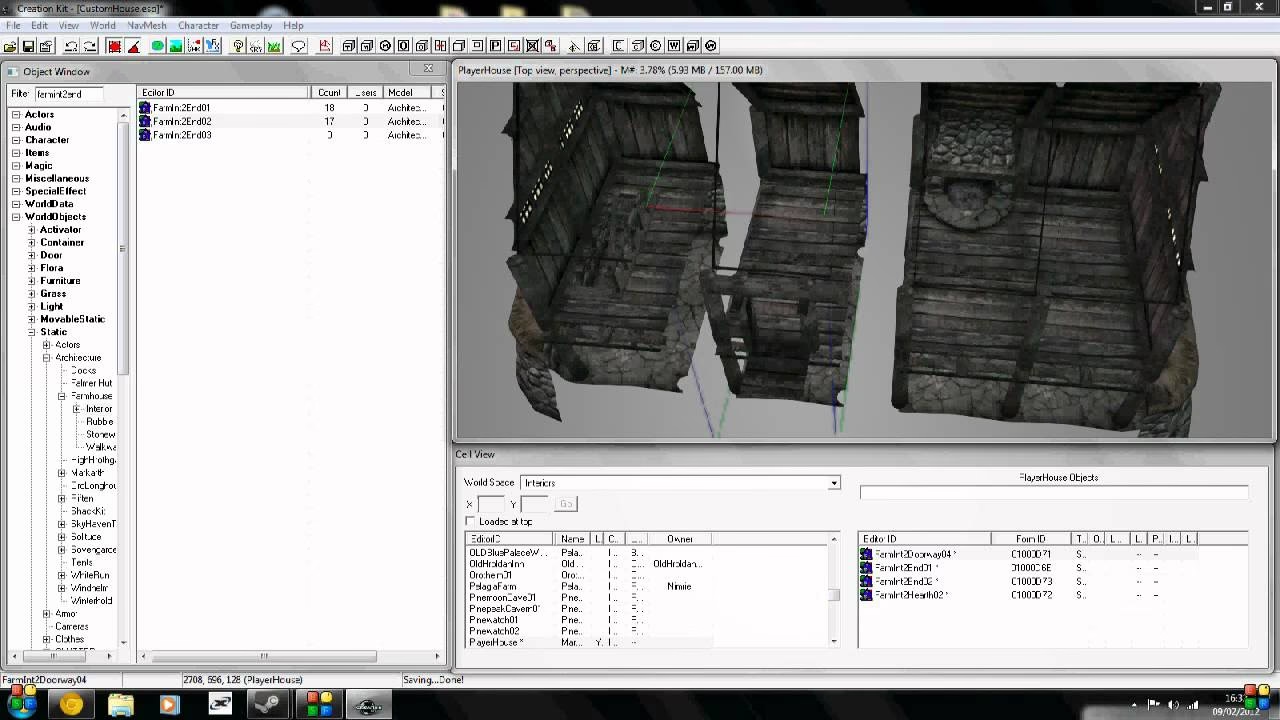
- Object Window (Ventana de Objetos): Es tu biblioteca. Aquí se encuentra una lista categorizada de absolutamente todos los objetos base del juego: actores, armas, libros, muebles, efectos de sonido, etc. Desde aquí arrastrarás los objetos a tu mundo.
- Render Window (Ventana de Renderizado): Es tu lienzo 3D. Esta ventana te muestra una vista tridimensional del área o 'celda' en la que estás trabajando. Aquí es donde colocarás, moverás y manipularás los objetos visualmente.
- Cell View (Vista de Celda): Es el índice de localizaciones. Muestra una lista de todas las 'celdas' del juego, que son las áreas individuales que componen el mundo (interiores como una cabaña o exteriores como una porción del mapa). Para empezar a trabajar, deberás seleccionar y cargar una celda de esta lista.
- Main Toolbar (Barra de Herramientas Principal): En la parte superior, encontrarás una serie de botones y menús que te dan acceso rápido a las funciones más importantes del editor, como guardar, deshacer, y herramientas de ajuste.
Dominando la Cámara: Tu Mirada en el Mundo Virtual
Casi todo lo que hagas en el Creation Kit implicará usar la Ventana de Renderizado, por lo que aprender a controlar la cámara es la habilidad más fundamental que necesitas adquirir. Al principio puede parecer torpe, pero con un poco de práctica se convertirá en algo natural.
Para tener algo que ver, vamos a cargar una celda existente. En la ventana 'Cell View', busca y haz doble clic en la celda interior llamada "AnisesCabin01". Tras unos segundos, el interior de la cabaña aparecerá en tu Ventana de Renderizado.
Controles Esenciales de la Cámara
- Zoom: La forma más sencilla de acercar o alejar la vista. Simplemente, mueve la rueda de tu ratón hacia adelante y hacia atrás.
- Paneo (Mover la vista): Para desplazarte lateralmente, hacia arriba o hacia abajo sin cambiar el ángulo, mantén presionado el botón central del ratón (la propia rueda) o la barra espaciadora y mueve el ratón.
- Órbita (Girar alrededor de un objeto): Selecciona cualquier objeto haciendo clic en él. Ahora, mantén presionada la tecla 'Shift' y mueve el ratón. Verás cómo la cámara gira alrededor del objeto seleccionado, manteniéndolo siempre en el centro. Si no hay nada seleccionado, la cámara girará sobre su propio eje.
- Enfoque Rápido: Si en algún momento te pierdes en el espacio 3D, selecciona un objeto (ya sea en la Ventana de Renderizado o en la lista de objetos de la celda) y presiona 'Shift+F'. La cámara se centrará instantáneamente en ese objeto.
- Vistas Predefinidas: La tecla 'T' cambiará a una vista cenital (desde arriba), perfecta para la distribución de objetos. La tecla 'Y' ciclará entre varias otras vistas predefinidas.
Pasa un buen rato cargando diferentes celdas y simplemente moviéndote por ellas. La fluidez con estos controles te ahorrará incontables horas de frustración en el futuro.
Manipulación de Objetos: El Arte de Construir
Ahora que sabes cómo moverte, es hora de empezar a mover cosas. Estos son los tres tipos principales de manipulación que realizarás.
Nota importante: Para evitar modificar accidentalmente los archivos base del juego, es una buena práctica trabajar siempre en un plugin de prueba. Cuando guardes tu trabajo, no sobrescribas los archivos existentes, crea un nuevo archivo .esp.
Traslación, Rotación y Escalado
- Mover (Trasladar): Haz clic izquierdo sobre un objeto para seleccionarlo. Mantén presionado el clic izquierdo y arrastra el ratón para moverlo por el plano horizontal (ejes X e Y). Para moverlo verticalmente (eje Z), mantén presionada la tecla 'Z' mientras lo arrastras. También puedes restringir el movimiento a un solo eje manteniendo 'X' o 'C' (para el eje Y).
- Rotar: Selecciona un objeto y mantén presionado el botón derecho del ratón mientras lo mueves. El objeto rotará. Al igual que con el movimiento, puedes restringir la rotación a un eje específico manteniendo presionadas las teclas X, Y o C.
- Escalar: Para cambiar el tamaño de un objeto, selecciónalo, mantén presionada la tecla 'S' y arrastra el ratón con el clic izquierdo. Úsalo con moderación, ya que escalar objetos de forma exagerada puede hacer que se vean extraños o con texturas de baja calidad.
Tabla de Atajos de Teclado Esenciales
Para facilitar tu aprendizaje, aquí tienes una tabla con los atajos más importantes que hemos mencionado y algunos más.
| Acción | Atajo de Teclado | Descripción |
|---|---|---|
| Paneo de Cámara | Botón Central del Ratón / Barra Espaciadora | Mueve la vista de la cámara sin rotarla. |
| Órbita de Cámara | Shift + Mover Ratón | Gira la cámara alrededor del objeto seleccionado. |
| Enfocar Selección | Shift + F | Centra la vista en el objeto seleccionado actualmente. |
| Mover Objeto Verticalmente | Z + Arrastrar Clic Izquierdo | Restringe el movimiento del objeto al eje vertical. |
| Escalar Objeto | S + Arrastrar Clic Izquierdo | Aumenta o disminuye el tamaño del objeto. |
| Ocultar/Mostrar Objeto | 1 | Cicla entre visible, transparente (no seleccionable) y oculto. |
| Restaurar Visibilidad | F5 | Hace que todos los objetos ocultos vuelvan a ser visibles. |
| Deshacer | Ctrl + Z | Revierte la última acción realizada. |
Consejos y Herramientas Adicionales
Hay un par de funciones más que te serán de gran ayuda desde el principio.
Ocultando Objetos Molestos
A menudo, objetos grandes como paredes, techos o cajas de colisiones invisibles te impedirán seleccionar lo que quieres. La solución es sencilla. Selecciona el objeto que te estorba y presiona la tecla '1'. El objeto se volverá transparente y no podrás seleccionarlo. Si presionas '1' de nuevo, desaparecerá por completo. Una tercera pulsación lo devolverá a su estado normal. Si has ocultado varios objetos y quieres que todo vuelva a la normalidad, simplemente presiona 'F5'.
Los Gizmos
Los 'Gizmos' son ayudas visuales que facilitan la manipulación precisa. En lugar de mover o rotar libremente, activan unos ejes de colores sobre el objeto. Puedes activarlos con las siguientes teclas:
- 'E' para el Gizmo de Movimiento.
- 'W' para el Gizmo de Rotación.
- '2' para el Gizmo de Escalado.
Al hacer clic y arrastrar sobre una de las flechas o arcos de color del gizmo, la manipulación se restringirá a ese eje específico, lo que te da un control mucho más fino.
Preguntas Frecuentes (FAQ)
P: ¿Necesito saber programar para usar el Creation Kit?
R: No para empezar. Puedes crear y decorar niveles, colocar enemigos y crear objetos simples sin una sola línea de código. Sin embargo, para crear misiones complejas, diálogos con condiciones o mecánicas de juego únicas, necesitarás aprender el lenguaje de scripting del juego, llamado Papyrus.
P: ¿Dónde consigo el Creation Kit?
R: Es gratuito. Para Skyrim Special Edition y Fallout 4, puedes descargarlo directamente desde la aplicación de Steam. Para la versión original de Skyrim, está disponible en la sección de 'Herramientas' de tu biblioteca de Steam.
P: ¡He roto algo! ¿Cómo lo arreglo?
R: ¡El comando Deshacer (Ctrl+Z) es tu mejor amigo! Puedes deshacer casi cualquier acción. Además, mientras no guardes los cambios sobre los archivos maestros del juego y trabajes en tu propio plugin, tu instalación del juego estará siempre a salvo.
Conclusión
El Creation Kit es una herramienta inmensamente profunda y poderosa. Esta guía solo ha arañado la superficie, pero te ha proporcionado los cimientos más importantes: cómo navegar por su espacio y manipular sus elementos. El siguiente paso es tuyo. No tengas miedo de experimentar, de cargar celdas para ver cómo las construyeron los desarrolladores, o de crear un plugin de prueba para construir tu primera y caótica cabaña. La comunidad de modding es vasta y está llena de tutoriales para cualquier cosa que imagines. Sé paciente, sé curioso y, sobre todo, diviértete dando vida a tus ideas.
Si quieres conocer otros artículos parecidos a Guía de Inicio del Creation Kit: Crea tus Mods puedes visitar la categoría Modding.