
22/05/2007
En el vasto universo de los videojuegos, las plataformas digitales se han convertido en el epicentro de la comunidad gamer. Son el punto de encuentro para comprar, descargar y disfrutar de un catálogo casi infinito de títulos. Una de las más importantes es Origin, la plataforma desarrollada por el gigante Electronic Arts (EA) para distribuir su impresionante biblioteca de juegos. Con más de 50 millones de usuarios, Origin es la puerta de entrada a sagas legendarias y lanzamientos esperados. Si eres nuevo en este mundo o simplemente quieres unirte a la acción, has llegado al lugar correcto. En esta guía completa, te explicaremos detalladamente cómo crear tu cuenta e instalar el cliente tanto en Windows como en macOS, para que no te pierdas ni un segundo de diversión.
¿Qué es Origin y por qué necesitas una cuenta?
Origin es mucho más que una simple tienda de juegos. Es un completo ecosistema digital diseñado para mejorar tu experiencia de juego en PC y Mac. Funciona como una biblioteca centralizada para todos tus títulos de Electronic Arts, permitiéndote gestionarlos, actualizarlos y jugarlos desde un único lugar. Pero sus ventajas van mucho más allá.
Crear una cuenta es un paso indispensable y completamente gratuito. Esta cuenta será tu identidad dentro del ecosistema de EA y te dará acceso a una serie de características clave:
- Red social integrada: Conéctate y chatea con tus amigos. Puedes ver a qué están jugando, unirte a sus partidas o simplemente conversar. Además, permite la integración con otras redes como PlayStation Network o Xbox Live.
- Transmisiones en vivo: Gracias a su integración con Twitch, puedes retransmitir tus partidas en directo y compartir tus mejores momentos con el mundo de forma sencilla.
- Modo sin conexión: ¿No tienes internet? No hay problema. Origin te permite jugar a muchos de tus títulos en modo offline, para que la diversión nunca se detenga.
- Descargas rápidas y optimizadas: La plataforma está diseñada para gestionar las descargas de forma eficiente, permitiéndote pausar, reanudar y empezar a jugar incluso antes de que el juego se haya descargado por completo.
- Guardado en la nube: Tus partidas guardadas se almacenan de forma segura en la nube. Esto significa que puedes continuar tu progreso desde cualquier ordenador donde instales Origin, sin miedo a perder tus avances.
Juegos Populares que Encontrarás en Origin
El catálogo de Electronic Arts es uno de los más potentes de la industria. Al crear tu cuenta, tendrás acceso a la compra y descarga de franquicias mundialmente conocidas. Aquí tienes una pequeña muestra de lo que te espera:
- La saga FIFA (ahora EA Sports FC)
- La épica espacial de Mass Effect, incluyendo la Legendary Edition.
- La acción y velocidad de la serie Need for Speed.
- Los populares shooters Battlefield y Apex Legends.
- El simulador de vida por excelencia, Los Sims.
- Aventuras aclamadas como Star Wars Jedi: Fallen Order y su secuela.
- Y muchos otros títulos de géneros variados.
Guía Paso a Paso: Crear una Cuenta de Origin
El proceso de registro es idéntico tanto si usas Windows como macOS, ya que se realiza a través del navegador web. Sigue estos sencillos pasos para tener tu cuenta lista en minutos.
Paso 1: Accede a la página de registro
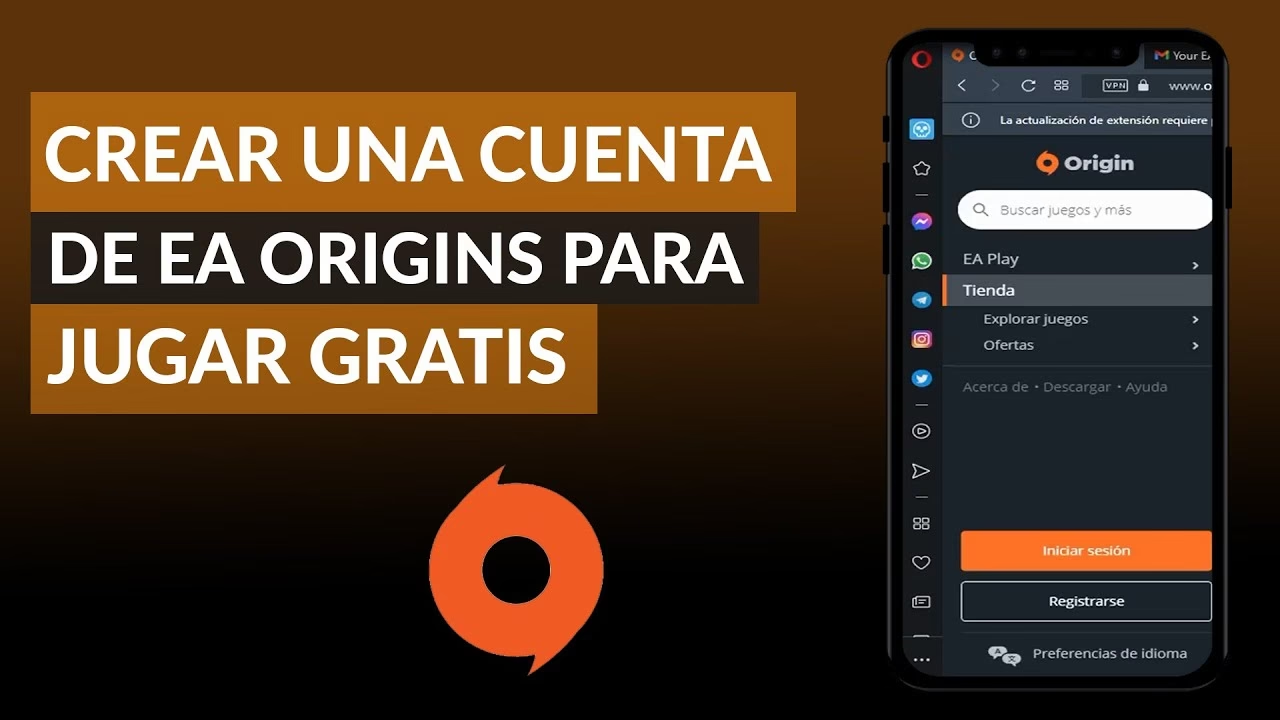
Abre tu navegador web preferido y dirígete a la página oficial de Electronic Arts o de Origin para crear una cuenta. Generalmente, encontrarás un botón que dice "Registrarse".
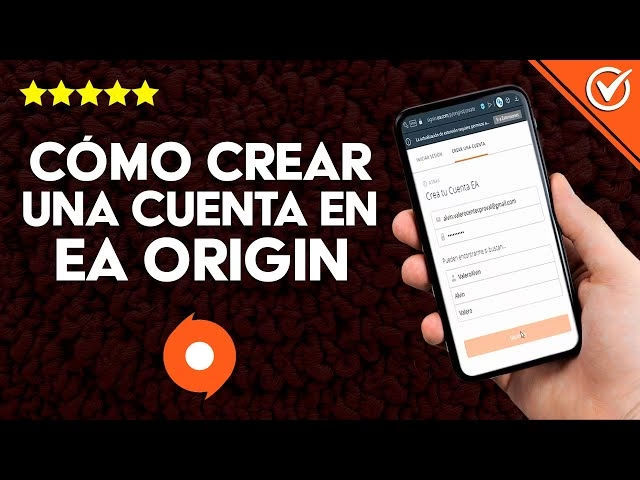
Paso 2: Introduce tu información básica
La primera pantalla te solicitará datos básicos para verificar tu edad y región. Deberás completar:
- Tu país de residencia.
- Tu fecha de nacimiento (día, mes y año).
Tras rellenar estos campos, deberás aceptar los términos de licencia y la política de privacidad de EA. Luego, haz clic en "Siguiente" o "Registrarse".
Paso 3: Configura tus credenciales de inicio de sesión
Ahora es el momento de crear los datos que usarás para acceder a tu cuenta. Presta mucha atención a esta información:
- Correo electrónico: Usa una dirección de correo válida y a la que tengas acceso. Aquí recibirás notificaciones importantes y el código de verificación.
- Contraseña: Elige una contraseña segura, combinando letras mayúsculas, minúsculas, números y símbolos.
- ID Pública: Este será tu nombre de usuario visible para otros jugadores en Origin y dentro de los juegos. ¡Elige uno que te represente!
- Nombre y Apellido (Opcional): Puedes añadir tu nombre real si lo deseas, aunque no es obligatorio.
Paso 4: Establece tu pregunta de seguridad
Para proteger tu cuenta, se te pedirá que elijas una pregunta de seguridad y escribas su respuesta. Esta información es crucial si alguna vez necesitas recuperar el acceso a tu cuenta. Elige una pregunta cuya respuesta solo tú conozcas y que no sea fácil de adivinar.
Paso 5: Configura la privacidad y finaliza el registro
En el último paso, podrás definir quién puede ver tu perfil (Todos, Amigos de amigos, Amigos o Nadie). También tendrás la opción de permitir que otros usuarios te encuentren a través de tu dirección de correo electrónico. Finalmente, haz clic en el botón "Crear cuenta".
Paso 6: Verifica tu correo electrónico
Inmediatamente después de crear la cuenta, EA te enviará un correo electrónico con un código de verificación. Revisa tu bandeja de entrada (y la de spam, por si acaso), introduce el código en la página de Origin y ¡listo! Tu cuenta ha sido creada y verificada con éxito.
Cómo Instalar el Cliente de Origin en tu Ordenador
Una vez creada la cuenta, el siguiente paso es instalar la aplicación de escritorio, conocida como el cliente de Origin. Este programa es necesario para descargar, gestionar y jugar a tus videojuegos.
Instalación en Windows 10
- Descarga el instalador: Desde la página web de Origin, busca el botón de "Descargar" y selecciona la versión para Windows. El archivo de instalación comenzará a descargarse.
- Ejecuta el archivo: Una vez finalizada la descarga, haz doble clic en el archivo para iniciar el asistente de instalación. Es posible que Windows te pida permiso para ejecutarlo; acepta para continuar.
- Sigue el asistente de instalación: Haz clic en "Instalar Origin". Durante el proceso, podrás personalizar algunas opciones, como crear accesos directos en el escritorio, mantener Origin y tus juegos actualizados automáticamente o incluso participar en versiones beta.
- Acepta los términos: Lee y acepta el Acuerdo de licencia de usuario final para continuar con la instalación.
- Inicia sesión: Cuando la instalación termine, el cliente de Origin se abrirá automáticamente, mostrándote la pantalla de inicio de sesión. Introduce el correo electrónico y la contraseña que creaste previamente y haz clic en "Iniciar sesión".
¡Felicidades! Ya tienes Origin instalado y estás dentro de tu cuenta, listo para explorar la tienda y empezar a construir tu biblioteca de juegos.
Instalación en macOS
- Descarga el cliente para Mac: En la web de Origin, haz clic en "Descargar" y elige la opción para macOS. Se descargará un archivo con extensión .dmg.
- Abre el archivo .dmg: Haz doble clic en el archivo descargado. Se abrirá una ventana del Finder que contiene el icono de Origin.
- Mueve Origin a Aplicaciones: Arrastra el icono de Origin a la carpeta de "Aplicaciones" que aparece en esa misma ventana. Esto instalará el programa en tu sistema.
- Verificación de seguridad: La primera vez que intentes abrir Origin desde tu carpeta de Aplicaciones, macOS te mostrará una advertencia de seguridad. Haz clic en "Abrir" para confirmar que confías en la aplicación.
- Acepta los términos e instala componentes: El instalador de Origin se iniciará. Acepta el acuerdo de licencia. Es posible que te pida la contraseña de administrador de tu Mac para instalar algunas herramientas auxiliares.
- Inicia sesión: Al igual que en Windows, una vez finalizado el proceso, se abrirá la ventana de inicio de sesión. Ingresa tus credenciales y accederás a la interfaz principal de Origin en tu Mac.
Preguntas Frecuentes (FAQ)
¿Crear una cuenta de Origin tiene algún costo?
No, la creación de una cuenta de Origin y la descarga del cliente son completamente gratuitas. Solo pagarás por los juegos que decidas comprar en la tienda.
¿Origin está siendo reemplazado?
Sí, es importante saber que Electronic Arts está en proceso de transición de Origin a una nueva plataforma llamada EA App en Windows. En macOS, Origin sigue siendo el cliente principal por el momento. Tu cuenta de Origin es tu Cuenta EA, por lo que toda tu información, amigos y juegos se transferirán automáticamente a la nueva aplicación cuando realices el cambio.
¿Puedo usar la misma cuenta en Windows y macOS?
¡Absolutamente! Tu cuenta de EA es universal. Puedes iniciar sesión con las mismas credenciales en cualquier ordenador, ya sea PC o Mac, y tendrás acceso a tu biblioteca de juegos compatibles con ese sistema operativo.
¿Qué hago si olvido mi contraseña?
En la pantalla de inicio de sesión de Origin, encontrarás un enlace de "¿No puedes acceder a tu cuenta?". Al hacer clic, podrás iniciar el proceso de recuperación, que generalmente implica recibir un enlace de restablecimiento en tu correo electrónico o responder a tu pregunta de seguridad.
Si quieres conocer otros artículos parecidos a Guía para Crear tu Cuenta de Origin Fácilmente puedes visitar la categoría Juegos.