
21/05/2006
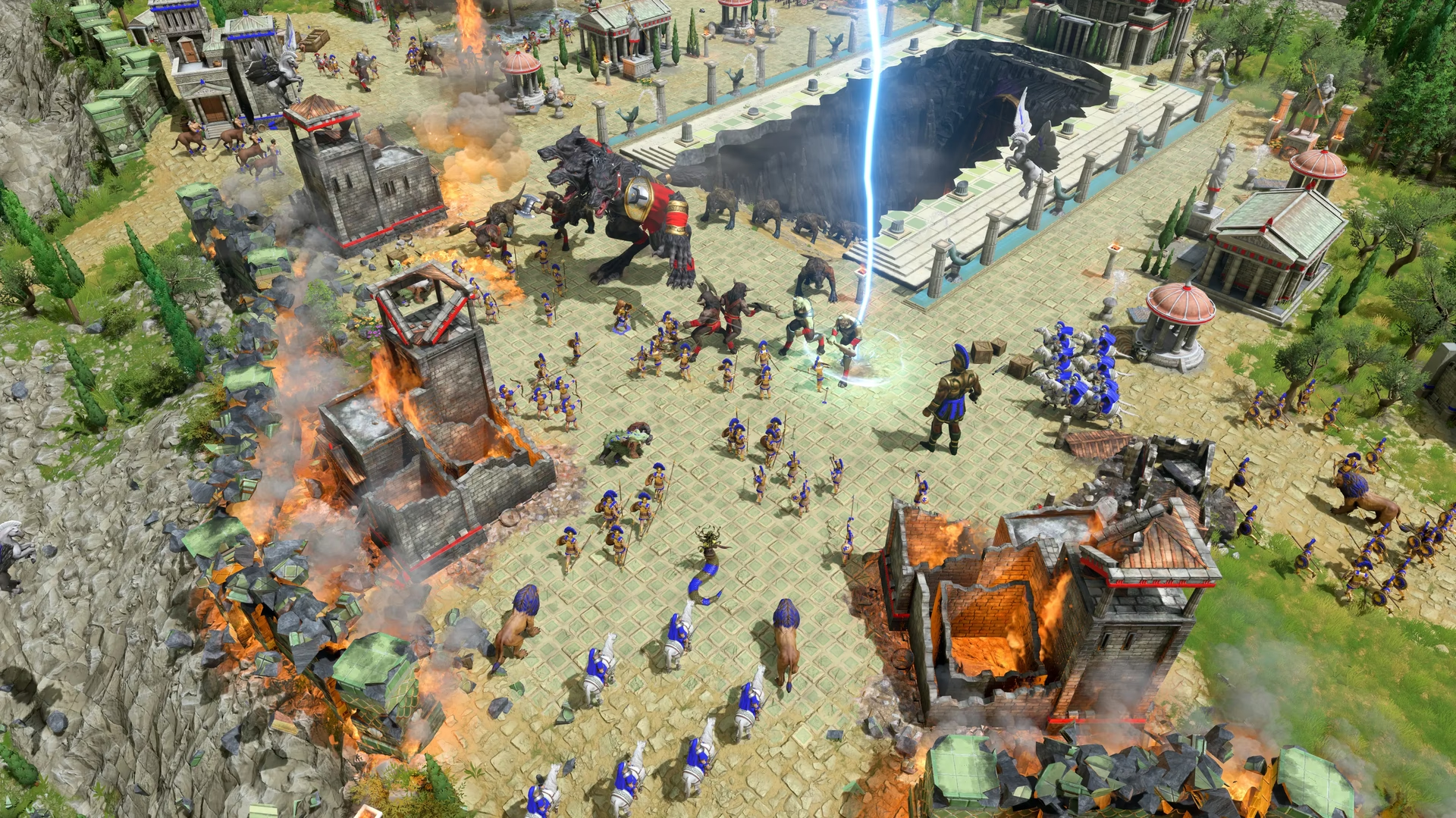
Para muchos, Age of Mythology no es solo un juego; es un portal a la infancia, una obra maestra de la estrategia en tiempo real que nos sumergió en épicas batallas entre dioses y mortales. Si bien la Extended Edition disponible en Steam es una opción fantástica, hay un encanto innegable en la versión original de 2002. Sin embargo, intentar instalar y ejecutar ese clásico en un PC moderno puede ser una odisea digna de Homero. Los sistemas operativos han cambiado, los lectores de CD son una reliquia y viejas protecciones anticopia se han vuelto incompatibles. Esta es tu guía definitiva y completa para resucitar el Age of Mythology original y su expansión, The Titans, en tu ordenador actual, paso a paso y sin dejar cabos sueltos.
¿Por qué es tan complicado jugar al AoM original hoy en día?
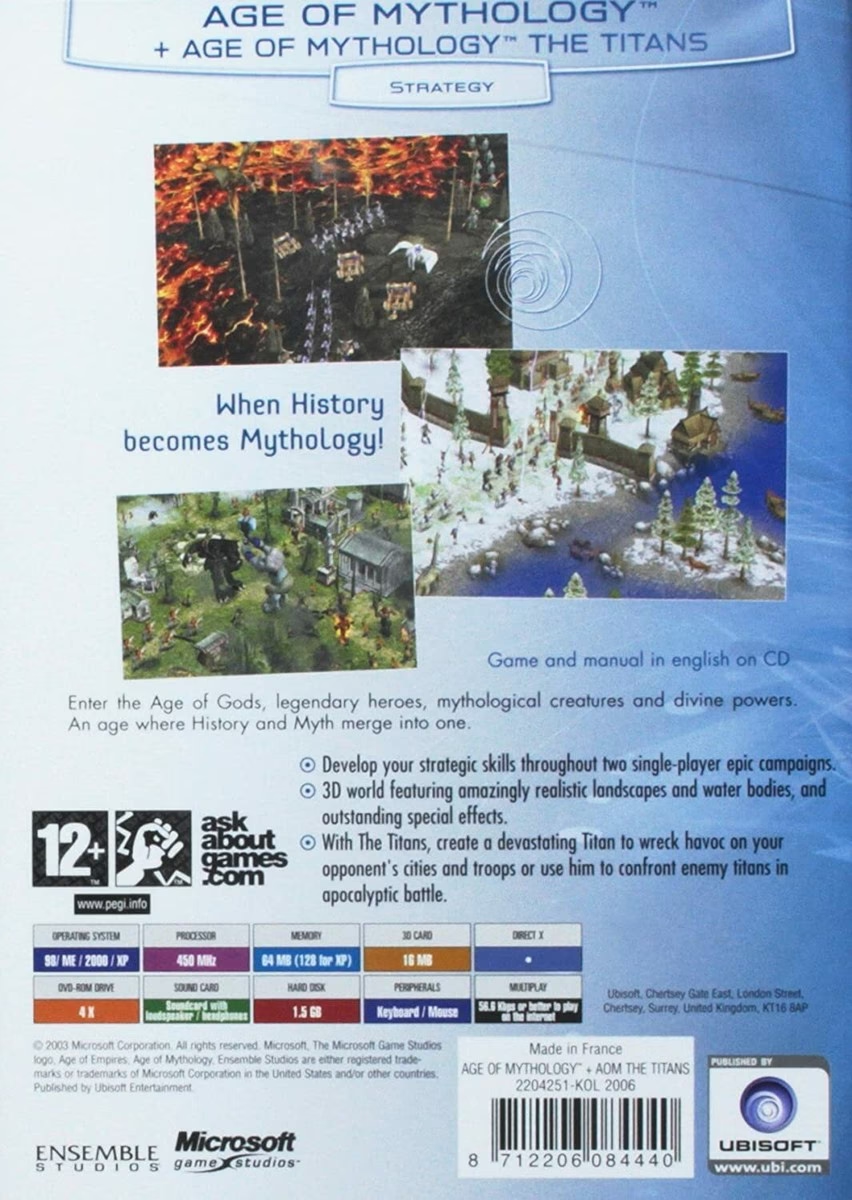
El principal culpable de los dolores de cabeza al intentar ejecutar juegos antiguos en sistemas modernos como Windows 10 u 11 es el sistema de gestión de derechos digitales o DRM (Digital Rights Management). En el caso de Age of Mythology, utilizaba un sistema llamado SafeDisc, implementado a través de un controlador llamado secdrv.sys. Por motivos de seguridad, Microsoft decidió que este controlador era una vulnerabilidad potencial y eliminó por completo su soporte a partir de Windows 10. En versiones anteriores como Vista, 7 y 8, aún era posible instalarlo manualmente, pero en los sistemas actuales, es imposible. Esto significa que, aunque tengas el disco original, el juego no podrá verificar su autenticidad y simplemente no se ejecutará. Por ello, algunos de los pasos que detallaremos, aunque puedan sonar complejos, son una necesidad técnica para saltar esta barrera de incompatibilidad.
Guía de Instalación Paso a Paso
Sigue estas instrucciones al pie de la letra para asegurar una instalación exitosa y sin problemas. Hemos dividido el proceso en fases claras para que puedas seguirlo fácilmente.
Paso 1: Preparando el Terreno (Unidad Virtual)
Este paso es solo para aquellos que, como la mayoría hoy en día, no tienen un lector de discos ópticos en su PC. Si tienes uno y los discos físicos, puedes saltar al siguiente paso.
Necesitarás una copia digital de tus discos en formato ISO. Puedes crear estas imágenes desde tus discos originales en un ordenador que sí tenga lector, o bien encontrarlas en internet. Una vez que tengas los archivos ISO, necesitarás un programa de unidad virtual para "montarlos", es decir, para hacer que tu PC crea que has insertado un disco físico.
- Software recomendado: Virtual CloneDrive es una excelente opción gratuita y fácil de usar.
- Proceso: Instala el software (probablemente requerirá un reinicio). Luego, haz clic derecho en el icono del programa en tu bandeja de sistema, selecciona "Mount" y elige el archivo ISO del Disco 1 de Age of Mythology. Tu PC lo reconocerá como una unidad de CD/DVD nueva.
Paso 2: Instalación del Juego y la Expansión
Con el disco (físico o virtual) listo, es hora de instalar. El proceso es bastante intuitivo, pero hay que prestar atención a los detalles.
- Navega a "Mi PC" o "Este equipo" y haz doble clic en la unidad de Age of Mythology para iniciar el instalador. Si no se inicia automáticamente, abre la unidad y ejecuta el archivo
SETUP.EXE. - Sigue las instrucciones en pantalla. Se te pedirá que introduzcas tu clave de CD (CD Key). Utiliza la que venía con tu juego original o la proporcionada con la imagen ISO que estés utilizando.
- A mitad de la instalación, el programa te pedirá que insertes el Disco 2. Si usas una unidad virtual, simplemente desmonta la imagen del Disco 1 y monta la del Disco 2. El proceso de montaje es el mismo que en el paso anterior.
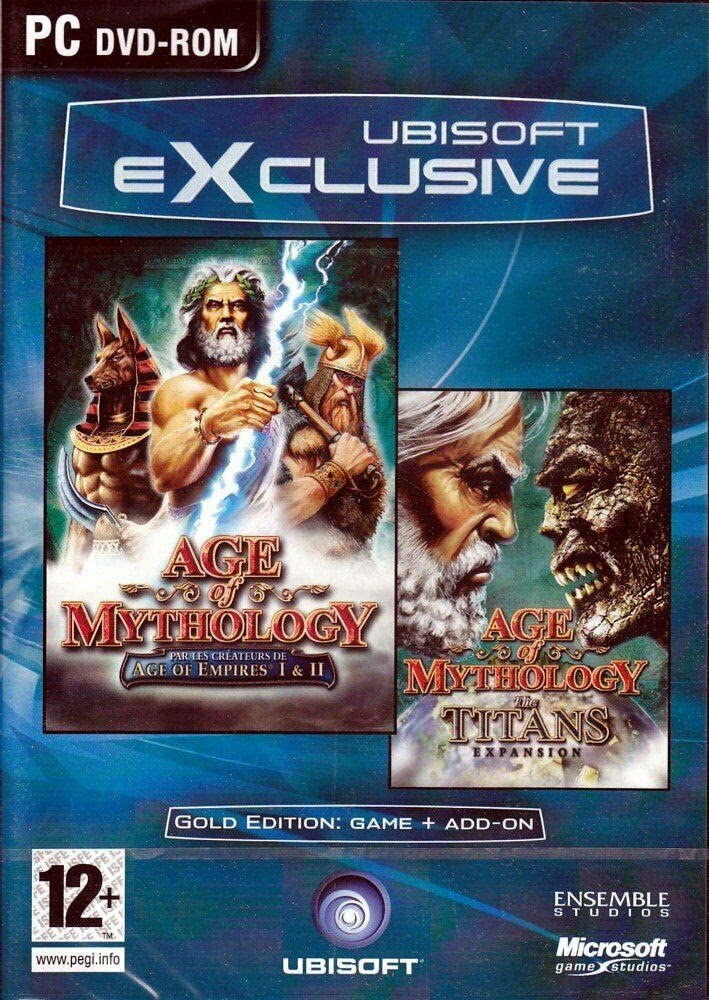
- Una vez instalado el juego base, repite el proceso exacto para la expansión The Titans, si la tienes. Utilizará su propia clave de CD.
- Tras finalizar ambas instalaciones, es recomendable reiniciar el ordenador.
Paso 3: Actualización a las Últimas Versiones
Este es un paso CRUCIAL. Antes de intentar cualquier otra cosa, debes asegurarte de que tanto el juego base como la expansión están actualizados a su última versión oficial. Esto garantiza la máxima compatibilidad y es necesario para que los parches posteriores funcionen correctamente.
- Navega a la carpeta de instalación del juego. Por lo general, se encuentra en
C:\Program Files (x86)\Microsoft Games\Age of Mythology. - Ejecuta el archivo
autopatcher.exe. Esto actualizará el juego base a la versión 1.10. - A continuación, ejecuta el archivo
autopatcherx.exe. Esto actualizará la expansión The Titans a la versión 1.03.
No te saltes este paso. Si ya habías intentado aplicar un parche antes de actualizar, es posible que tengas que reinstalar el juego para asegurarte de que los archivos estén limpios.
Paso 4: El Parche "No-CD", una Necesidad Técnica
Aquí llegamos al punto clave, derivado del problema del DRM que explicamos al principio. Para que el juego se ejecute en Windows 10/11, necesitamos reemplazar el ejecutable original por una versión modificada que no realice la comprobación del disco (la comprobación de SafeDisc que ya no funciona). A esto se le conoce como un parche "No-CD".
Entendemos la desconfianza que estos archivos pueden generar. Por ello, te recomendamos encarecidamente que tomes precauciones. Utiliza fuentes de confianza (comunidades de juegos retro, etc.) y siempre, siempre, analiza los archivos descargados con un buen antivirus o antimalware como Malwarebytes antes de usarlos.
- Haz una copia de seguridad: En la carpeta de instalación, busca los archivos
aom.exeyaomx.exe(si instalaste la expansión). Renómbralos a algo comoaom.original.exeyaomx.original.exe. Esto te permitirá restaurarlos si algo sale mal. - Descarga los parches: Busca en internet "Age of Mythology 1.10 no cd patch" y "Age of Mythology The Titans 1.03 no cd patch". Generalmente, lo que descargarás serán simplemente los archivos
aom.exeyaomx.exeya parcheados. - Reemplaza los archivos: Copia los nuevos archivos
aom.exeyaomx.exeque has descargado y pégalos en tu carpeta de instalación, reemplazando los originales (que ya has renombrado por seguridad).
Paso 5: Solucionando los Problemas Gráficos
¡Felicidades! A estas alturas, el juego ya debería iniciarse. Sin embargo, es casi seguro que te encontrarás con dos problemas: la resolución de pantalla es muy baja y la calidad gráfica está al mínimo, con posibles errores como la falta de la textura del agua. Esto ocurre porque el juego no reconoce las tarjetas gráficas modernas. ¡Pero tiene solución!
Ajustando la Resolución de Pantalla
Forzaremos al juego a usar la resolución de tu monitor.
- Abre un editor de texto como el Bloc de Notas, pero asegúrate de ejecutarlo como administrador (clic derecho > Ejecutar como administrador). Esto es vital para poder guardar en carpetas protegidas.
- Pega el siguiente texto en el archivo:
xres=1920 yres=1080 +NoIntroCinematics - Modifica los valores
1920y1080para que coincidan con la resolución nativa de tu monitor. El comando+NoIntroCinematicses opcional, pero muy útil para saltar los vídeos de introducción y entrar al juego más rápido. - Ve a "Archivo > Guardar como...". Navega a la subcarpeta
Startupdentro de tu directorio de instalación (...\Age of Mythology\Startup). En "Tipo de archivo", selecciona "Todos los archivos (*.*)" y guarda el archivo con el nombre exacto:User.cfg.
Nota: Si cambias las opciones gráficas dentro del juego, puede que esta resolución se resetee. Simplemente reinicia el juego para que el archivo User.cfg vuelva a aplicarla.
Mejorando la Calidad Gráfica
Este es un truco ingenioso para que el juego utilice la configuración gráfica máxima por defecto.
- Navega a la carpeta
...\Age of Mythology\gfxconfig. - Busca un archivo correspondiente a una tarjeta gráfica potente de la época, por ejemplo,
geforce3.gfx. Ábrelo con un editor de texto, selecciona todo el contenido (Ctrl+A) y cópialo (Ctrl+C). - Ahora, abre el archivo correspondiente a la configuración por defecto de gráficos bajos, que suele ser
i845.gfx. Es importante que abras tu editor de texto como administrador para poder modificarlo. - Selecciona todo el contenido de
i845.gfxy pégale encima el contenido que copiaste degeforce3.gfx(Ctrl+V). Guarda el archivo. - Repite este proceso exacto en la carpeta
...\Age of Mythology\gfxconfig2(para la expansión The Titans).
¡Y listo! Con estos pasos, Age of Mythology debería funcionar perfectamente en tu PC moderno, en alta resolución y con la máxima calidad gráfica que el motor del juego permite.
Tabla Comparativa: AoM Clásico (con este método) vs. Extended Edition
| Característica | Age of Mythology Clásico | Age of Mythology: Extended Edition |
|---|---|---|
| Compatibilidad | Requiere esta guía para funcionar en sistemas modernos. | Nativa con Windows 10/11. |
| Gráficos | Originales, aunque se pueden forzar resoluciones altas. | Mejoras visuales: agua, sombras, texturas, anti-aliasing. |
| Multijugador | A través de servicios como Voobly o GameRanger. | Integrado con Steamworks. |
| Contenido Adicional | Juego base y expansión The Titans. | Incluye la expansión Tale of the Dragon. |
| Precio | Gratis si ya posees el juego. | Requiere compra en Steam. |
Preguntas Frecuentes (FAQ)
- ¿Es realmente seguro usar un parche "No-CD"?
- La necesidad del parche se debe a una incompatibilidad técnica, no a la piratería en sí. El riesgo reside en la fuente de descarga. Si descargas el archivo de un sitio de confianza y lo analizas con un antivirus, el riesgo es mínimo. Es la única forma de jugar en sistemas operativos modernos.
- ¿Funcionará este método en Windows 11?
- Sí, debería funcionar sin problemas. El problema subyacente del DRM SafeDisc es idéntico en Windows 11, por lo que los pasos y soluciones de esta guía son igualmente aplicables.
- Al iniciar el juego, el agua del mapa no se ve o se ve negra. ¿Cómo lo soluciono?
- Este es el error gráfico más común. El "Paso 5: Solucionando los Problemas Gráficos" de nuestra guía, específicamente la parte de mejorar la calidad gráfica copiando el contenido de los archivos .gfx, está diseñado para solucionar este problema directamente.
- ¿Puedo jugar online con mis amigos?
- Sí, pero no a través de los servidores originales, que ya no existen. Deberás utilizar plataformas de terceros como Voobly, que tiene una comunidad activa para los juegos clásicos de Age of Empires y Mythology.
Si quieres conocer otros artículos parecidos a Guía para Instalar Age of Mythology Original puedes visitar la categoría Guías.