
20/08/2005
En el mundo del hardware y la optimización de sistemas, existen conceptos que, aunque operan en segundo plano, tienen un impacto monumental en el rendimiento y la eficiencia energética de nuestro equipo. Uno de estos conceptos clave son los C-States o estados de energía de la CPU. Comprenderlos no es solo para administradores de sistemas; es crucial para cualquier entusiasta, desarrollador o gamer que busque exprimir hasta la última gota de potencial de su procesador. Gestionar incorrectamente estos estados puede ser la diferencia entre una experiencia fluida y una plagada de micro-cortes o latencia inesperada. En esta guía definitiva, desglosaremos todo lo que necesitas saber para monitorear y gestionar los C-States de tu CPU como un verdadero profesional.
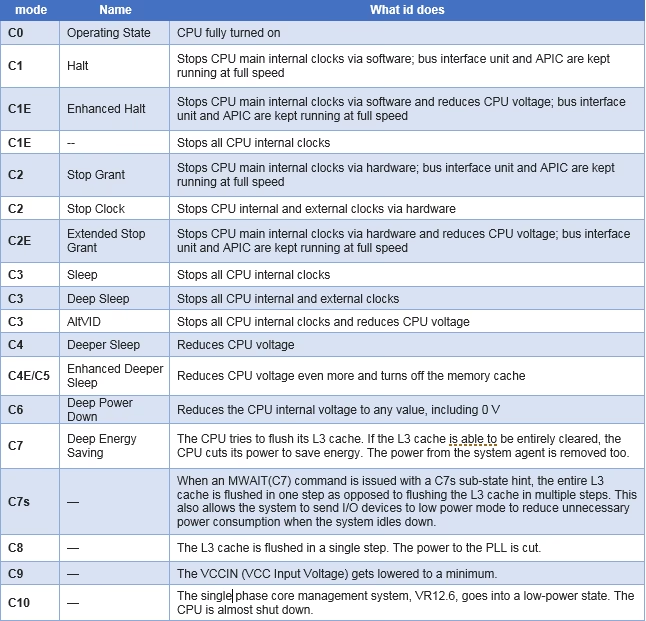
¿Qué son exactamente los C-States (o C-Modes)?
Los C-States, también conocidos como C-Modes, son esencialmente los diferentes modos de "sueño" o ahorro de energía en los que puede entrar un núcleo de la CPU cuando no está ejecutando tareas activamente. La idea es simple pero poderosa: apagar o reducir la energía de las partes del procesador que no se están utilizando para minimizar el consumo eléctrico y la generación de calor.
Esta tecnología no es nueva; fue introducida por primera vez con el procesador 486DX4. Sin embargo, con cada nueva generación de procesadores, se han añadido más estados y se han refinado los existentes para ser cada vez más eficientes. El estado base es el C0, que es el modo de operación normal donde la CPU está completamente activa y ejecutando instrucciones. A medida que el número del C-State aumenta (C1, C2, C3...), el estado de sueño se vuelve más profundo. Un estado más profundo significa que más componentes del procesador se apagan, lo que se traduce en un mayor ahorro de energía.
Sin embargo, hay una contrapartida crucial: la latencia. Cuanto más profundo sea el estado de sueño, más tiempo necesitará el núcleo para "despertar" y volver al estado C0, completamente operativo. Este tiempo de despertar puede variar desde unos pocos microsegundos hasta milisegundos, un retraso que, aunque parece insignificante, puede ser catastrófico para aplicaciones sensibles a la latencia, como el trading de alta frecuencia, la producción de audio en tiempo real o los videojuegos competitivos.
Tabla Comparativa de C-States Comunes
Para visualizar mejor el concepto, aquí tienes una tabla que describe algunos de los C-States más comunes en los procesadores modernos.
| Estado | Nombre Común | Ahorro de Energía | Latencia de Salida (Aprox.) | Descripción |
|---|---|---|---|---|
| C0 | Active | Nulo | N/A | El procesador está completamente operativo y ejecutando instrucciones. |
| C1 | Halt | Bajo | ~1-2 µs | El reloj principal del núcleo se detiene. El resto sigue alimentado. |
| C1E | Enhanced Halt | Bajo-Medio | ~10 µs | Además de detener el reloj, reduce el voltaje del núcleo. |
| C3 | Deep Sleep | Medio | ~50-100 µs | Se detienen más relojes y se vacía la caché L1/L2 del núcleo. |
| C6 | Deep Power Down | Alto | > 100 µs | El núcleo reduce su voltaje casi a cero, guardando su estado en una SRAM especial para una restauración rápida. |
Monitoreando el Uso de C-States en Linux
La mejor herramienta para observar el comportamiento de los C-States en tiempo real en sistemas Linux es turbostat. Forma parte del paquete `kernel-tools`. También usaremos la herramienta `stress` para generar carga en la CPU y ver cómo cambian los estados.
Primero, instala las herramientas necesarias (en sistemas basados en Red Hat/CentOS):
# yum install kernel-tools # yum install stressCaso de Estudio 1: Perfil por Defecto (`throughput-performance`)
Con un perfil de rendimiento estándar, el sistema prioriza el ahorro de energía cuando la CPU está inactiva. Ejecutemos `turbostat` en un sistema sin carga:
# turbostat Core CPU Avg_MHz Busy% Bzy_MHz TSC_MHz IRQ SMI CPU%c1 CPU%c3 CPU%c6 CPU%c7 CoreTmp - - 6 0.34 1754 2597 2963 640 1.24 0.07 98.35 0.00 54 0 0 5 0.30 1817 2597 116 40 0.76 0.06 98.88 0.00 51 1 8 7 0.39 1722 2597 253 40 1.84 0.08 97.69 0.00 52Observa la columna `CPU%c6`. Un valor del 98.35% indica que los núcleos pasan casi todo su tiempo de inactividad en el estado C6, un modo de sueño profundo. El `Busy%` es muy bajo, como era de esperar.
Ahora, apliquemos carga con `stress` en otra terminal (`stress --cpu 8`) y volvamos a observar `turbostat`:
# turbostat Core CPU Avg_MHz Busy% Bzy_MHz TSC_MHz IRQ SMI CPU%c1 CPU%c3 CPU%c6 CPU%c7 CoreTmp - - 2428 86.63 2804 2599 85363 656 6.08 0.96 6.33 0.00 57 0 0 2377 84.85 2802 2600 5756 41 9.47 1.09 4.59 0.00 55 2 1 2802 99.93 2803 2601 5037 41 0.07 0.00 0.00 0.00 57El cambio es drástico. El `Busy%` ha subido al 86.63%, y el tiempo en `CPU%c6` ha caído a solo un 6.33%. Los núcleos que están bajo carga máxima (como el CPU 1) muestran un `Busy%` del 99.93% y un tiempo en C6 de 0.00%, lo que significa que están constantemente en estado C0.
Caso de Estudio 2: Perfil de Baja Latencia (`latency-performance`)
Ahora, cambiemos el perfil de energía a uno optimizado para baja latencia usando la herramienta tuned:
# tuned-adm profile latency-performanceSi ahora ejecutamos `turbostat` en el sistema inactivo, el resultado es muy diferente:
# turbostat Core CPU Avg_MHz Busy% Bzy_MHz TSC_MHz IRQ SMI CPU%c1 CPU%c3 CPU%c6 CPU%c7 CoreTmp - - 61 2.17 2800 2597 2923 656 97.83 0.00 0.00 0.00 68 0 0 363 13.00 2800 2597 56 41 87.00 0.00 0.00 0.00 65 1 8 4 0.14 2800 2597 9 41 99.86 0.00 0.00 0.00 68¡Fíjate bien! Aunque el sistema está inactivo (`Busy%` bajo), las columnas `CPU%c3` y `CPU%c6` están en 0.00%. En su lugar, los núcleos pasan su tiempo de inactividad en `CPU%c1` (97.83%). Este perfil previene que la CPU entre en estados de sueño profundos para garantizar un tiempo de respuesta mínimo, a costa de un mayor consumo de energía.
Cómo Deshabilitar o Limitar los C-States
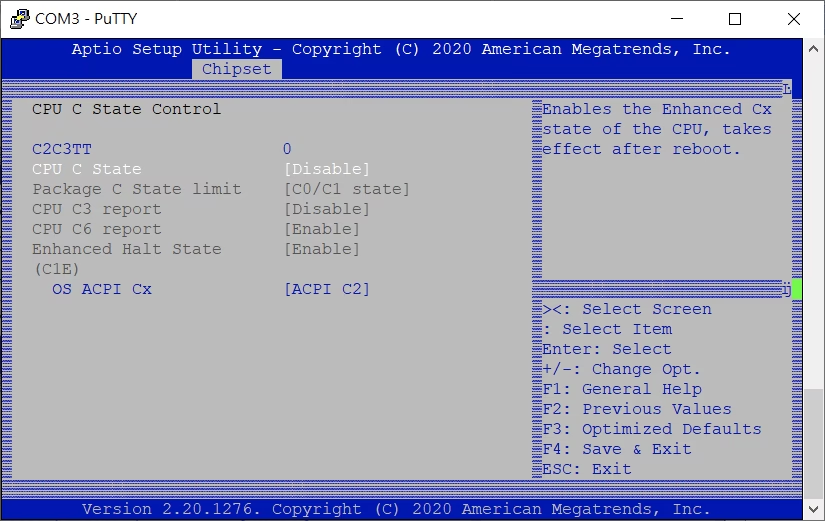
Si tu aplicación requiere la latencia más baja posible, puede que necesites limitar o deshabilitar por completo los estados de sueño profundos. Hay dos métodos principales para lograrlo.
Método 1: Parámetros del Kernel en GRUB
Puedes instruir al kernel durante el arranque para que no utilice C-States más allá de un cierto nivel. Para deshabilitarlos por completo (excepto C0 y C1), puedes usar `processor.max_cstate=1`.
- Edita el fichero de configuración de GRUB: `# vim /etc/sysconfig/grub`
- Añade `processor.max_cstate=1` a la línea `GRUB_CMDLINE_LINUX`. En algunos sistemas, también puede ser necesario añadir `intel_idle.max_cstate=0` para asegurar que el driver `intel_idle` no ignore la configuración.
- La línea podría quedar así:
GRUB_CMDLINE_LINUX="... rd.lvm.lv=os/root processor.max_cstate=1 intel_idle.max_cstate=0" - Reconstruye la configuración de GRUB y reinicia:
# grub2-mkconfig -o /boot/grub2/grub.cfg# reboot
Para verificar el C-State máximo permitido después del reinicio, puedes usar:
# cat /sys/module/intel_idle/parameters/max_cstateMétodo 2: Interfaz PM QOS
Linux proporciona una interfaz de Calidad de Servicio de Gestión de Energía (PM QOS) a través de `/dev/cpu_dma_latency`. Un programa puede abrir este archivo y escribir un valor de 32 bits que representa la latencia máxima de respuesta que puede tolerar, en microsegundos. Escribir un `0` o un `1` le dice al sistema que se requiere la respuesta más rápida posible, impidiendo que la CPU entre en estados de sueño con alta latencia.
La herramienta `tuned` utiliza este mecanismo. Cuando activas el perfil `latency-performance`, `tuned` mantiene abierto el archivo `/dev/cpu_dma_latency` y escribe un valor bajo para forzar una latencia mínima. Puedes verificarlo con `lsof`:
# lsof /dev/cpu_dma_latency COMMAND PID USER FD TYPE DEVICE SIZE/OFF NODE NAME tuned 1543 root 8w CHR 10,61 0t0 1192 /dev/cpu_dma_latencyDrivers de Inactividad: `intel_idle` vs. `acpi_idle`
Es importante saber que existen dos drivers principales que gestionan los estados de inactividad en plataformas x86:
- acpi_idle: El driver más antiguo. Obtiene la información de los C-States disponibles directamente de las tablas ACPI de la BIOS. Generalmente, respeta la configuración de la BIOS.
- intel_idle: Un driver más moderno y el predeterminado en CPUs Intel recientes. Este driver conoce internamente las capacidades del procesador y puede ignorar o anular la información proporcionada por la BIOS, lo que le da un control más granular y eficiente.
Esta es la razón por la cual a veces deshabilitar los C-States en la BIOS no tiene efecto en el sistema operativo; el driver `intel_idle` puede estar reactivándolos. Para verificar qué driver está en uso, ejecuta:
# cat /sys/devices/system/cpu/cpuidle/current_driver intel_idlePreguntas Frecuentes (FAQ)
¿Qué es el estado de inactividad POLL?
El estado POLL no es un verdadero estado de ahorro de energía. En lugar de poner el núcleo a dormir, ejecuta un bucle de espera activa (busy-loop) que no hace nada. El kernel lo utiliza cuando sabe que una tarea llegará de forma inminente y entrar en un estado de sueño real, incluso C1, introduciría una penalización de latencia inaceptable.
¿Deshabilitar los C-States afectará la temperatura de mi CPU?
Sí, definitivamente. Al forzar a la CPU a permanecer en estados de baja inactividad como C1 o C0, el consumo de energía en reposo será mayor. Un mayor consumo se traduce directamente en una mayor generación de calor. Es un sacrificio de eficiencia térmica y energética en favor del mínimo retardo.
¿Es recomendable deshabilitar los C-States en un portátil?
Generalmente, no. En un dispositivo que depende de una batería, el ahorro de energía es fundamental. Deshabilitar los C-States profundos reducirá drásticamente la duración de la batería. Esta optimización está reservada para servidores o estaciones de trabajo conectadas a la corriente donde la latencia es la máxima prioridad.
Si quieres conocer otros artículos parecidos a Domina los C-States de tu CPU: Guía de Monitoreo puedes visitar la categoría Juegos.