
02/10/2016
Counter-Strike: Global Offensive es mucho más que apuntar y disparar. Para los jugadores que buscan exprimir al máximo su potencial y personalizar su experiencia de juego hasta el más mínimo detalle, existe una herramienta increíblemente poderosa oculta a simple vista: la consola de desarrollador. Lejos de ser algo exclusivo para programadores, la consola es la puerta de entrada a un universo de configuraciones que pueden transformar tu manera de jugar, desde ajustar la apariencia de tu mira hasta crear escenarios de práctica perfectos para dominar el retroceso de tus armas o el lanzamiento de granadas. Esta guía completa te enseñará todo lo que necesitas saber para convertirte en un maestro de la consola de CS:GO.
¿Qué es y para qué sirve la Consola de Desarrollador?
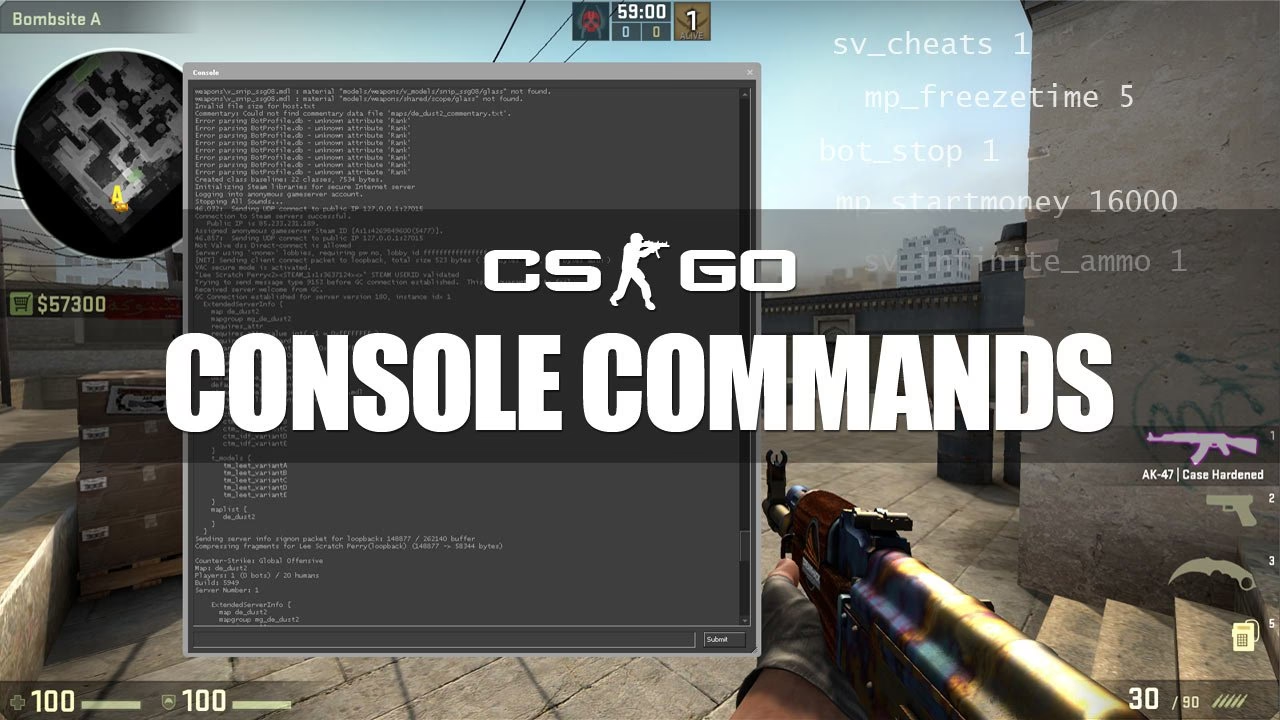
La consola de desarrollador es una interfaz de línea de comandos dentro del juego que te permite ejecutar comandos específicos, conocidos como "convars" (variables de consola). Estos comandos pueden modificar casi cualquier aspecto del juego que no está disponible en el menú de configuración estándar. Los jugadores la utilizan para:
- Personalización Avanzada: Ajustar el HUD (Heads-Up Display), el crosshair (mira), el viewmodel (la posición del arma en pantalla) y mucho más.
- Mejora del Rendimiento: Monitorizar los fotogramas por segundo (FPS), el ping y otros datos de red para optimizar la fluidez del juego.
- Práctica y Entrenamiento: Activar trucos en servidores locales o privados para practicar con munición infinita, ver la trayectoria de las granadas, colocar bots inmóviles, etc.
- Gestión de Servidores: Los administradores la usan para cambiar de mapa, expulsar jugadores o modificar las reglas del juego en tiempo real.
Primer Paso: Cómo Activar la Consola en CS:GO
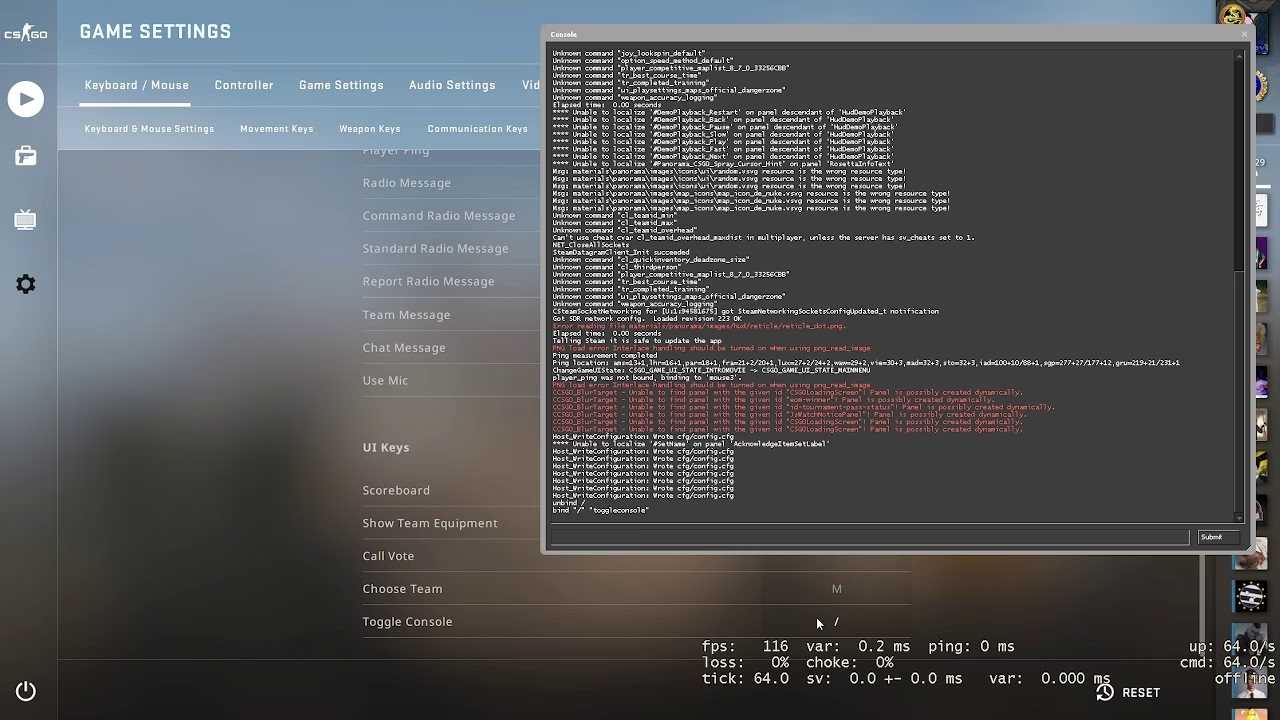
Por defecto, la consola viene desactivada. Activarla es un proceso muy sencillo y es el primer paso indispensable para empezar a usar comandos. Sigue estas instrucciones:
- Abre Counter-Strike: Global Offensive.
- En el menú principal, haz clic en el ícono de engranaje para ir a 'Ajustes' (Settings).
- Navega a la pestaña 'Partida' (Game).
- Busca la opción que dice 'Activar la consola de desarrollador (~)' (Enable Developer Console (~)).
- Selecciona 'Sí' (Yes) en el menú desplegable.
¡Listo! Ahora podrás abrir y cerrar la consola en cualquier momento (incluso durante una partida) pulsando la tecla de tilde `~`, que generalmente se encuentra a la izquierda de la tecla '1' en la mayoría de los teclados.
Comandos Esenciales para Todo Jugador
El número de comandos en CS:GO es abrumador. Para facilitar las cosas, los hemos dividido en categorías según su utilidad. Aquí tienes una selección de los comandos más importantes que todo jugador debería conocer.
Personalización del HUD y la Interfaz
Modificar tu interfaz puede ayudarte a tener la información más relevante a la vista y reducir distracciones. Una interfaz limpia y a tu gusto es sinónimo de comodidad y mejor concentración.
| Comando | Descripción | Valor de Ejemplo |
|---|---|---|
cl_hud_color [0-10] | Cambia el color de los elementos del HUD (vida, munición, dinero). | cl_hud_color 5 (Púrpura) |
hud_scaling [0.5-0.95] | Ajusta el tamaño general de todos los elementos del HUD. | hud_scaling 0.85 |
cl_hud_radar_scale [0.8-1.3] | Cambia el tamaño del radar en tu pantalla. | cl_radar_scale 1 |
cl_radar_scale [0.25-1.0] | Ajusta el nivel de zoom del mapa dentro del radar. | cl_radar_scale 0.4 |
cl_draw_only_deathnotices 1 | Oculta todo el HUD excepto las notificaciones de muertes. Ideal para grabar vídeos. (Requiere sv_cheats 1). | cl_draw_only_deathnotices 1 |
Ajustes de la Mira (Crosshair)
Tu mira es, posiblemente, el elemento más personalizable y crucial de tu interfaz. Una buena configuración de mira puede mejorar notablemente tu precisión. La combinación de estos comandos te permite crear la mira perfecta para ti.
| Comando | Descripción | Valor de Ejemplo |
|---|---|---|
cl_crosshairstyle [0-5] | Define el estilo de la mira (0-1: default, 2: clásico dinámico, 3: clásico dinámico, 4: clásico estático, 5: estilo 1.6 dinámico). | cl_crosshairstyle 4 |
cl_crosshairsize [número] | Determina la longitud de las líneas de la mira. | cl_crosshairsize 2.5 |
cl_crosshairthickness [número] | Controla el grosor de las líneas de la mira. | cl_crosshairthickness 0.5 |
cl_crosshairgap [número] | Ajusta el espacio central entre las líneas de la mira. Usa valores negativos para juntarlas más. | cl_crosshairgap -2 |
cl_crosshairdot [0/1] | Añade o quita un punto en el centro de la mira. | cl_crosshairdot 0 |
cl_crosshair_drawoutline [0/1] | Añade un contorno negro a la mira para mejorar su visibilidad. | cl_crosshair_drawoutline 1 |
cl_crosshaircolor [0-5] | Establece el color de la mira (0: Rojo, 1: Verde, 2: Amarillo, 3: Azul, 4: Cian, 5: Personalizado). | cl_crosshaircolor 4 |
Rendimiento y Visualización de Datos
Mantener un rendimiento estable es clave en un juego tan rápido como CS:GO. Estos comandos te ayudarán a monitorizarlo.
| Comando | Descripción | Valor de Ejemplo |
|---|---|---|
cl_showfps 1 | Muestra un contador simple de FPS en la esquina superior izquierda. | cl_showfps 1 |
net_graph 1 | Muestra información detallada de rendimiento: FPS, ping, loss, choke, etc. | net_graph 1 |
fps_max [número] | Limita los fotogramas por segundo a un valor máximo. fps_max 0 elimina el límite. | fps_max 300 |
Comandos de Práctica: Tu Campo de Entrenamiento Personal
Para mejorar de verdad, necesitas practicar en un entorno controlado. Los siguientes comandos solo funcionan en un servidor local o privado donde tengas permisos de administrador. Para activarlos, primero debes introducir el comando maestro:
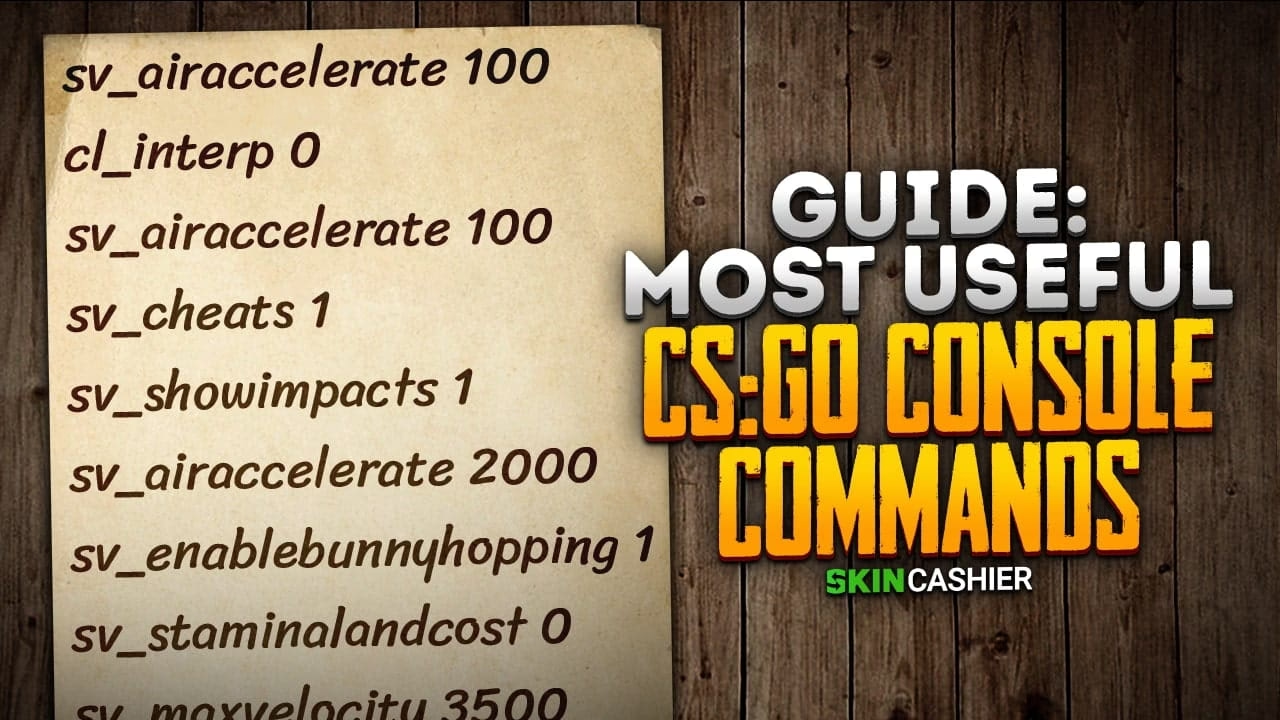
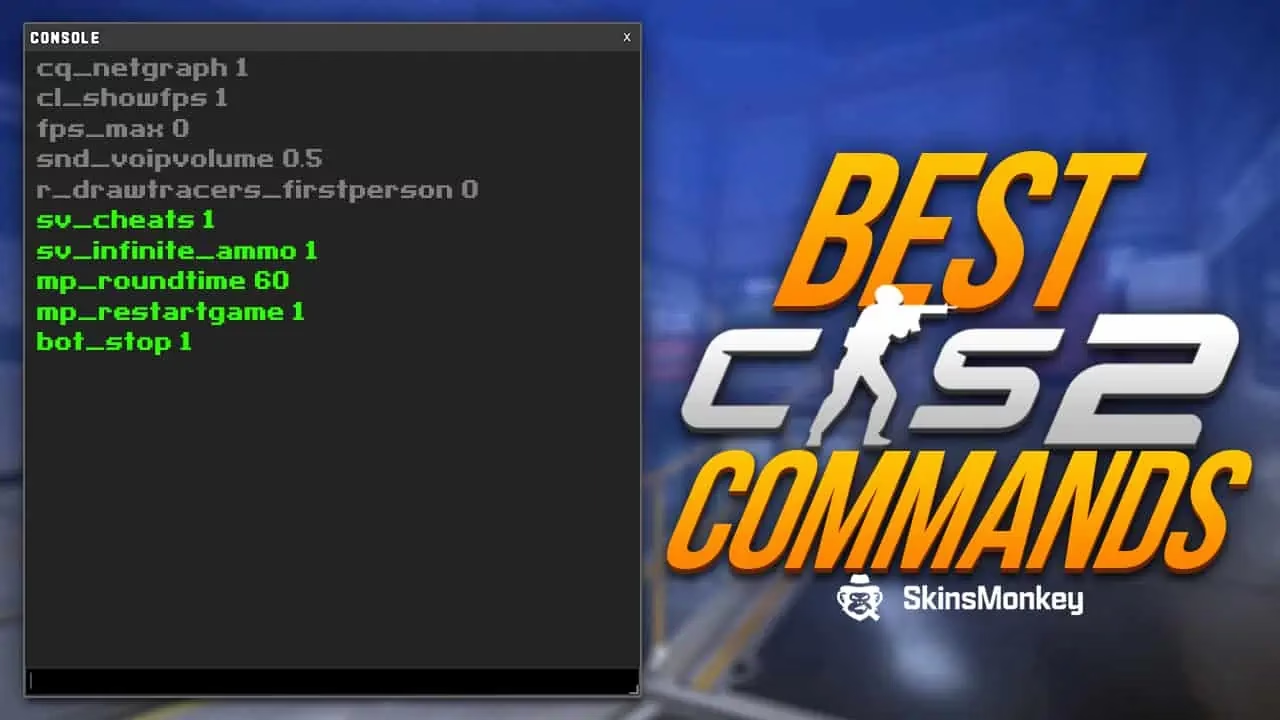
sv_cheats 1
Este comando habilita el uso de "trucos" en el servidor. Es fundamental recordar que esto es solo para practicar y no funciona en servidores oficiales de matchmaking. Una vez activado, el servidor te notificará que los logros están desactivados.
Comandos Útiles para el Entrenamiento
god: Te vuelves invulnerable. Perfecto para practicar ángulos sin que los bots te eliminen.noclip: Te permite volar y atravesar paredes. Ideal para explorar mapas y encontrar nuevas posiciones o alineaciones para granadas. Puedes asignarlo a una tecla conbind "v" noclip.sv_infinite_ammo 1: Te da munición y granadas infinitas. El valor '1' lo activa en modo simple (no necesitas recargar), mientras que el valor '2' te da munición infinita pero sí requiere que recargues.sv_grenade_trajectory 1: Muestra una línea que visualiza la trayectoria de tus granadas. Imprescindible para aprender nuevos lanzamientos de humos, molotovs y flashes.sv_showimpacts 1: Muestra los puntos de impacto de las balas en las paredes, con colores diferentes para el cliente y el servidor. Muy útil para entender y controlar el spray de las armas.give weapon_[nombre_del_arma]: Te da el arma que especifiques. Por ejemplo,give weapon_ak47ogive weapon_hegrenade.bot_kick: Expulsa a todos los bots del servidor.bot_add_ct/bot_add_t: Añade un bot al equipo CT o Terrorista.bot_stop 1: Hace que todos los bots se queden completamente quietos. Perfecto para practicar la puntería.
Automatiza tus Comandos con un Archivo `autoexec.cfg`
Escribir tus comandos favoritos cada vez que inicias el juego es tedioso. La solución es crear un archivo de configuración personal que se ejecute automáticamente. Este archivo se llama autoexec.cfg.
Para crearlo:
- Busca la carpeta de instalación de CS:GO. Normalmente está en:
C:\Program Files (x86)\Steam\steamapps\common\Counter-Strike Global Offensive\csgo\cfg - Dentro de la carpeta
cfg, crea un nuevo archivo de texto. - Abre el archivo y escribe todos los comandos que quieras que se ejecuten al inicio, uno por línea. Por ejemplo, tus ajustes de mira, viewmodel, sensibilidad, etc.
- Guarda el archivo con el nombre exacto:
autoexec.cfg. Asegúrate de que no se guarde comoautoexec.cfg.txt. - Para asegurarte de que se ejecuta, añade el comando
+exec autoexec.cfga las opciones de lanzamiento de CS:GO en Steam.
Preguntas Frecuentes (FAQ)
¿Es seguro usar comandos de consola? ¿Me pueden banear por VAC?
Sí, es completamente seguro. Los comandos de consola son una funcionalidad integrada en el juego. No puedes ser baneado por VAC (Valve Anti-Cheat) por usar ningún comando de la consola, ni siquiera los que requieren sv_cheats 1. El sistema VAC solo detecta programas de terceros que interfieren con el juego.
Mis comandos se reinician cada vez que abro el juego, ¿cómo lo soluciono?
La mejor manera de solucionar esto es creando un archivo autoexec.cfg como se explica en la sección anterior. Este archivo guardará y ejecutará tus configuraciones preferidas cada vez que inicies CS:GO, asegurando que tu entorno de juego sea siempre consistente.
¿Qué significa el prefijo de un comando (cl_, sv_, mp_)?
Los prefijos ayudan a categorizar los comandos. cl_ se refiere a comandos del lado del cliente (client), que solo te afectan a ti. sv_ se refiere a comandos del servidor (server), que afectan a todos en la partida. mp_ se refiere a comandos de multijugador (multiplayer) que modifican las reglas de la partida.
¿Cómo puedo encontrar un comando específico?
La consola tiene una función de búsqueda muy útil. Simplemente escribe find [palabra_clave]. Por ejemplo, si escribes find radar, la consola te mostrará una lista de todos los comandos que contienen la palabra "radar" en su nombre o descripción.
Si quieres conocer otros artículos parecidos a Domina CS:GO: Guía de Comandos de Consola puedes visitar la categoría Guías.