
14/04/2016
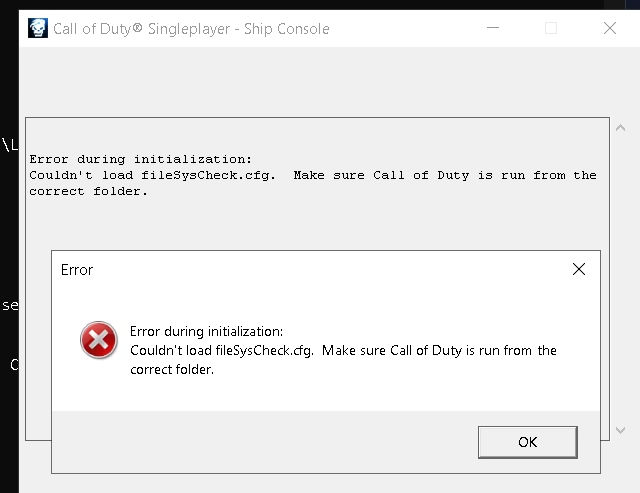
Si eres un jugador de PC, es probable que en algún momento te hayas topado con un mensaje de error críptico que impide que tu juego favorito se inicie. Uno de los más comunes, especialmente en títulos como Wolfenstein, Apex Legends o clásicos como F1 2002, es el temido error 'Couldn't Load default.cfg'. Este problema puede parecer técnico y desalentador, pero la realidad es que su solución suele ser más sencilla de lo que parece. Este archivo, aunque pequeño, es una pieza fundamental en el engranaje de muchos juegos, y entender su función es el primer paso para resolver cualquier inconveniente relacionado con él.
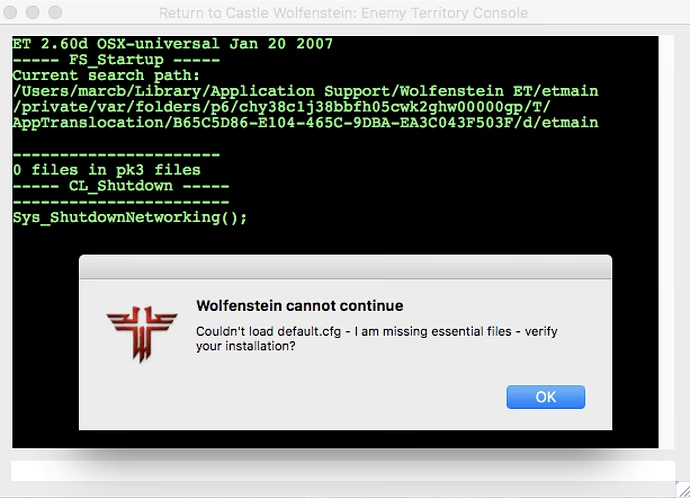
En esta guía completa, desglosaremos qué es exactamente un archivo default.cfg, por qué se producen los errores asociados a él en Windows 10 y, lo más importante, te proporcionaremos un arsenal de soluciones, desde las más básicas hasta técnicas avanzadas de personalización que te permitirán no solo arreglar el problema, sino también optimizar tu experiencia de juego.
¿Qué es un archivo default.cfg y por qué es tan importante?
La extensión de archivo CFG es una abreviatura de "Configuration" (Configuración). Como su nombre indica, un archivo .cfg es un simple archivo de texto que almacena los ajustes y parámetros de un programa o, en nuestro caso, de un videojuego. Piensa en él como el cerebro de las preferencias del juego. Contiene información vital como:
- Asignación de teclas (key bindings).
- Configuración de gráficos (resolución, calidad de texturas, sombras).
- Ajustes de sonido y sensibilidad del ratón.
- Parámetros de red y conexión.
- Comandos específicos de la consola del juego.
El archivo default.cfg es, por lo general, la configuración base que el juego carga al iniciarse por primera vez o cuando no encuentra una configuración personalizada por el usuario. Si este archivo está ausente, dañado o el juego simplemente no puede encontrarlo en la ruta esperada, se produce un fallo crítico. El motor del juego no sabe cómo configurar sus parámetros iniciales y, como medida de seguridad, se cierra y muestra el error. Por eso, un pequeño archivo de texto tiene el poder de detener por completo tu sesión de juego.
Causas Comunes del Error "Couldn't Load default.cfg"
Antes de saltar a las soluciones, es útil entender por qué ocurre este error. Generalmente, el problema se reduce a una de estas cuatro causas principales:
- Archivo Ausente o Corrupto: Es la causa más frecuente. El archivo puede haber sido eliminado accidentalmente por el usuario, por un programa de limpieza de disco, o puesto en cuarentena por un software antivirus que lo identificó erróneamente como una amenaza (un falso positivo).
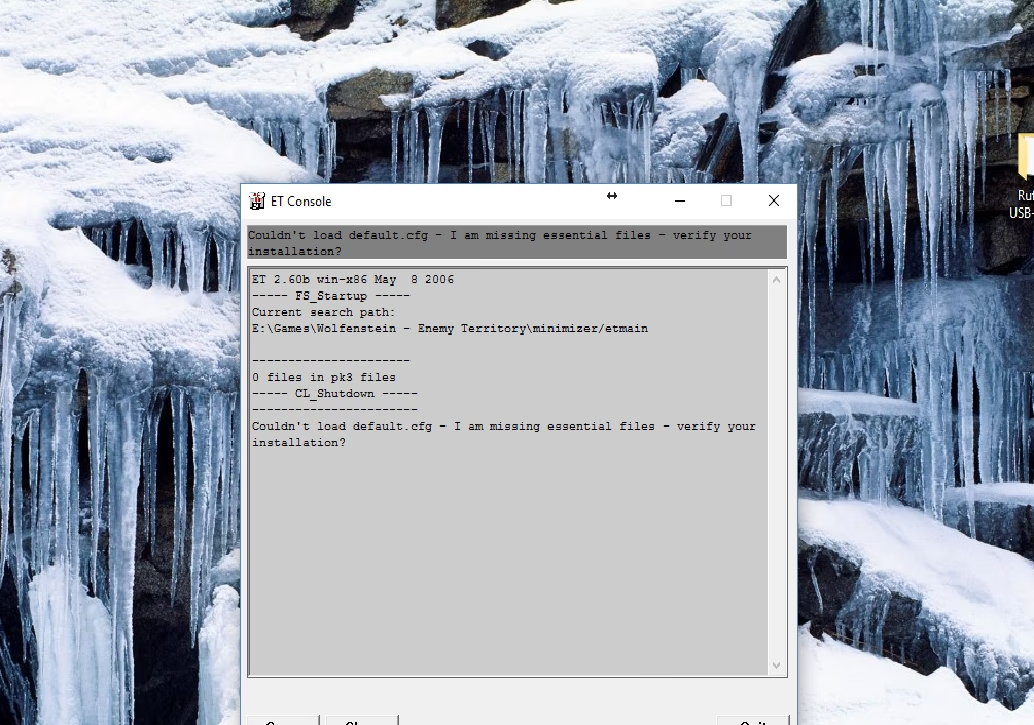
- Ruta de Instalación Incorrecta: Si has movido la carpeta del juego de su ubicación original o si la instalación no se completó correctamente, el juego buscará el
default.cfgen un directorio donde ya no se encuentra. El registro de error de Wolfenstein en la información proporcionada es un claro ejemplo, donde el juego busca enC:\Windows\system32/main, una ruta inusual para los archivos de un juego. - Problemas de Permisos: El sistema operativo Windows puede, en ocasiones, restringir el acceso de un programa a sus propios archivos por motivos de seguridad. Si el juego no tiene permisos de administrador, podría no ser capaz de leer su propio archivo de configuración.
- Instalación Defectuosa o Parche Fallido: Una descarga incompleta o una actualización que se interrumpió pueden dejar la estructura de archivos del juego en un estado inconsistente, provocando la pérdida o corrupción del
default.cfg.
Soluciones Paso a Paso para el Error `default.cfg`
Ahora que entendemos el problema, vamos a solucionarlo. Sigue estos pasos en orden, ya que están organizados del más simple al más complejo.
Solución 1: Verificar la Integridad de los Archivos del Juego (La más efectiva)
Esta es la solución de oro para la mayoría de los problemas con juegos en PC. Las plataformas de distribución digital como Steam o EA App tienen una herramienta incorporada para escanear los archivos de tu juego, compararlos con la versión original en sus servidores y reemplazar cualquier archivo que falte o esté dañado. Esto, por supuesto, incluye el default.cfg.
- En Steam: Ve a tu Biblioteca, haz clic derecho sobre el juego problemático, selecciona 'Propiedades', ve a la pestaña 'Archivos locales' y haz clic en 'Verificar integridad de los archivos del juego...'.
- En EA App (anteriormente Origin): Ve a tu Biblioteca, busca el juego, haz clic en el icono de los tres puntos (...) o en el engranaje de configuración y selecciona la opción 'Reparar'.
Deja que el proceso termine. Si encuentra algún problema, descargará y restaurará los archivos necesarios automáticamente. En el 90% de los casos, esto resolverá el error.
Solución 2: Ejecutar el Juego como Administrador
Un problema de permisos puede estar bloqueando el acceso. Es una solución rápida y fácil de probar.
- Navega hasta la carpeta de instalación del juego.
- Encuentra el archivo ejecutable principal (el
.exeque inicia el juego). - Haz clic derecho sobre él y selecciona 'Ejecutar como administrador'.
Si esto funciona, puedes hacer que siempre se ejecute con estos privilegios haciendo clic derecho > Propiedades > Compatibilidad > y marcando la casilla 'Ejecutar este programa como administrador'.
Solución 3: Revisar el Antivirus y las Exclusiones
Tu software de seguridad podría ser el culpable. Abre tu antivirus y busca la sección de 'Cuarentena' o 'Historial de amenazas'. Si ves que el archivo default.cfg o cualquier otro archivo del juego ha sido bloqueado, restáuralo. Para evitar que vuelva a suceder, añade la carpeta de instalación completa del juego a la lista de 'Exclusiones' o 'Excepciones' de tu antivirus.
Caso Avanzado: Personalizando tu Propio Archivo CFG en Apex Legends
Entender los archivos CFG no solo sirve para solucionar errores, sino también para abrir un mundo de personalización avanzada. Apex Legends es un ejemplo perfecto de cómo los jugadores pueden crear sus propios archivos de configuración para adaptar el juego a su estilo.
El juego utiliza varios archivos de configuración, y conocerlos es clave:
- Ubicación de configuración guardada:
C:\Users\<TU_USUARIO>\Saved Games\Respawn\Apex\local\settings.cfg(Aquí se guardan tus cambios desde el menú del juego). - Ubicación para CFGs personalizados:
C:\Program Files (x86)\Origin Games\Apex\cfg(O donde hayas instalado el juego). - Archivo de referencia: Dentro de esa carpeta
cfg, encontrarásconfig_default_pc.cfg, un documento invaluable que contiene casi todos los comandos y variables que el juego reconoce.
Creando tu Archivo CFG Personalizado
Imagina que quieres crear un archivo para optimizar tus movimientos y acciones. Sigue estos pasos:
- Ve al directorio
...\Apex\cfg. - Crea un nuevo archivo de texto y nómbralo como quieras, pero con la extensión
.cfg. Por ejemplo:micfg.cfg. (¡Asegúrate de que no se guarde comomicfg.cfg.txt!). - Abre el archivo con un editor de texto como el Bloc de Notas y empieza a añadir comandos.
Puedes usar comandos como bind_US_standard para asignar una tecla a una acción, o alias para crear secuencias de comandos complejas. Por ejemplo:
// Mi configuración de movimiento personalizada bind_US_standard "w" "+forward" // Moverse hacia adelante bind_US_standard "s" "+backward" // Moverse hacia atrás // Alias para un súper salto (ejemplo conceptual) alias +superSalto "+jump; +duck" alias -superSalto "-jump; -duck" bind_US_standard "SPACE" "+superSalto" // Alias para cambiar entre dos sensibilidades de ratón alias sensi_baja "sensitivity 2.0; alias toggle_sensi sensi_alta" alias sensi_alta "sensitivity 4.0; alias toggle_sensi sensi_baja" alias toggle_sensi "sensi_baja" bind_US_standard "F5" "toggle_sensi" Cargando tu CFG Personalizado
Para que Apex Legends cargue tu archivo al iniciar, debes usar los argumentos de lanzamiento:
- En EA App, ve a tu Biblioteca, selecciona Apex Legends y haz clic en 'Configuración' > 'Propiedades del juego'.
- Ve a 'Opciones de ejecución avanzadas'.
- En el campo 'Argumentos de la línea de comandos', escribe:
+exec micfg.cfg(reemplazando 'micfg' con el nombre de tu archivo). - Guarda los cambios.
La próxima vez que inicies el juego, tu configuración personalizada se cargará automáticamente, dándote un control total sobre tus ajustes.
Tabla Comparativa de Ubicaciones de CFG
La ubicación de estos archivos puede variar significativamente entre juegos. Aquí tienes una referencia rápida:
| Juego | Ubicación Típica del CFG | Archivo de Configuración Principal |
|---|---|---|
| Apex Legends | ...\Apex\cfg | config_default_pc.cfg / settings.cfg |
| Wolfenstein (Series) | Dentro de archivos de paquete (ej. assets.pk3) | default.cfg o wolfconfig.cfg |
| Juegos de Source Engine (CS:GO, TF2) | ...\Counter-Strike Global Offensive\csgo\cfg | config.cfg / autoexec.cfg |
Preguntas Frecuentes (FAQ)
P: ¿Es seguro descargar archivos `default.cfg` de internet?
R: Generalmente no es recomendable. La forma más segura de restaurar el archivo es usando la función de verificar/reparar de tu lanzador de juegos. Si decides descargar uno, asegúrate de que provenga de una fuente extremadamente confiable (un foro de la comunidad verificado, por ejemplo) y que sea para la versión exacta de tu juego. Un archivo incorrecto puede causar más problemas.
P: ¿Editar mi archivo CFG puede causar que me baneen del juego?
R: Depende de lo que hagas. Modificar ajustes de gráficos, sensibilidad o asignación de teclas es perfectamente seguro. Sin embargo, si usas los CFG para crear scripts complejos que automatizan acciones y te dan una ventaja injusta (como scripts anti-retroceso o de disparo rápido), estarás violando los términos de servicio de la mayoría de los juegos multijugador y te arriesgas a un baneo permanente.
P: El error persiste después de probar todas las soluciones. ¿Qué más puedo hacer?
R: Si nada de lo anterior funciona, el problema podría ser más profundo. Considera los siguientes pasos: actualizar los controladores de tu tarjeta gráfica, asegurarte de que Windows esté completamente actualizado y, como último recurso, realizar una reinstalación limpia del juego (desinstalar, borrar cualquier carpeta residual y volver a instalar). Si el problema continúa, contactar con el soporte técnico oficial del juego es tu mejor opción.
Si quieres conocer otros artículos parecidos a Error default.cfg en Windows 10: Guía de Solución puedes visitar la categoría Juegos.