
08/08/2011
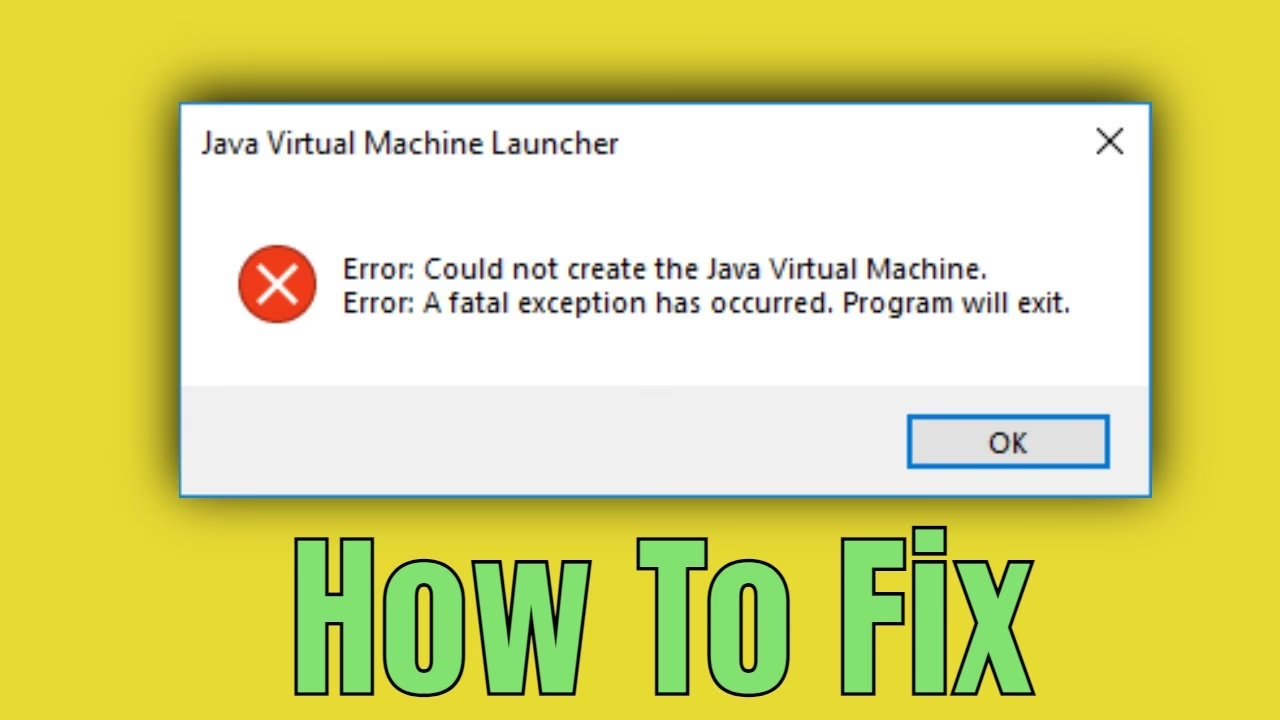
Estás a punto de lanzar tu juego favorito, quizás una partida de Minecraft, o una aplicación importante para tu trabajo, y de repente, en lugar de la pantalla de carga, te encuentras con un mensaje de error críptico y frustrante: "Could not create the Java Virtual Machine" o "No se pudo crear la máquina virtual de Java". Este error, aunque parece complejo, simplemente significa que la instalación de Java en tu ordenador no puede iniciar el entorno virtual (la "caja de arena" o máquina virtual) que necesita para ejecutar el programa. Es un problema común, pero la buena noticia es que tiene solución.
En este artículo, te guiaremos a través de varias soluciones probadas para eliminar este error de una vez por todas. Empezaremos por la solución más frecuente y efectiva, y avanzaremos hacia otras alternativas si el problema persiste. ¡Prepárate para volver a la acción!
- ¿Qué es la Máquina Virtual de Java y por qué falla?
- Paso 1: Comprueba que Java está instalado correctamente
- Paso 2: Aumenta la memoria disponible para Java (La solución más eficaz)
- Paso 3: Ejecuta Java con privilegios de Administrador
- Paso 4: Como último recurso, reinstala Java
- Preguntas Frecuentes (FAQ)
¿Qué es la Máquina Virtual de Java y por qué falla?
Antes de sumergirnos en las soluciones, es útil entender qué está pasando. La Máquina Virtual de Java (JVM) es un componente esencial de la plataforma Java. Actúa como un ordenador dentro de tu ordenador, un entorno aislado donde las aplicaciones Java se ejecutan de forma segura y compatible con cualquier sistema operativo. Cuando intentas abrir un programa Java, este le pide al sistema que cree una de estas máquinas virtuales.
El error aparece cuando Java intenta crear esta JVM pero algo se lo impide. La causa más común, en más del 90% de los casos, es una limitación de memoria. Por defecto, Java tiene asignada una cantidad de memoria RAM máxima para operar. Si la aplicación que intentas ejecutar necesita más memoria de la que tiene permitida, la JVM no podrá crearse y verás el fatídico error.
Otras causas menos comunes incluyen una instalación corrupta de Java, falta de permisos de administrador o conflictos con otras variables del sistema.
Paso 1: Comprueba que Java está instalado correctamente
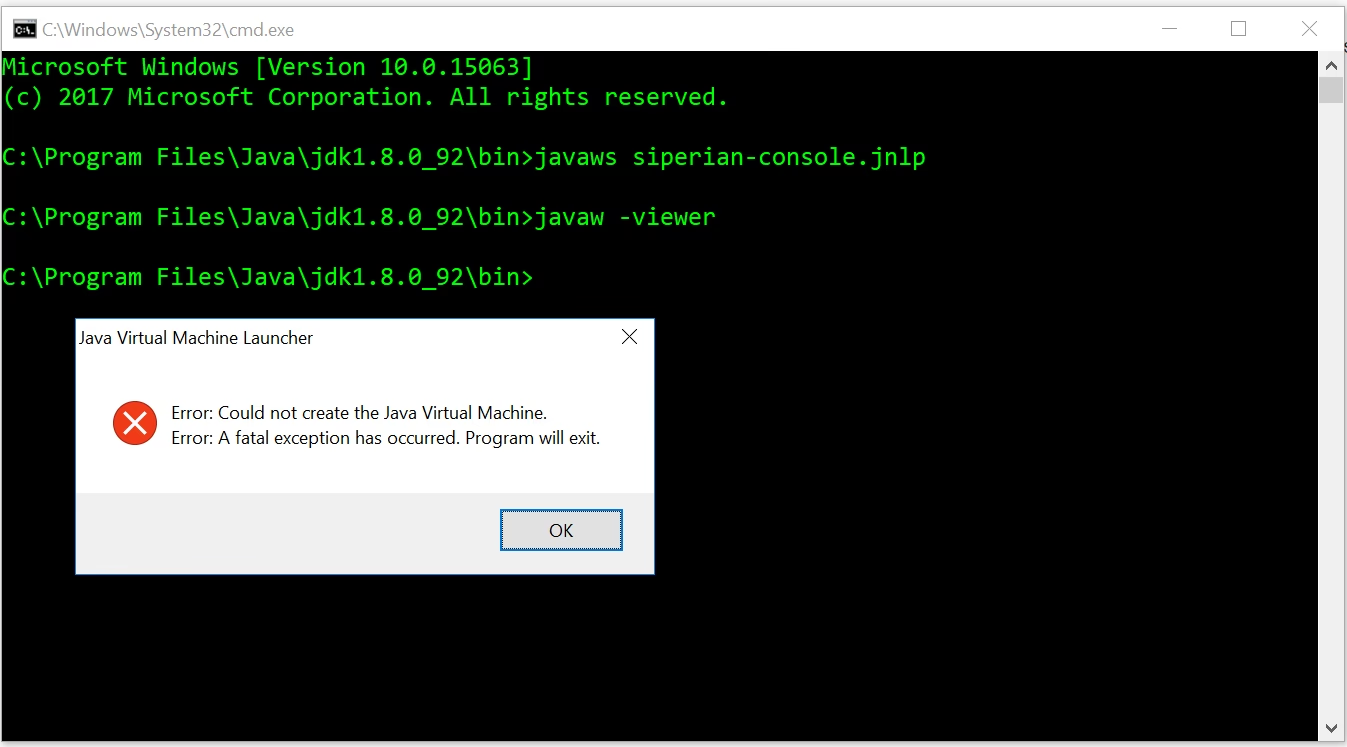
Lo primero es lo primero: asegurémonos de que la base está bien. Una instalación defectuosa o inexistente de Java es una causa obvia del problema. Para verificarlo, usaremos la consola de comandos de Windows.
- Abre el menú de Inicio, escribe
cmdy selecciona la aplicación "Símbolo del sistema". - En la ventana negra que aparece, escribe el siguiente comando y presiona Enter:
java -version - Si Java está instalado correctamente, verás una respuesta que te indicará la versión de Java instalada, el entorno de ejecución (SE Runtime Environment) y la compilación de la VM. Si ves algo como "java no se reconoce como un comando interno o externo", significa que Java no está instalado o no está correctamente configurado en el PATH del sistema. En ese caso, tu primer paso será descargarlo e instalarlo desde la web oficial.
Si la versión que aparece es muy antigua, es muy recomendable que la actualices a la última versión disponible para asegurar la máxima compatibilidad y seguridad.
Paso 2: Aumenta la memoria disponible para Java (La solución más eficaz)
Como mencionamos, la falta de memoria es la culpable principal. Java tiene un límite predefinido de memoria que puede usar, conocido como "tamaño máximo del heap". Si una aplicación supera este límite, falla. Afortunadamente, podemos aumentar este límite manualmente a través de las variables de entorno del sistema.
Sigue estos pasos cuidadosamente:
- Ve al menú de Inicio y escribe "variables de entorno". Selecciona la opción que dice "Editar las variables de entorno del sistema".
- Se abrirá la ventana de "Propiedades del sistema". En la pestaña "Opciones avanzadas", haz clic en el botón "Variables de entorno...".
- En la nueva ventana, fíjate en el segundo cuadro, titulado "Variables del sistema". Haz clic en el botón "Nueva...".
- Ahora, rellena los dos campos que aparecen:
- Nombre de la variable:
_JAVA_OPTIONS - Valor de la variable:
-Xmx512M
- Nombre de la variable:
- Haz clic en "Aceptar" en todas las ventanas abiertas para guardar los cambios.
Lo que acabas de hacer es decirle a Java que, a partir de ahora, puede usar hasta 512 Megabytes de memoria RAM. Este cambio tiene efecto inmediato, no necesitas reiniciar. Intenta ejecutar tu aplicación de nuevo. Si el error persiste, significa que la aplicación necesita aún más memoria. Repite el proceso, pero esta vez, cambia el valor de la variable. Aquí tienes una tabla de referencia:
Tabla de asignación de memoria para Java
| Valor de la Variable | Memoria Asignada | Uso Recomendado |
|---|---|---|
-Xmx512M | 512 Megabytes | Sistemas con poca RAM o aplicaciones ligeras. |
-Xmx1024M | 1 Gigabyte (1024 MB) | Estándar para la mayoría de juegos y aplicaciones. |
-Xmx2048M | 2 Gigabytes (2048 MB) | Aplicaciones o juegos exigentes (ej. Minecraft con mods). |
-Xmx4096M | 4 Gigabytes (4096 MB) | Para usuarios avanzados con mucha RAM y necesidades específicas. |
Prueba con -Xmx1024M primero, ya que suele ser suficiente para la mayoría de los casos. Si tienes mucha memoria RAM (16 GB o más) y estás ejecutando algo muy pesado, puedes probar con valores más altos.
Paso 3: Ejecuta Java con privilegios de Administrador
A veces, el problema no es de memoria, sino de permisos. Windows puede restringir el acceso de los programas a ciertos recursos del sistema, y esto puede impedir que la JVM se cree correctamente. Una solución sencilla es forzar a Java a ejecutarse siempre con privilegios de administrador.
- Abre el menú de Inicio y escribe "Java". No hagas clic todavía.
- Haz clic en la flecha que aparece al lado del resultado o haz clic derecho y selecciona "Abrir ubicación del archivo". Esto te llevará a un acceso directo.
- Haz clic derecho sobre el acceso directo de Java y selecciona "Abrir la ubicación del archivo" de nuevo. Esto te llevará al directorio real donde está instalado Java.
- Busca el archivo ejecutable, que normalmente se llama
java.exeojavaw.exe. Haz clic derecho sobre él y selecciona "Propiedades". - Ve a la pestaña "Compatibilidad".
- Marca la casilla que dice "Ejecutar este programa como administrador".
- Haz clic en "Aplicar" y luego en "Aceptar".
A partir de ahora, cada vez que una aplicación necesite usar Java, este se ejecutará con todos los permisos necesarios, lo que podría solucionar el error.
Paso 4: Como último recurso, reinstala Java
Si has probado todo lo anterior y el error sigue apareciendo, es posible que tu instalación de Java esté corrupta o dañada. En este caso, la solución más limpia es empezar de cero.
- Desinstalar Java: Ve al menú de Inicio, escribe "Agregar o quitar programas" y abre la configuración del sistema. En la lista de aplicaciones, busca "Java", selecciónalo y haz clic en "Desinstalar". Sigue las instrucciones para eliminarlo por completo.
- Reiniciar el equipo: Este paso es importante para asegurar que todos los archivos residuales y configuraciones del registro se eliminen correctamente.
- Descargar la versión correcta: Ve al sitio web oficial de Java para descargar la última versión. Es crucial que descargues la versión correcta para tu sistema. Si tienes un sistema operativo de 64 bits, descarga la versión de 64 bits de Java. Si tienes uno de 32 bits, descarga la de 32 bits. Usar una versión incorrecta puede causar todo tipo de problemas, incluido el error de la VM.
- Instalar y reiniciar: Ejecuta el instalador que has descargado y sigue el asistente. Una vez finalizada la instalación, reinicia tu ordenador una última vez para que los cambios se asienten correctamente.
Tras la reinstalación, prueba a ejecutar tu aplicación. Con una instalación limpia y la última versión, es muy probable que el problema haya desaparecido.
Preguntas Frecuentes (FAQ)
¿Este error solo afecta a juegos como Minecraft?
No, aunque es muy famoso en la comunidad de Minecraft por el uso de mods que consumen mucha memoria, este error puede aparecer en cualquier aplicación desarrollada en Java, desde software empresarial hasta herramientas de desarrollo o aplicaciones de escritorio.
¿Es peligroso modificar las variables de entorno del sistema?
Si sigues las instrucciones al pie de la letra y solo creas la variable _JAVA_OPTIONS, es completamente seguro. Esta variable solo afecta al comportamiento de Java y no interfiere con otros componentes del sistema operativo. Si en algún momento quieres revertir el cambio, simplemente elimina la variable que creaste.
¿Por qué es tan importante elegir entre la versión de 32 y 64 bits de Java?
Una aplicación de 32 bits solo puede direccionar un máximo de 4 GB de memoria RAM, y en la práctica, el límite suele ser inferior (entre 2 y 3 GB). Una aplicación de 64 bits puede usar muchísima más memoria. Si instalas la versión de 32 bits de Java en un sistema de 64 bits, estarás limitando artificialmente la memoria que tus aplicaciones pueden usar, lo que puede provocar el error de creación de la VM si intentas asignarle más de ~1.5 GB.
¿Tengo que reiniciar el PC después de cambiar la variable de entorno de Java?
No, el cambio en la variable de entorno _JAVA_OPTIONS se aplica de inmediato a cualquier nueva instancia de la consola de comandos o aplicación que se inicie. No es necesario reiniciar el ordenador para que surta efecto.
Si quieres conocer otros artículos parecidos a Solución: No se pudo crear la VM de Java puedes visitar la categoría Guías.