
09/11/2013
Es uno de los problemas más frustrantes de Windows: haces clic en la barra de búsqueda para encontrar un archivo o una aplicación rápidamente, pero no pasa nada. El cursor no aparece, no puedes escribir y todo el sistema parece congelarse por un instante. Si abres el Administrador de Tareas, es posible que te encuentres con un culpable misterioso: Cortana o un proceso llamado SearchUI.exe aparecen con el estado "Suspendido". Este error puede convertir una de las herramientas más útiles del sistema operativo en una fuente de impotencia.
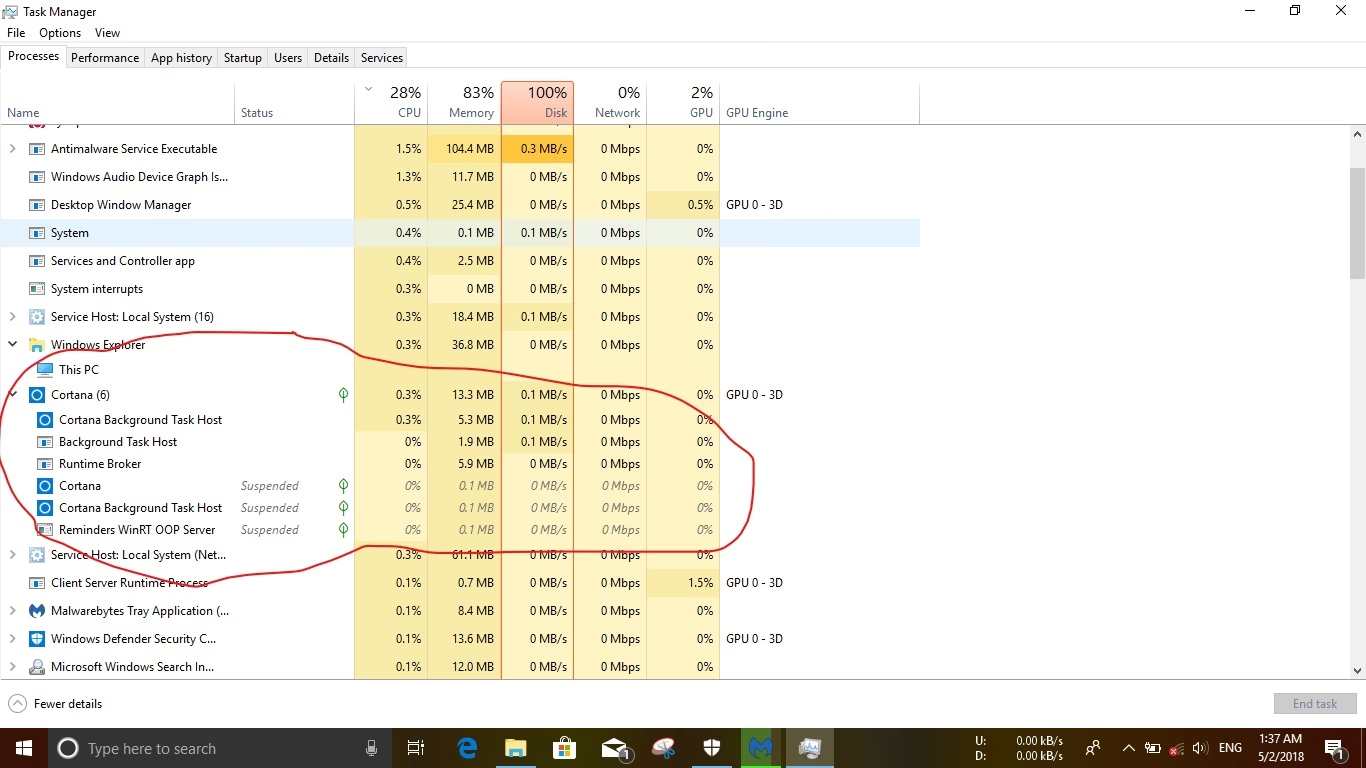
Pero no te desesperes. Este es un problema más común de lo que crees y, afortunadamente, tiene solución. En este artículo exhaustivo, te guiaremos a través de una serie de métodos probados, desde los más sencillos hasta los más avanzados, para diagnosticar y reparar de una vez por todas el error de Cortana y SearchUI.exe suspendido. Prepárate para recuperar el control total de tu sistema.
- ¿Qué es SearchUI.exe y por qué se suspende?
- Soluciones Iniciales: Pasos Rápidos para Empezar
- Verificación y Reparación de Archivos del Sistema (SFC y DISM)
- Re-registrar Cortana y las Aplicaciones de Windows
- Tabla Comparativa de Soluciones
- Soluciones Avanzadas Cuando Nada Más Funciona
- Preguntas Frecuentes (FAQ)
¿Qué es SearchUI.exe y por qué se suspende?
Para entender la solución, primero debemos comprender el problema. SearchUI.exe (Search User Interface) es el proceso ejecutable que gestiona la interfaz gráfica de la función de búsqueda de Windows. En Windows 10, esta función está profundamente integrada con Cortana, el asistente virtual de Microsoft. Cada vez que haces clic en la barra de búsqueda o en el icono de la lupa, es SearchUI.exe el que se encarga de mostrarte la ventana donde escribes y los resultados que aparecen.
El estado "Suspendido" no siempre es una mala señal. Windows utiliza este estado como un mecanismo de gestión de recursos. Cuando una aplicación de la Plataforma universal de Windows (UWP), como Cortana, no está en uso activo, el sistema puede suspenderla para liberar memoria RAM y ciclos de CPU para otras tareas más importantes. Es una forma de optimizar el rendimiento. El problema surge cuando el proceso se queda atascado en este estado y no puede "despertar" cuando lo necesitas, provocando el congelamiento que experimentas.
Las causas de este bloqueo pueden ser variadas:
- Archivos de sistema corruptos: Componentes esenciales de Windows o de la propia aplicación de Cortana pueden estar dañados.
- Conflictos de software: Un programa de terceros, comúnmente un antivirus, puede estar interfiriendo con el funcionamiento normal de los procesos del sistema.
- Perfil de usuario dañado: La configuración de tu cuenta de usuario puede tener algún error que impida el correcto funcionamiento de la búsqueda.
- Problemas con el servicio de búsqueda de Windows: El servicio encargado de indexar tus archivos para que las búsquedas sean rápidas puede estar fallando.
Soluciones Iniciales: Pasos Rápidos para Empezar
Antes de sumergirnos en soluciones más complejas, empecemos por los métodos más sencillos y rápidos, que a menudo son sorprendentemente efectivos.
1. Reiniciar el proceso de Cortana
Forzar el reinicio del proceso puede sacarlo de su estado de suspensión y resolver el problema de inmediato. Es el equivalente a "apagar y volver a encender" para una aplicación.
- Presiona las teclas Ctrl + Shift + Esc para abrir el Administrador de Tareas.
- Ve a la pestaña "Procesos".
- Busca "Cortana" en la lista. Si no lo encuentras, busca "Search" o "Búsqueda".
- Haz clic derecho sobre el proceso y selecciona "Finalizar tarea".
- No te preocupes, Windows reiniciará automáticamente el proceso en unos segundos. Intenta usar la barra de búsqueda de nuevo.
2. Ejecutar el Solucionador de Problemas de Windows
Windows incluye herramientas de diagnóstico diseñadas para encontrar y solucionar problemas comunes de forma automática. El solucionador de problemas de Búsqueda e Indexación es perfecto para este caso.
- Abre el menú Inicio y ve a "Configuración" (el icono del engranaje).
- Selecciona "Actualización y seguridad".
- En el menú de la izquierda, haz clic en "Solucionar problemas".
- Haz clic en "Solucionadores de problemas adicionales".
- Busca y selecciona "Búsqueda e Indexación" y luego haz clic en "Ejecutar el solucionador de problemas".
- Sigue las instrucciones que aparecen en pantalla. El sistema escaneará en busca de errores y te ofrecerá posibles soluciones.
Verificación y Reparación de Archivos del Sistema (SFC y DISM)
Si las soluciones rápidas no funcionaron, es hora de sospechar que el problema radica en archivos corruptos del sistema. Afortunadamente, Windows tiene herramientas de línea de comandos muy potentes para reparar estos daños.
Para ejecutar estos comandos, necesitas abrir una ventana de Símbolo del sistema o PowerShell con privilegios de administrador. Para ello, haz clic derecho en el botón de Inicio y selecciona "Windows PowerShell (Administrador)" o "Símbolo del sistema (Administrador)".
Paso 1: System File Checker (SFC)
El comando SFC (System File Checker) escanea todos los archivos protegidos del sistema y reemplaza las versiones incorrectas o dañadas con las versiones correctas de Microsoft.
En la ventana de administrador que abriste, escribe el siguiente comando y presiona Enter:
sfc /scannow
El proceso puede tardar varios minutos. No cierres la ventana hasta que la verificación llegue al 100%. Al finalizar, te informará si encontró y reparó algún archivo dañado.
Paso 2: Deployment Image Servicing and Management (DISM)
A veces, SFC no puede reparar los archivos porque la propia "imagen de reparación" de Windows está dañada. Aquí es donde entra en juego DISM. Este comando repara esa imagen, para que luego SFC pueda usarla correctamente.
En la misma ventana de administrador, ejecuta los siguientes comandos, uno por uno, esperando a que cada uno termine antes de iniciar el siguiente:
DISM.exe /Online /Cleanup-image /Scanhealth
DISM.exe /Online /Cleanup-image /Restorehealth
Una vez que ambos comandos DISM y el comando SFC se hayan completado, reinicia tu ordenador. Este proceso completo resuelve una gran cantidad de problemas relacionados con la corrupción del sistema operativo.
Re-registrar Cortana y las Aplicaciones de Windows
A veces, el problema no está en los archivos del sistema, sino en el registro de la propia aplicación de Cortana. Re-registrarla puede solucionar problemas de configuración y permisos.
Para ello, usaremos de nuevo Windows PowerShell con privilegios de administrador.
- Haz clic derecho en el botón de Inicio y selecciona "Windows PowerShell (Administrador)".
- Copia y pega el siguiente comando en la ventana de PowerShell y presiona Enter. Este comando intentará re-registrar todas las aplicaciones de Windows, lo que puede solucionar problemas con Cortana y otras apps.
Get-AppXPackage -AllUsers | Foreach {Add-AppxPackage -DisableDevelopmentMode -Register "$($_.InstallLocation)\AppXManifest.xml"}
Verás mucho texto verde y azul mientras se ejecuta el comando. Ignora cualquier error que aparezca en rojo. Una vez que el proceso termine y vuelvas a ver el cursor parpadeando, reinicia tu PC y comprueba si la búsqueda funciona.
Tabla Comparativa de Soluciones
Para ayudarte a decidir por dónde empezar, aquí tienes una tabla que resume los métodos discutidos hasta ahora.
| Solución | Dificultad | Tiempo Estimado | Descripción |
|---|---|---|---|
| Reiniciar Cortana | Muy Fácil | 1 minuto | Fuerza el cierre y reinicio del proceso desde el Administrador de Tareas. |
| Solucionador de Problemas | Fácil | 5-10 minutos | Utiliza la herramienta automática de Windows para diagnosticar y reparar. |
| Comandos SFC y DISM | Intermedia | 20-60 minutos | Reparan archivos corruptos del núcleo del sistema operativo. |
| Re-registrar Apps | Intermedia | 10-20 minutos | Vuelve a registrar la aplicación de Cortana y otras apps de Windows. |
Soluciones Avanzadas Cuando Nada Más Funciona
Si has llegado hasta aquí y el problema persiste, no te rindas. Hay algunas soluciones más avanzadas que pueden ser la clave.
1. Crear una Nueva Cuenta de Usuario
Como mencionamos, un perfil de usuario corrupto puede ser el culpable. La forma más sencilla de comprobarlo es crear una nueva cuenta de usuario local. Si la búsqueda funciona en la nueva cuenta, habrás aislado el problema.
- Ve a Configuración > Cuentas > Familia y otros usuarios.
- En "Otros usuarios", haz clic en "Agregar a otra persona a este equipo".
- Selecciona "No tengo la información de inicio de sesión de esta persona" y luego "Agregar un usuario sin una cuenta de Microsoft".
- Crea un nombre de usuario y una contraseña. Es recomendable que hagas esta nueva cuenta de tipo "Administrador".
- Cierra sesión en tu cuenta actual e inicia sesión en la nueva. Prueba la barra de búsqueda.
Si funciona, puedes empezar a mover tus archivos personales (Documentos, Imágenes, etc.) de la cuenta antigua a la nueva y usar esta última como tu perfil principal.
2. Reconstruir el Índice de Búsqueda
El servicio de búsqueda de Windows crea un índice de todos tus archivos para que las búsquedas sean casi instantáneas. Si este índice se corrompe, la búsqueda puede fallar. Reconstruirlo desde cero puede solucionar el problema.
- Abre el Panel de Control (puedes buscarlo en el menú Inicio).
- Cambia la vista a "Iconos grandes" o "Iconos pequeños" y busca "Opciones de indización".
- En la ventana que se abre, haz clic en el botón "Opciones avanzadas".
- En la pestaña "Configuración de indización", busca la sección "Solución de problemas" y haz clic en "Reconstruir".
- Aparecerá una advertencia indicando que el proceso puede tardar mucho tiempo. Confirma y deja que el sistema trabaje. No podrás usar la búsqueda de Windows hasta que termine.
Preguntas Frecuentes (FAQ)
¿Qué sucede si mi interfaz de usuario de búsqueda está suspendida?
Significa que el proceso SearchUI.exe, responsable de la interfaz gráfica de la búsqueda de Windows y Cortana, está inactivo y no responde a tus clics. Como resultado, no podrás escribir en la barra de búsqueda ni utilizar las funciones del asistente de voz.
¿Este problema solo ocurre en Windows 10?
Aunque es más comúnmente asociado a Cortana en Windows 10, problemas similares con la interfaz de búsqueda pueden ocurrir en Windows 11. El proceso puede tener un nombre diferente (como SearchApp.exe), pero muchas de las soluciones, como los comandos SFC/DISM o la creación de un nuevo perfil de usuario, siguen siendo válidas.
¿Qué hago si ninguna de estas soluciones funciona?
Si has probado absolutamente todo y la búsqueda sigue sin funcionar, podrías estar ante una corrupción grave del sistema operativo. En este punto, las opciones finales son utilizar la función "Restablecer este PC" (que te permite conservar tus archivos personales) o realizar una instalación limpia de Windows desde cero. Estas son medidas drásticas, pero casi siempre solucionan el problema de raíz.
En conclusión, el error de SearchUI.exe suspendido es sin duda molesto, pero raramente es permanente. Siguiendo estos pasos de manera metódica, desde los más sencillos hasta los más complejos, tienes una alta probabilidad de identificar la causa y devolver la funcionalidad completa a una de las herramientas más importantes de tu sistema operativo. ¡Paciencia y a solucionar!
Si quieres conocer otros artículos parecidos a ¿Cortana no responde? Soluciona el error puedes visitar la categoría Guías.