
26/07/2013
Si acabas de adquirir un nuevo y reluciente periférico Corsair, ya sea un teclado mecánico o un ratón de alta precisión, ¡enhorabuena! Has invertido en hardware de alta calidad, conocido no solo por su rendimiento, sino también por su durabilidad. Muchos usuarios, de hecho, migran desde otras marcas precisamente buscando esa fiabilidad a largo plazo. Sin embargo, el verdadero poder de tu nuevo equipo no reside únicamente en sus interruptores o su sensor, sino en su increíble capacidad de personalización. El ecosistema de Corsair cobra vida a través de su software unificado, iCUE, una herramienta que transforma tu hardware de un simple dispositivo de entrada a una extensión de tu voluntad, tanto en el campo de batalla virtual como en tu escritorio de trabajo.
Este artículo es tu guía definitiva para sumergirte en el mundo de la personalización con iCUE. Iremos más allá de las luces RGB para explorar cómo reasignar teclas, crear secuencias de comandos automatizadas y sincronizar funciones de una manera que te hará preguntarte cómo has podido vivir sin ello. Prepárate para llevar tu experiencia de usuario a un nivel completamente nuevo.
- ¿Qué es iCUE y por qué es tu mejor aliado?
- Primeros Pasos: El Arte de la Reasignación de Teclas
- Un Universo de Funciones: Tipos de Asignaciones en iCUE
- El Poder Definitivo: Creando Macros que Trabajan por Ti
- Más Allá del Teclado: Botones Extra en tu Ratón Corsair
- Integraciones que Marcan la Diferencia
- Preguntas Frecuentes (FAQ)
¿Qué es iCUE y por qué es tu mejor aliado?
El Corsair Utility Engine, o iCUE, es el cerebro que conecta todos tus dispositivos Corsair. Lejos de ser un simple programa para cambiar colores, iCUE es un centro de control completo. Desde aquí puedes monitorizar la temperatura de tu sistema, ajustar la velocidad de los ventiladores, ecualizar el audio de tus auriculares y, lo que nos trae aquí, personalizar hasta el último botón de tu teclado y ratón. La belleza de iCUE reside en su capacidad para unificarlo todo en perfiles. Puedes tener un perfil para trabajar, con macros para tareas repetitivas y una iluminación sobria; y otro perfil para jugar, que se active automáticamente al lanzar un juego, cambiando la iluminación, remapeando teclas para habilidades y optimizando el rendimiento.
Primeros Pasos: El Arte de la Reasignación de Teclas
Comencemos por lo básico pero fundamental: cambiar la función de una tecla. ¿Tienes una tecla que nunca usas? ¿Por qué no convertirla en un acceso directo a tu aplicación más utilizada o en un control multimedia? El proceso es sorprendentemente sencillo.
- Abre iCUE: Inicia el software. En la pantalla principal verás todos tus dispositivos Corsair compatibles.
- Selecciona tu dispositivo: Haz clic en la imagen de tu teclado para acceder a su panel de configuración específico.
- Ve a "Asignación de teclas": En el menú de la izquierda, encontrarás esta opción. Aquí es donde ocurre la magia.
- Crea una nueva asignación: Pulsa el botón con el símbolo "+" en la sección "Asignaciones". Esto creará una nueva regla de personalización.
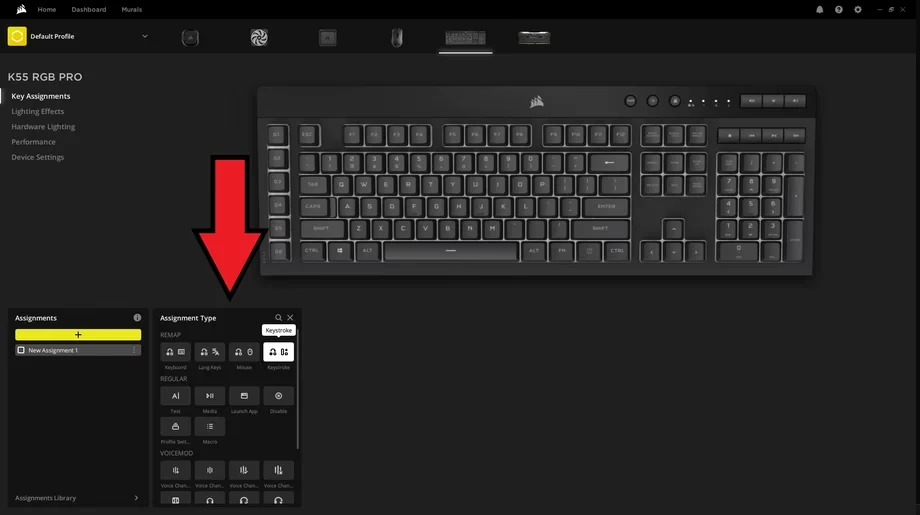
- Elige el tipo y la tecla: Se abrirá una ventana de "Tipo de Asignación". Primero, selecciona en el teclado virtual la tecla física que quieres modificar. Luego, en el menú, elige qué tipo de nueva función quieres asignarle.
- Configura y guarda: Ajusta los parámetros de la nueva función a tu gusto. Una vez hecho, la asignación estará activa.
Un consejo profesional es utilizar la "Biblioteca de asignaciones". Cualquier función que crees puede ser guardada aquí, permitiéndote arrastrarla y soltarla en otras teclas, otros dispositivos o diferentes perfiles, ahorrándote un tiempo precioso.
Un Universo de Funciones: Tipos de Asignaciones en iCUE
La verdadera profundidad de iCUE se revela en la variedad de "Tipos de Asignación" disponibles. No se trata solo de cambiar una letra por otra. Aquí te desglosamos las más importantes:
Remapeo (REMAP)
Estas son las funciones de reasignación directa. Puedes hacer que una tecla se comporte como otra tecla del teclado, un botón del ratón, o incluso ejecutar combinaciones complejas como CTRL+SHIFT+ESC para abrir el Administrador de Tareas con un solo toque. También incluye la opción de "Teclas de Idioma", que te permite cambiar el idioma de entrada de Windows al instante, siempre que lo tengas preconfigurado en el sistema operativo.
Funciones Regulares (REGULAR)
Aquí es donde la mayoría de los usuarios encontrarán las herramientas más útiles para su día a día:
- Texto: Escribe un mensaje predefinido con solo pulsar una tecla. Ideal para respuestas rápidas en chats de juegos ("gg wp"), direcciones de correo electrónico, o fragmentos de código que usas constantemente.
- Multimedia: Asigna controles como reproducir/pausar, siguiente pista o ajustar el volumen a cualquier tecla. Perfecto para controlar tu música sin tener que salir de tu juego o aplicación principal.
- Lanzar Aplicación: Convierte cualquier tecla en un acceso directo para lanzar un archivo ejecutable (.exe, .bat, etc.). Abre Discord, OBS, Photoshop o tu juego favorito al instante.
- Desactivar: ¿Cansado de pulsar la tecla de Windows por accidente en medio de una partida? Simplemente desactívala. Puedes crear tu propio "modo torneo" personalizado desactivando las teclas que te estorben.
- Cambio de Perfil: Una de las funciones más potentes. Te permite cambiar entre diferentes perfiles de iCUE sobre la marcha, cambiando la configuración de todos tus dispositivos simultáneamente.
El Poder Definitivo: Creando Macros que Trabajan por Ti
La joya de la corona en la personalización de iCUE son las macros. Una macro es una secuencia grabada de acciones de teclado y ratón, incluyendo los clics, los movimientos y los retrasos entre cada acción, que puede ser reproducida con una sola pulsación. El potencial es casi ilimitado.
En los juegos, puedes automatizar combos de habilidades complejos en un MMO o MOBA, asegurando una ejecución perfecta cada vez. En productividad, puedes crear una macro que abra un programa, navegue por varios menús y aplique una serie de comandos, automatizando tareas tediosas en aplicaciones de edición de vídeo o diseño. El grabador de macros de iCUE es muy intuitivo, pero también te permite editar manualmente cada evento, ajustando los retrasos a la milésima de segundo para una precisión absoluta.
Más Allá del Teclado: Botones Extra en tu Ratón Corsair
Por supuesto, todo lo que hemos hablado no se limita a los teclados. Los ratones Corsair, especialmente los modelos diseñados para MMO/MOBA como el Scimitar o los versátiles como el Dark Core, vienen equipados con una gran cantidad de botones adicionales. Cada uno de estos botones es totalmente programable en iCUE con las mismas funciones que hemos visto. Puedes asignarles el cambio de DPI, la función de pulsar para hablar (push-to-talk) de tu chat de voz, o macros complejas para construcción en juegos como Fortnite. La personalización de tu ratón es clave para reducir el tiempo de reacción y mantener tus dedos sobre las teclas de movimiento esenciales.
Integraciones que Marcan la Diferencia
Corsair ha llevado iCUE un paso más allá con integraciones de software de terceros que son especialmente útiles para los creadores de contenido.
- Voicemod: Si usas el popular cambiador de voz Voicemod, iCUE puede conectarse directamente a él. Asigna funciones como activar/desactivar el cambiador de voz, activar el sidetone o silenciar tu micrófono directamente a una tecla de tu teclado.
- Elgato Stream Deck: Aquí es donde la cosa se pone seria. Si tienes un teclado Corsair con teclas macro dedicadas, como el K100 RGB o incluso el más accesible K55 RGB PRO, puedes instalar el software de Stream Deck de Elgato y convertir esas teclas en un auténtico panel de control para streaming. Esto te da acceso a toda la comunidad y a los plugins de Stream Deck, permitiéndote cambiar de escena en OBS, lanzar efectos de sonido y controlar toda tu transmisión desde el teclado.
Tabla Comparativa de Usos de Asignación
| Tipo de Asignación | Mejor Uso | Ejemplo Práctico |
|---|---|---|
| Texto | Mensajes y comandos repetitivos | Escribir "¡Hola equipo!" en el chat del juego. |
| Lanzar Aplicación | Acceso rápido a programas | Abrir Spotify con la tecla G1. |
| Macro | Secuencias de acciones complejas | Ejecutar un combo de crafteo en un RPG. |
| Cambio de Perfil | Alternar entre entornos (juego/trabajo) | Cambiar del perfil "Gaming" al perfil "Ofimática". |
| Control Multimedia | Manejar audio/vídeo en segundo plano | Pausar una canción sin minimizar el juego. |
Preguntas Frecuentes (FAQ)
¿Necesito tener iCUE abierto para que mis asignaciones funcionen?
Depende. Las asignaciones más sencillas y los perfiles de iluminación estáticos se pueden guardar directamente en la memoria interna del dispositivo (perfiles de hardware). Para funciones más complejas como el cambio de perfil o lanzar aplicaciones, iCUE debe estar ejecutándose en segundo plano (perfiles de software).
¿Puedo asignar funciones del ratón, como un clic, a mi teclado?
¡Absolutamente! Dentro de la asignación de teclas de tipo REMAP, puedes seleccionar "Botón del ratón" y asignar clics izquierdo, derecho, central, o los botones de avance y retroceso a cualquier tecla de tu teclado.
¿Es muy complicado crear una macro?
No. El proceso básico es tan simple como pulsar "grabar", realizar las acciones que deseas automatizar y luego pulsar "detener". La complejidad viene si quieres editarla manualmente para perfeccionar los tiempos, pero el sistema base es muy accesible para principiantes.
¿Por qué debería tomarme el tiempo de configurar todo esto?
Porque el tiempo que inviertes en configurar tu equipo se traduce en un ahorro de tiempo y esfuerzo a largo plazo. Automatizar tareas repetitivas te hace más productivo, y tener accesos directos a habilidades en juegos te hace más competitivo. Es una inversión en tu propia eficiencia.
En conclusión, tu periférico Corsair es mucho más que una pieza de hardware bien construida. Es un lienzo en blanco esperando a que lo pintes con tus propios atajos, comandos y automatizaciones. Tómate el tiempo para explorar iCUE, para experimentar con diferentes asignaciones y para descubrir el flujo de trabajo que mejor se adapte a ti. La personalización es lo que diferencia una buena experiencia de una experiencia extraordinaria.
Si quieres conocer otros artículos parecidos a Guía Definitiva para Personalizar tu Corsair puedes visitar la categoría Gaming.