
16/01/2009
Rocket League es un juego engañosamente simple: coches que juegan al fútbol. Sin embargo, cualquiera que haya pasado más de unas pocas horas en la arena sabe que su techo de habilidad es increíblemente alto. Para escalar rangos y competir a un nivel superior, no basta con golpear la pelota; es crucial optimizar cada herramienta a tu disposición. Dos de las más importantes, y a menudo subestimadas, son la configuración de la cámara y la asignación de controles. Unos pequeños ajustes en estos menús pueden marcar una diferencia abismal en tu rendimiento, permitiéndote reaccionar más rápido, tener una mejor conciencia del campo y ejecutar mecánicas complejas con mayor facilidad. Esta guía te llevará paso a paso a través de las mejores prácticas para que encuentres la configuración perfecta para ti.
Optimizando tu Cámara: La Clave para Verlo Todo
Tu cámara es tu ventana al juego. Si no puedes ver bien el balón, a tus oponentes o a tus compañeros de equipo, estás jugando con una gran desventaja. La configuración predeterminada de la cámara en Rocket League es funcional, pero está lejos de ser óptima. El objetivo principal al ajustar la cámara es maximizar tu campo de visión (FOV) sin alejar tanto la cámara que pierdas precisión en los toques. A continuación, desglosamos cada ajuste y te ofrecemos un punto de partida recomendado, similar al que utilizan la mayoría de los jugadores de alto nivel.
Ajustes de Cámara Detallados
- Desactivar la Vibración de la Cámara (Camera Shake): Este es el primer y más importante cambio que debes hacer. La vibración de la cámara al golpear el balón o en las demoliciones solo añade una distracción visual innecesaria que dificulta el seguimiento del juego y la precisión en los disparos consecutivos. Desactívala inmediatamente.
- Campo de Visión (FOV): Esta opción determina qué tan amplia es tu vista periférica. El valor predeterminado es 90, lo cual es bastante restrictivo. Aumentarlo te permite ver más del campo a los lados, dándote más información sobre la posición de otros jugadores. La mayoría de los profesionales lo usan en el valor máximo, 110. Te recomendamos empezar ahí y no bajar de 105.
- Distancia: Controla cuán lejos está la cámara de tu coche. Una mayor distancia te da una mejor visión general del campo, pero si es demasiada, tu coche se verá muy pequeño y será difícil realizar toques precisos. Un rango entre 260 y 280 suele ser el punto ideal.
- Altura: Define la altura de la cámara por encima de tu coche. Una mayor altura te permite ver más fácilmente por encima del balón cuando está cerca de ti, facilitando los dribles. Un valor entre 90 y 110 es lo más común. El valor predeterminado de 100 es un buen punto de partida.
- Ángulo: Es el ángulo de inclinación de la cámara hacia abajo, apuntando a tu coche. La mayoría de los jugadores prefieren un ángulo ligeramente negativo, entre -3 y -5, ya que proporciona una vista más clara del campo por delante.
- Rigidez (Stiffness): Determina qué tan rígidamente sigue la cámara a tu coche. Un valor bajo (cercano a 0) hará que la cámara se aleje más de tu coche a velocidades supersónicas, dándote una mejor visión. Un valor alto (cercano a 1) la mantendrá más fija. La preferencia varía mucho aquí, pero un rango entre 0.35 y 0.70 es popular. Experimenta para ver qué se siente más cómodo.
- Velocidad de Giro (Swivel Speed): Afecta la rapidez con la que puedes mover la cámara con el stick derecho. Un valor más alto te permite mirar a tu alrededor más rápido. La mayoría lo deja en un rango de 4.0 a 6.0.
- Velocidad de Transición (Transition Speed): Controla la velocidad con la que la cámara cambia entre la vista del balón (Ball Cam) y la vista del coche (Car Cam). Un valor más alto (1.2 o más) hace que la transición sea más rápida y menos desorientadora.
Tabla de Ajustes de Cámara Recomendados
Aquí tienes una tabla resumen que puedes usar como punto de partida. Recuerda que estos son valores de referencia; siéntete libre de ajustarlos poco a poco hasta que encuentres tu configuración ideal.
| Ajuste | Valor Predeterminado | Rango Recomendado | Explicación |
|---|---|---|---|
| Vibración de Cámara | Activado | Desactivado | Elimina sacudidas innecesarias y mejora la concentración. |
| Campo de Visión (FOV) | 90 | 105 - 110 | Maximiza tu visión periférica del campo. |
| Distancia | 270 | 260 - 280 | Equilibrio entre ver tu coche y el entorno. |
| Altura | 100 | 90 - 110 | Permite ver por encima del balón con más facilidad. |
| Ángulo | -3.0 | -3.0 a -5.0 | Inclina la cámara para una mejor vista del juego. |
| Rigidez | 0.70 | 0.35 - 0.70 | Controla qué tan "suelta" o "fija" está la cámara. |
| Velocidad de Giro | 2.50 | 4.0 - 6.0 | Rapidez para mover la cámara manualmente. |
| Velocidad de Transición | 1.0 | 1.2 - 1.5 | Acelera el cambio entre cámaras. |
Ajustes de Control: Tu Estilo, Tus Reglas
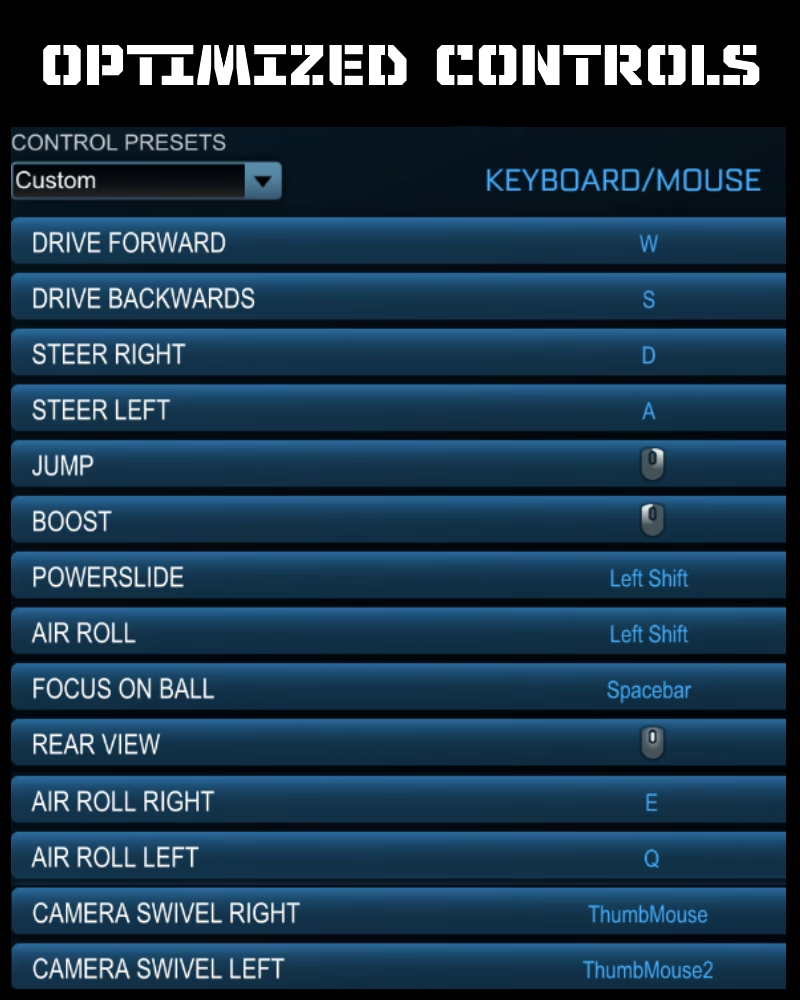
Una vez que puedes ver el campo correctamente, el siguiente paso es asegurarte de que puedes interactuar con él de la manera más eficiente posible. Los controles predeterminados de Rocket League son funcionales para aprender, pero presentan un problema fundamental: para realizar acciones comunes como saltar (X/A) e impulsar (Círculo/B), debes usar el pulgar derecho, lo que te impide controlar la cámara simultáneamente. Además, realizar un aéreo rápido (saltar y luego impulsar) requiere un movimiento incómodo del pulgar. Cambiar ciertas asignaciones es clave para desbloquear tu potencial mecánico.
¿Por Qué Cambiar los Controles Predeterminados?
La razón principal es la eficiencia. Al reasignar funciones clave a los botones superiores (bumpers y gatillos), liberas tu pulgar derecho para que se concentre en saltar y controlar la cámara. Esto puede ser difícil al principio si ya has desarrollado memoria muscular con la configuración antigua, pero la inversión de tiempo vale la pena a largo plazo. Si eres un jugador nuevo, cambiar los controles desde el principio es la mejor decisión que puedes tomar.
Configuraciones Clave que Debes Considerar
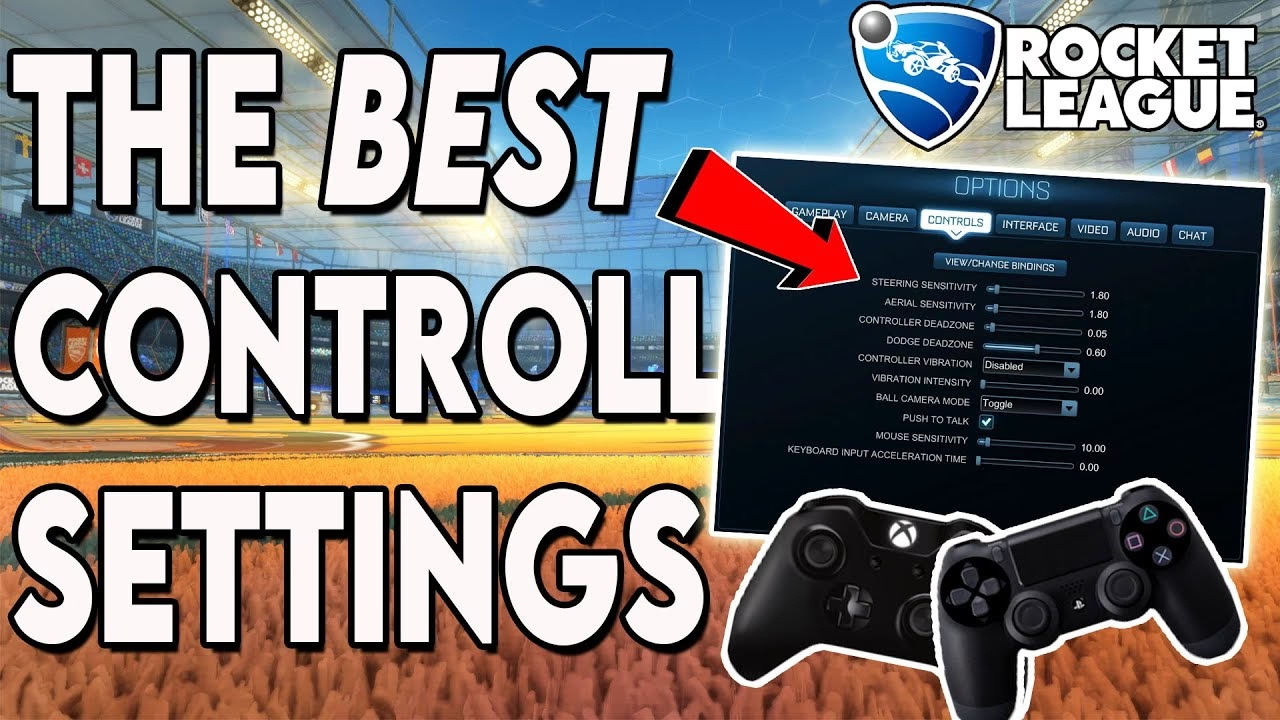
Antes de reasignar botones, hay algunos ajustes de sensibilidad y zonas muertas que marcan una gran diferencia:
- Zona Muerta del Mando (Controller Deadzone): Es la cantidad que necesitas mover el stick antes de que el juego registre el movimiento. Un valor bajo (entre 0.05 y 0.10) hace que tu coche sea más sensible y reactivo. Si experimentas "stick drift" (el coche se mueve solo), auméntalo ligeramente.
- Zona Muerta del Esquive (Dodge Deadzone): Determina qué tan lejos debes mover el stick para que un segundo salto se convierta en un flip (esquive). Un valor más alto (entre 0.50 y 0.80) ayuda a prevenir flips accidentales, especialmente al intentar hacer un aéreo rápido (saltar dos veces).
- Sensibilidad de la Dirección y Aérea: Controlan la rapidez con la que tu coche gira en el suelo y en el aire. La mayoría de los jugadores usan valores entre 1.2 y 2.0, a menudo manteniendo ambos valores iguales para una sensación consistente. Una mayor sensibilidad permite giros más rápidos, pero requiere más control.
Reasignando Botones: Las Configuraciones Más Populares
La configuración más aceptada por la comunidad y los profesionales implica mover dos funciones cruciales al bumper izquierdo (L1/LB).
El Cambio Dorado: Derrape y Tonel Aéreo en L1/LB
Por defecto, tanto el Derrape (Powerslide) como el Tonel Aéreo (Air Roll) están en Cuadrado/X. Esto es muy ineficiente. La solución es asignar ambas funciones al bumper izquierdo (L1/LB).
- ¿Por qué funciona? El derrape solo se usa en el suelo y el tonel aéreo solo en el aire, por lo que nunca entrarán en conflicto.
- La gran ventaja: Esta configuración te permite impulsar (con Círculo/B), saltar (con X/A) y usar el tonel aéreo al mismo tiempo. Es fundamental para el control aéreo avanzado. También puedes derrapar mientras mantienes el impulso para hacer giros más cerrados y recuperaciones más rápidas.
Otras Reasignaciones Avanzadas
- Impulso (Boost) en R1/RB: Una modificación popular entre jugadores de alto nivel. Mover el impulso al bumper derecho (R1/RB) permite saltar y acelerar de forma casi instantánea, facilitando los despegues para aéreos. El inconveniente es que requiere acostumbrarse a acelerar (R2/RT) y usar el impulso (R1/RB) con dos dedos diferentes de la misma mano.
- Tonel Aéreo Direccional: Además del tonel aéreo general, puedes asignar "Tonel Aéreo Izquierdo" y "Tonel Aéreo Derecho" a botones específicos (a menudo Cuadrado/X y Círculo/B una vez que el impulso se ha movido). Esto permite realizar rotaciones constantes en una dirección con solo presionar un botón, lo cual es clave para mecánicas avanzadas como los "tornado spins" y ciertos tipos de "air dribbles".
- Marcador (Scoreboard): Una vez que liberas Cuadrado/X, puedes mover el marcador a ese botón para no tener que usar el botón de Opciones/Menú en medio del juego.
Preguntas Frecuentes (FAQ)
¿Realmente necesito cambiar los controles por defecto?
No es obligatorio, pero es altamente recomendable si quieres mejorar a largo plazo. Los controles predeterminados limitan tu capacidad para realizar múltiples acciones simultáneamente, lo que te pondrá en desventaja contra jugadores que sí han optimizado su configuración.
¿Es mejor jugar con mando o con teclado y ratón?
Es una cuestión de preferencia personal. Rocket League fue diseñado pensando en un mando, y la gran mayoría de los jugadores profesionales lo usan debido al control analógico de 360 grados para la dirección. Sin embargo, hay jugadores de altísimo nivel que usan teclado y ratón. Usa lo que te resulte más cómodo.
¿Cuánto tiempo tardaré en acostumbrarme a los nuevos controles?
Depende de cuánto tiempo lleves jugando con la configuración anterior. Puede llevar desde unos pocos días hasta varias semanas de juego constante. La clave es la paciencia. Pasa tiempo en el modo de juego libre y en partidos casuales para construir esa nueva memoria muscular sin la presión de las partidas clasificatorias.
¿Debo copiar exactamente la configuración de un jugador profesional?
Copiar la configuración de un profesional es un excelente punto de partida, pero no tiene por qué ser tu configuración final. Úsala como base y luego haz pequeños ajustes en la sensibilidad, la rigidez de la cámara o las zonas muertas hasta que encuentres lo que se sienta perfectamente natural para ti. Lo que funciona para un jugador puede no ser ideal para otro.
En conclusión, tomarte el tiempo para personalizar tu cámara y tus controles es una de las inversiones más rentables que puedes hacer para mejorar en Rocket League. Te abrirá las puertas a un nuevo nivel de control y conciencia situacional. Así que entra en el menú de configuración, empieza a experimentar y prepárate para ver cómo tu juego evoluciona.
Si quieres conocer otros artículos parecidos a Domina Rocket League: Guía de Controles y Cámara puedes visitar la categoría Guías.