
26/09/2010
El Steam Controller de Valve es, posiblemente, uno de los periféricos más innovadores y ambiciosos de la última década. Con su diseño de doble touchpad, gatillos de doble etapa y una capacidad de personalización casi infinita, prometió cerrar la brecha entre la precisión del ratón y el confort del mando. Sin embargo, esta enorme flexibilidad viene con una curva de aprendizaje considerable. No es un dispositivo que simplemente conectas y usas; requiere paciencia y un profundo ajuste por parte del usuario. En esta guía completa, te llevaremos de la mano a través de cada menú y opción para que puedas transformar este complejo dispositivo en la herramienta de juego definitiva, perfectamente adaptada a ti y a cada uno de tus juegos.
- Primeros Pasos: Conectando y Entrando en el Modo Correcto
- La Configuración por Juego: Tu Centro de Mando Personal
- Personalización Básica y Avanzada: Más Allá de los Botones
- Dominando los Touchpads y el Joystick
- Gatillos de Doble Acción: Precisión Analógica y Digital
- Mode Shifting: Cambiando de Estilo al Vuelo
- Guarda, Comparte y Descubre: El Poder de la Comunidad
- Más Allá del Steam Controller: El Configurador Universal de Steam
- Preguntas Frecuentes (FAQ)
Primeros Pasos: Conectando y Entrando en el Modo Correcto
Lo primero que debes saber es que toda la configuración del Steam Controller se gestiona a través del modo Big Picture de Steam. Aunque esto puede parecer un inconveniente para los usuarios de escritorio, es la puerta de entrada a un universo de personalización. Este modo, diseñado para televisores, es la única forma de acceder al potente software del configurador.
Para empezar, sigue estos pasos:
- Inicia el Modo Big Picture: En la esquina superior derecha de tu cliente de Steam de escritorio, encontrarás un icono con forma de mando o pantalla. Haz clic en él para entrar en el modo Big Picture.
- Conecta el Controller: Si aún no lo has hecho, conecta el dongle USB inalámbrico a tu PC.
- Empareja el dispositivo: Una vez en Big Picture, navega hasta el icono de "Configuración" (el engranaje en la esquina superior derecha) y selecciona "Ajustes del mando".
- Añade tu Steam Controller: Haz clic en "Añadir un Steam Controller". El sistema te pedirá que mantengas pulsado el botón central de Steam y el botón X en el mando. En pocos segundos, debería aparecer en la sección "Mandos detectados".
Con el mando conectado, es hora de sumergirse en la configuración específica para cada juego, que es donde reside su verdadero poder.
La Configuración por Juego: Tu Centro de Mando Personal
A diferencia de otros mandos, el Steam Controller no tiene una única configuración global. Su magia radica en crear perfiles únicos para cada juego. Para acceder a este menú:
- Desde la interfaz principal de Big Picture, ve a tu "Biblioteca".
- Selecciona cualquier juego que tengas instalado para abrir su menú individual.
- En la columna de la izquierda, haz clic en "Administrar juego".
- Finalmente, selecciona "Configuración del mando". (Asegúrate de que tu Steam Controller esté encendido para que esta opción aparezca).
¡Bienvenido a tu centro de operaciones! Desde esta pantalla, podrás modificar cada aspecto del mando para ese juego en particular. También puedes acceder a este menú en cualquier momento mientras juegas manteniendo pulsado el botón central de Steam.
Personalización Básica y Avanzada: Más Allá de los Botones
Aquí es donde la personalización se vuelve realmente interesante. El configurador te permite ir mucho más allá de un simple remapeo de botones.
Mapeo de Botones Sencillo
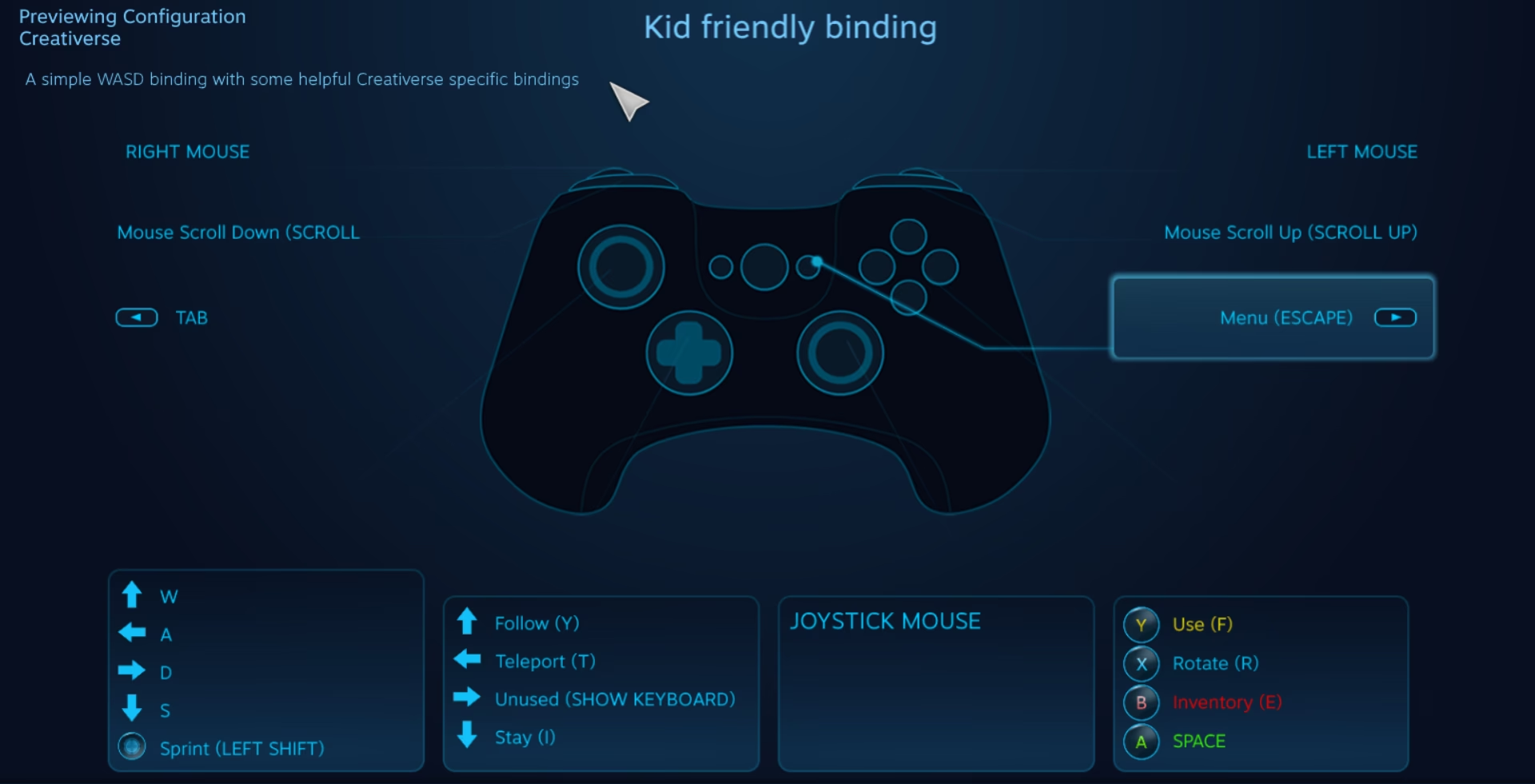
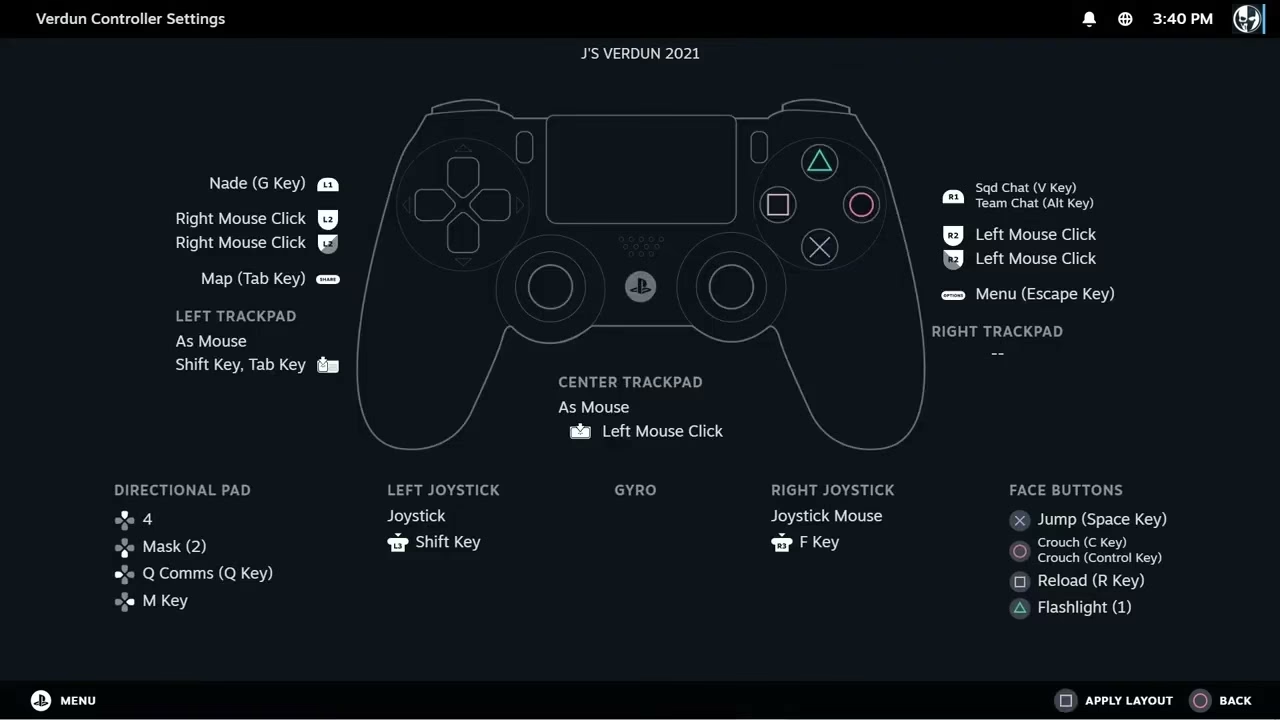
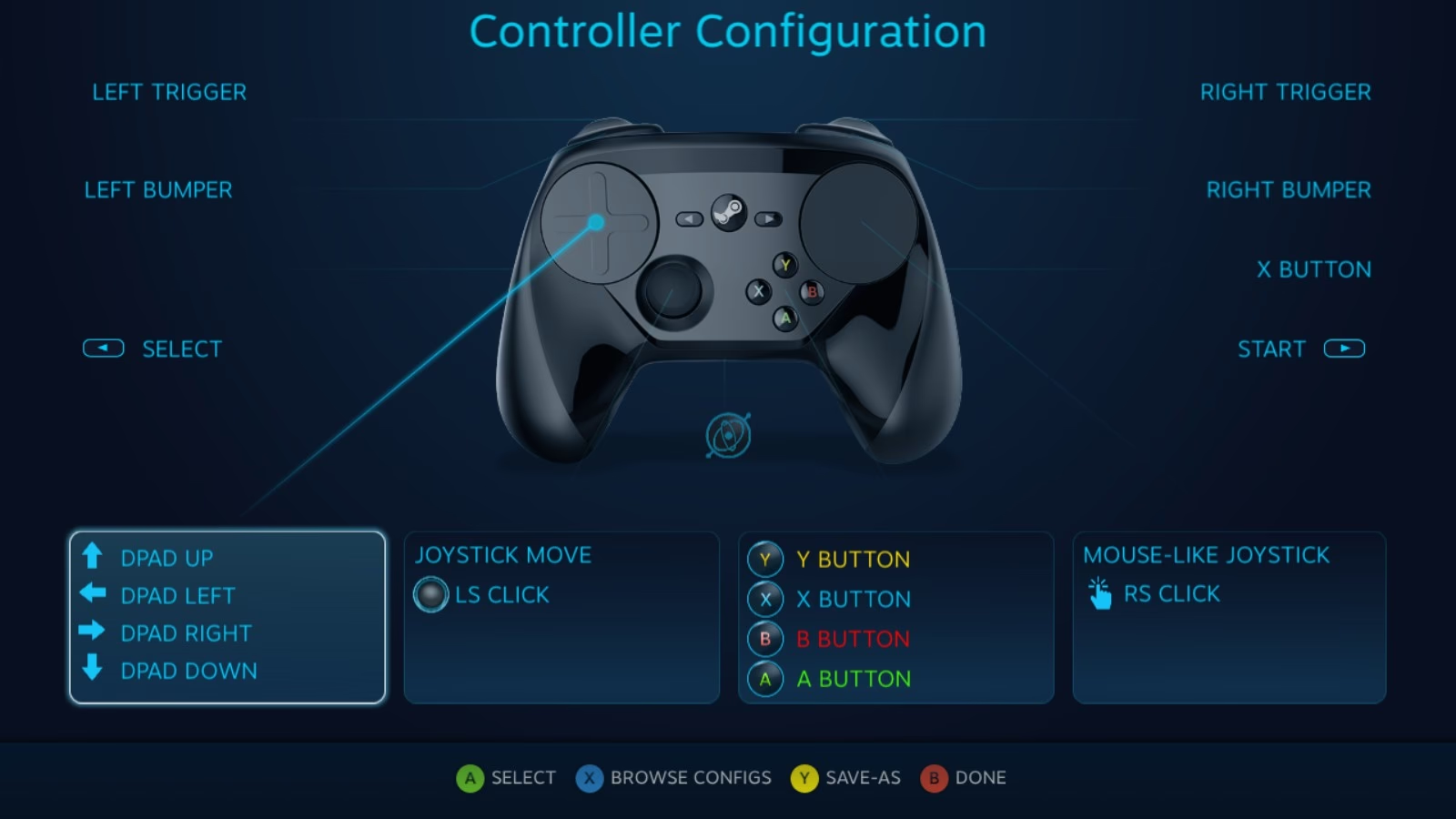
Por defecto, el mando intentará emular un control de Xbox. Hacer clic en cualquier botón en la pantalla de configuración te permitirá reasignarlo a casi cualquier entrada imaginable: otro botón del mando, una tecla del teclado, un botón del ratón, o incluso acciones especiales como hacer una captura de pantalla o apagar el PC.
Creando Combos: Un Botón, Múltiples Acciones
¿Necesitas realizar varias acciones simultáneamente? El configurador te lo pone fácil. Al seleccionar un botón, puedes activar la opción "Activar/Desactivar Multi-Botón" (con la tecla Y en el mando). Esto te permite seleccionar una secuencia de botones que se presionarán todos a la vez. Por ejemplo, en un shooter clásico, podrías asignar el salto (botón A) y el disparo (gatillo derecho) a un solo botón en la empuñadura trasera para ejecutar un "rocket jump" perfecto con una sola pulsación.
Los Activadores: El Secreto del Control Total
Aquí es donde el Steam Controller demuestra su genialidad y complejidad. Los Activadores te permiten asignar diferentes acciones a un mismo botón dependiendo de cómo lo pulses. Las opciones principales son:
- Pulsación normal: La acción estándar de pulsar y soltar.
- Doble Pulsación: Una acción diferente si pulsas el botón dos veces rápidamente.
- Pulsación Larga: Otra acción si mantienes el botón presionado durante un instante.
- Pulsación Inicial y Pulsación Final: Acciones que se ejecutan justo cuando presionas el botón y justo cuando lo sueltas, respectivamente.
Imagina las posibilidades: una pulsación normal del botón de recarga para un cartucho, pero una pulsación larga para cambiar el tipo de munición. O una doble pulsación en el botón de correr para activar una habilidad especial. Los botones de las empuñaduras traseras son especialmente útiles para este tipo de configuraciones complejas.
Dominando los Touchpads y el Joystick
Los dos touchpads son la seña de identidad del Steam Controller. Permiten emular con gran precisión desde un ratón hasta un D-Pad o un joystick. Al seleccionar el joystick o cualquiera de los touchpads en el menú de configuración, verás una opción clave: "Estilo de Entrada".
Estilos de Entrada: Un Mundo de Posibilidades
Cada estilo cambia radicalmente el comportamiento del pad. Aquí tienes una tabla con los más comunes y sus usos ideales:
| Estilo de Entrada | Descripción | Uso Ideal |
|---|---|---|
| Pad Direccional | Emula un D-Pad tradicional de 8 direcciones. | Juegos retro, menús de inventario, plataformas 2D. |
| Pad de Botones | Divide el pad en zonas que actúan como botones independientes. | Juegos de estrategia para asignar grupos o habilidades (1, 2, 3, 4). |
| Mover Joystick | Comportamiento de un stick analógico estándar. | Movimiento de personaje en la mayoría de juegos 3D. |
| Ratón tipo Joystick | Controla el cursor del ratón con movimiento direccional, como en una consola. | Navegación en menús de juegos de PC que no soportan mando. |
| Ratón | Emula un touchpad de portátil o un trackball. Es la opción más precisa. | Shooters en primera persona (FPS), juegos de estrategia en tiempo real (RTS). |
| Menú Radial | Muestra un menú en pantalla con hasta 20 opciones personalizables. | Juegos de rol (MMORPG) para acceder rápidamente a hechizos o ítems. |
Experimentar con estos modos es crucial. Para un juego como Civilization, puedes usar el touchpad derecho como un ratón de alta precisión. Para un FPS como Counter-Strike, el modo ratón con la sensibilidad adecuada puede darte una ventaja competitiva.
Gatillos de Doble Acción: Precisión Analógica y Digital
Los gatillos del Steam Controller son únicos. Tienen un recorrido analógico (Soft Pull) y un "clic" digital al final (Full Pull). Ambas acciones pueden tener asignaciones diferentes. Esto es perfecto para juegos de conducción, donde puedes usar el recorrido suave para acelerar gradualmente y el clic final para activar el nitro. En un shooter, puedes usar el Soft Pull para apuntar con la mira y el Full Pull para disparar, todo en el mismo gatillo.
Mode Shifting: Cambiando de Estilo al Vuelo
El Mode Shifting es una de las funciones más avanzadas y poderosas. Te permite cambiar el comportamiento de una parte del mando mientras mantienes presionado otro botón. Un ejemplo clásico: en un juego como Battlefield, puedes configurar el joystick para el control estándar a pie. Luego, asignas un "Mode Shift" a uno de los botones de la empuñadura. Al mantenerlo pulsado (por ejemplo, al subir a un avión), el joystick puede cambiar a un modo de control invertido, ideal para volar. Sueltas el botón al bajar del avión y el control vuelve a la normalidad. ¡Es como tener dos mandos en uno!
Guarda, Comparte y Descubre: El Poder de la Comunidad
Una vez que has creado la configuración perfecta, no olvides guardarla. Puedes exportar tu configuración como un archivo personal (vinculado a tu cuenta de Steam) o como un archivo local. Pero lo más interesante es el botón "Explorar Configs". Aquí encontrarás:
- Configuraciones Recomendadas: La plantilla oficial de Valve para el juego.
- Configuraciones de la Comunidad: Cientos o incluso miles de perfiles creados y subidos por otros jugadores.
Estas configuraciones de la comunidad son un recurso invaluable. Puedes ordenarlas por popularidad o tiempo de juego para encontrar perfiles probados y perfeccionados por otros usuarios. Es una excelente forma de empezar, especialmente con juegos populares, y luego puedes modificarlas a tu gusto.
Más Allá del Steam Controller: El Configurador Universal de Steam
Aunque esta guía se centra en el Steam Controller, es crucial entender que su software, el Steam Controller Configurator, es una herramienta universal. Steam ha integrado este potente sistema para que sea compatible con una amplia gama de mandos:
- PlayStation 4 y 5 (DualShock/DualSense)
- Xbox 360, One y Series X/S
- Nintendo Switch Pro Controller
- Cualquier mando genérico XInput o DirectInput
Para activar el soporte, ve a Steam > Parámetros > Mando > Ajustes generales del mando. Aquí puedes marcar las casillas para el tipo de mando que quieras usar. Esto significa que puedes aplicar muchas de las personalizaciones avanzadas, como los Activadores o el Mode Shifting, a tu mando de Xbox o PlayStation, añadiendo una capa de funcionalidad que no tendrías de otra forma.
Preguntas Frecuentes (FAQ)
¿Es obligatorio usar el modo Big Picture para configurar el mando?
Sí. Actualmente, el modo Big Picture es la única forma de acceder a la interfaz completa de configuración del mando de Steam.
¿Puedo usar estas configuraciones con mi mando de Xbox o PlayStation?
¡Absolutamente! El configurador de Steam es compatible con la mayoría de los mandos modernos. Simplemente activa el soporte correspondiente en los ajustes generales del mando y podrás personalizarlo casi al mismo nivel que un Steam Controller.
¿Qué hago si mi juego no tiene soporte oficial para mando?
Aquí es donde el configurador brilla. Puedes crear una configuración desde cero, asignando teclas del teclado y movimientos del ratón a los botones y sticks de tu mando. O, más fácil aún, busca en las configuraciones de la comunidad; es muy probable que alguien ya haya hecho el trabajo por ti.
¿Pierdo mis configuraciones si reinstalo Steam?
No, si las guardas como "vinculación personal". Esta opción sube tu configuración a la nube de Steam, asociándola a tu cuenta. De esta forma, estará disponible en cualquier PC donde inicies sesión.
En conclusión, el Steam Controller no es un mando para todos. Exige tiempo, curiosidad y ganas de experimentar. Sin embargo, para aquellos dispuestos a sumergirse en su complejo pero gratificante sistema de configuración, la recompensa es un nivel de control y personalización sin igual en el mundo del PC gaming. Esperamos que esta guía te haya dado las herramientas para empezar tu viaje y dominar cada aspecto de este fascinante periférico.
Si quieres conocer otros artículos parecidos a Guía Definitiva del Steam Controller y su Software puedes visitar la categoría Guías.