
09/11/2020
Counter-Strike: Global Offensive (CS:GO) es mucho más que un simple juego de disparos; es un complejo campo de batalla digital donde cada milisegundo, cada decisión y cada configuración pueden marcar la diferencia entre una victoria gloriosa y una derrota aplastante. Para cualquier jugador que aspire a mejorar, es fundamental dominar dos aspectos clave: los controles estándar del juego y el poder oculto de la consola de comandos. Mientras que la configuración por defecto nos permite saltar a la acción de inmediato, son los comandos los que nos abren un universo de personalización para optimizar el rendimiento, la jugabilidad y la información táctica. En esta guía definitiva, te llevaremos desde los fundamentos del movimiento hasta los secretos de la consola para que transformes tu manera de jugar.
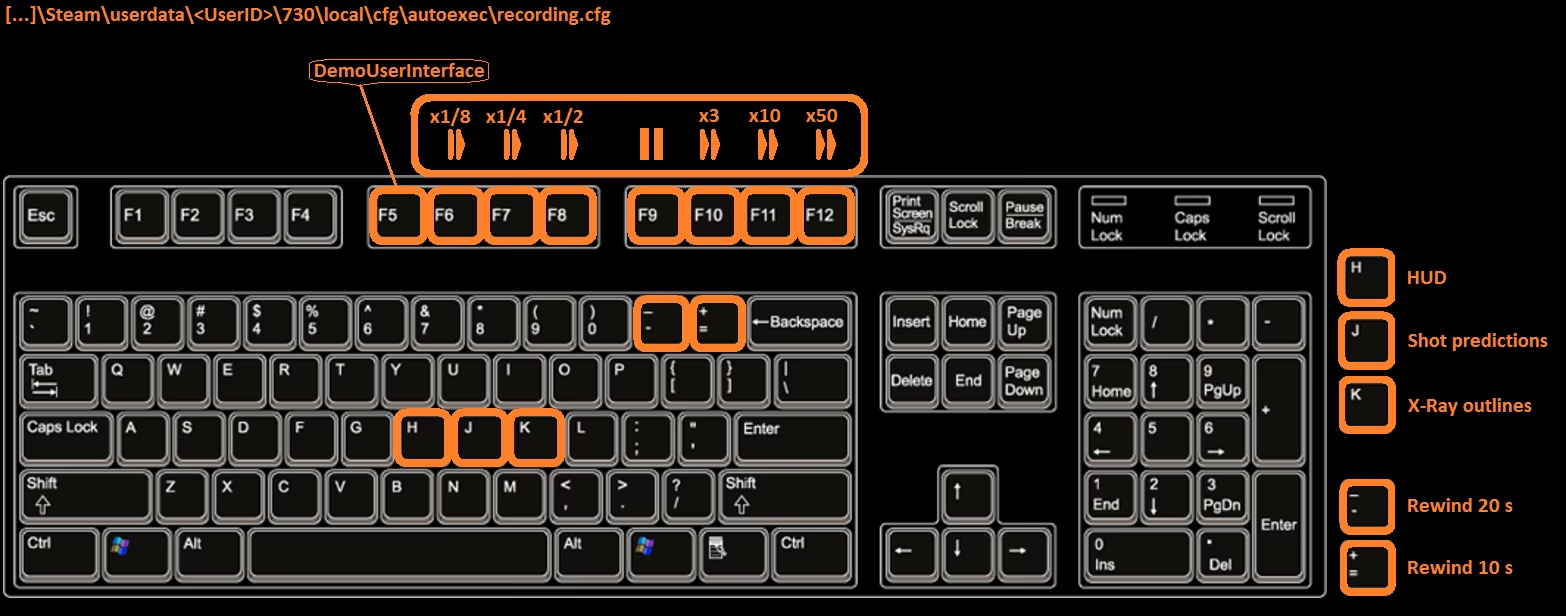
Los Controles Fundamentales: Tu Primer Paso en la Arena
Antes de sumergirnos en las profundidades de la consola, es crucial tener un dominio absoluto de los controles básicos. El juego establece una configuración estándar para que los nuevos jugadores no se sientan abrumados, y muchos veteranos se acostumbran a ella. Conocer estos controles es el cimiento sobre el que construirás tus habilidades.
Movimiento del Personaje: El Arte de Sobrevivir
El control del movimiento es tu principal herramienta de supervivencia. Saber cómo y cuándo moverte te permitirá esquivar balas, posicionarte estratégicamente y sorprender a tus enemigos. Los controles esenciales son:
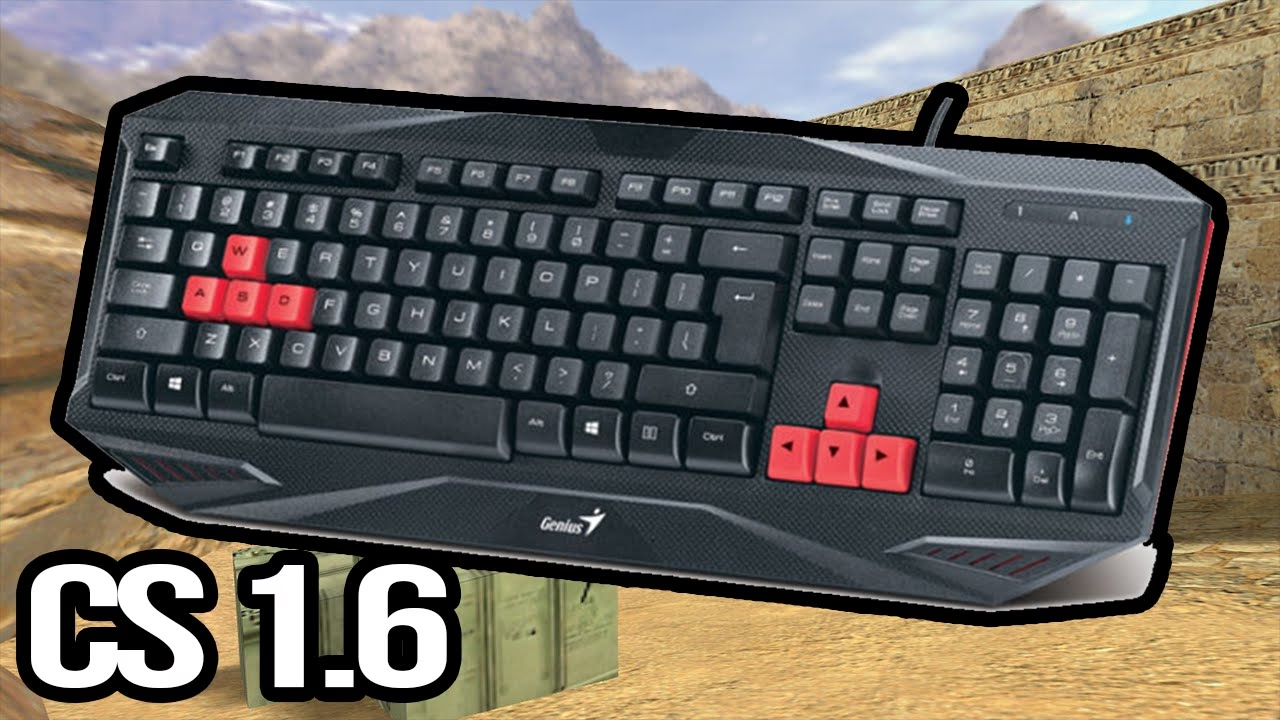
- W: Avanzar
- S: Retroceder
- A: Moverse hacia la izquierda (strafe)
- D: Moverse hacia la derecha (strafe)
- Barra espaciadora: Saltar
- Ctrl: Agacharse (mejora la precisión y reduce tu silueta)
- Shift: Caminar sigilosamente (evita hacer ruido de pasos, crucial para no revelar tu posición)
- Ratón: Mover la cámara y apuntar
Disparo y Armamento: La Clave de la Victoria
En CS:GO, el control del disparo es una habilidad que se perfecciona con horas de práctica. Los controles básicos para el combate son sencillos, pero su dominio es complejo.
- Click izquierdo del ratón: Disparar tu arma principal.
- Click derecho del ratón: Usar la mira en armas telescópicas (como el AWP o el SG 553) o la acción secundaria de otras armas (como el modo ráfaga de la Glock-18 o el silenciador de la M4A1-S).
- Rueda del ratón: Cambiar de arma. Aunque es útil, muchos jugadores profesionales prefieren usar las teclas numéricas para un cambio más rápido y preciso.
- Teclas 1 a 5: Permiten seleccionar armas y equipamiento específico de forma instantánea. Generalmente:
- 1: Arma principal (rifle, subfusil, escopeta).
- 2: Arma secundaria (pistola).
- 3: Cuchillo.
- 4: Granadas.
- 5: Bomba (C4).
Desatando el Poder de la Consola: Tu Ventaja Competitiva
Aquí es donde los jugadores serios se separan de los casuales. Los comandos de consola son instrucciones que te permiten modificar aspectos del juego que no están disponibles en el menú de opciones estándar. No, no son trampas; son herramientas legítimas y permitidas en el modo competitivo que te ayudarán a optimizar tu experiencia de juego al máximo.
¿Cómo Activar y Abrir la Consola?
Antes de poder usar cualquier comando, necesitas habilitar la consola. El proceso es muy sencillo:
- Inicia CS:GO y dirígete al menú principal.
- Haz clic en el ícono de 'Ajustes' (el engranaje).
- Ve a la pestaña 'Partida'.
- Busca la opción que dice 'Activar la consola del desarrollador' y cámbiala a 'Sí'.
- A continuación, ve a la pestaña 'Teclado / Ratón'.
- Desplázate hasta el final y busca la opción 'Activar consola'. Asigna una tecla que te resulte cómoda (la más común es la tecla 'º', ubicada a la izquierda del '1').
¡Listo! Ahora, al presionar la tecla que asignaste, se desplegará la consola, lista para recibir tus instrucciones.
Comandos Imprescindibles para Mejorar tu Juego
Existen cientos de comandos, pero hemos seleccionado los más esenciales que tendrán un impacto directo y positivo en tus partidas. Recuerda que, por lo general, un '1' después del comando lo activa y un '0' lo desactiva.
Visualización y Rendimiento
net_graph 1: Este es, quizás, el comando más importante. Muestra información vital en una esquina de tu pantalla, como tus FPS (imágenes por segundo), tu ping (latencia) y la pérdida de paquetes. Te permite saber si tu juego funciona de manera óptima.net_graphproportionalfont 0: Si la información denet_graphte parece muy grande, este comando reduce el tamaño de la fuente para que sea menos intrusiva.fps_max 0: Por defecto, el juego limita los FPS. Con este comando, eliminas ese límite, permitiendo que tu ordenador genere tantos fotogramas como sea posible, lo que se traduce en una mayor fluidez visual.
Jugabilidad y Comodidad
cl_righthand 0: ¿Eres zurdo o simplemente te sientes más cómodo con el arma en el lado izquierdo de la pantalla? Este comando cambia la mano que sostiene el arma. Usacl_righthand 1para volver a la configuración diestra.cl_disablefreezecam 1: Desactiva la 'cámara de muerte' que te muestra desde dónde te eliminaron. Esto te permite volver más rápido a la pantalla de espectador de tus compañeros o al menú, ahorrando tiempo y evitando frustraciones.voice_scale 0.3: ¿Cansado de compañeros de equipo que gritan en el micrófono? Este comando te permite reducir el volumen de las voces de otros jugadores a un nivel más tolerable (puedes usar valores entre 0 y 1) sin silenciarlos por completo.
Información Táctica
+cl_show_team_equipment 1: Un comando increíblemente útil. Te permite ver constantemente el equipamiento de tus compañeros (armas, granadas, chaleco) a través de las paredes, lo que facilita la toma de decisiones estratégicas en equipo. Para desactivarlo, usa-cl_show_team_equipment.cl_radar_always_centered 0: Por defecto, el radar se centra en tu posición. Al desactivar esto, el radar se centrará en el mapa, dándote una visión mucho más amplia de todo el campo de batalla y permitiéndote anticipar mejor los movimientos enemigos.
Personalización Avanzada: Binds y Alias para Ser Más Rápido
La personalización alcanza su máximo nivel con los comandos 'bind' y 'alias', que te permiten asignar acciones complejas a una sola tecla.
El Poder del 'bind'
El comando bind te permite asignar cualquier comando o acción a una tecla. Su estructura es: bind "tecla" "comando".
Por ejemplo, si quieres cambiar rápidamente entre la vista diestra y zurda para adaptarte a diferentes ángulos, puedes usar:
bind "N" "toggle cl_righthand 0 1"
Ahora, cada vez que presiones la tecla 'N', el arma cambiará de lado.
El Famoso 'Fast Switch' con Alias
Para los amantes del AWP, el 'fast switch' (cambio rápido de arma) es una técnica esencial para reducir el tiempo entre disparos. Consiste en cambiar al cuchillo y volver al rifle rápidamente. Puedes automatizar esto con los siguientes comandos:
alias "+knife" "slot3"alias "-knife" "lastinv"bind "Q" "+knife"
Con esto configurado, al presionar y soltar la tecla 'Q', realizarás el cambio de arma de forma instantánea y perfecta.
Tablas Comparativas de Comandos Útiles
Para facilitar tu exploración, aquí tienes tablas con más comandos agrupados por categoría. ¡Experimenta con ellos en un servidor privado!
Comandos del HUD y Radar
| Comando | Descripción |
|---|---|
cl_hud_color X | Cambia el color de la interfaz (HUD). X puede ser un número del 1 al 10. |
hud_scaling X | Ajusta el tamaño general del HUD. X es un valor decimal (ej. 0.85). |
cl_radar_scale X | Modifica el nivel de zoom del radar. Un valor más bajo muestra más mapa. |
cl_radar_icon_scale_min X | Cambia el tamaño de los puntos de los jugadores en el radar. |
Comandos para Servidores de Práctica (Requieren sv_cheats 1)
ADVERTENCIA: Estos comandos solo funcionan en servidores privados o locales donde tengas permisos de administrador y hayas activado sv_cheats 1. Nunca intentes usarlos en partidas competitivas, ya que no funcionarán y podrías ser sancionado.
| Comando | Descripción |
|---|---|
sv_infinite_ammo 1 | Munición infinita sin necesidad de recargar. Ideal para practicar el control del spray. |
sv_grenade_trajectory 1 | Muestra una línea visual de la trayectoria de las granadas que lanzas. |
noclip | Te permite volar y atravesar paredes. Perfecto para explorar mapas y encontrar nuevos ángulos. |
god | Modo Dios. Te hace invulnerable al daño. |
give weapon_NOMBRE_ARMA | Te da el arma que especifiques. Ejemplo: give weapon_awp. |
Preguntas Frecuentes (FAQ)
¿Usar comandos de consola se considera hacer trampa?
No. La gran mayoría de los comandos, como los de personalización de la mira, el HUD, el rendimiento o los 'binds', son completamente legales y permitidos en todos los modos de juego, incluyendo el competitivo. Los comandos que se consideran 'trucos' (como noclip o god) solo se pueden activar en servidores privados con la variable sv_cheats activada y no funcionan en partidas oficiales.
¿Cómo desactivo un comando que ya he activado?
La mayoría de los comandos funcionan como un interruptor. Si lo activaste con un '1', normalmente lo desactivas escribiendo el mismo comando pero con un '0' al final. Por ejemplo, net_graph 1 se desactiva con net_graph 0.
¿Los cambios que hago en la consola se guardan para siempre?
Sí, la mayoría de los comandos que introduces en la consola se guardan en los archivos de configuración de tu juego. Esto significa que no tendrás que volver a escribirlos cada vez que inicies CS:GO. Para una configuración más avanzada y permanente, los jugadores suelen crear un archivo llamado 'autoexec.cfg'.
¿Cuál es la diferencia entre los controles estándar y los comandos?
Los controles estándar son las acciones básicas predefinidas por el juego (moverse, disparar, saltar). Los comandos de consola son herramientas avanzadas que te permiten modificar y personalizar el juego a un nivel mucho más profundo, optimizando aspectos que no se pueden cambiar desde el menú de opciones.
Si quieres conocer otros artículos parecidos a Domina CS:GO: Guía de Controles y Comandos puedes visitar la categoría Guías.