
06/07/2013
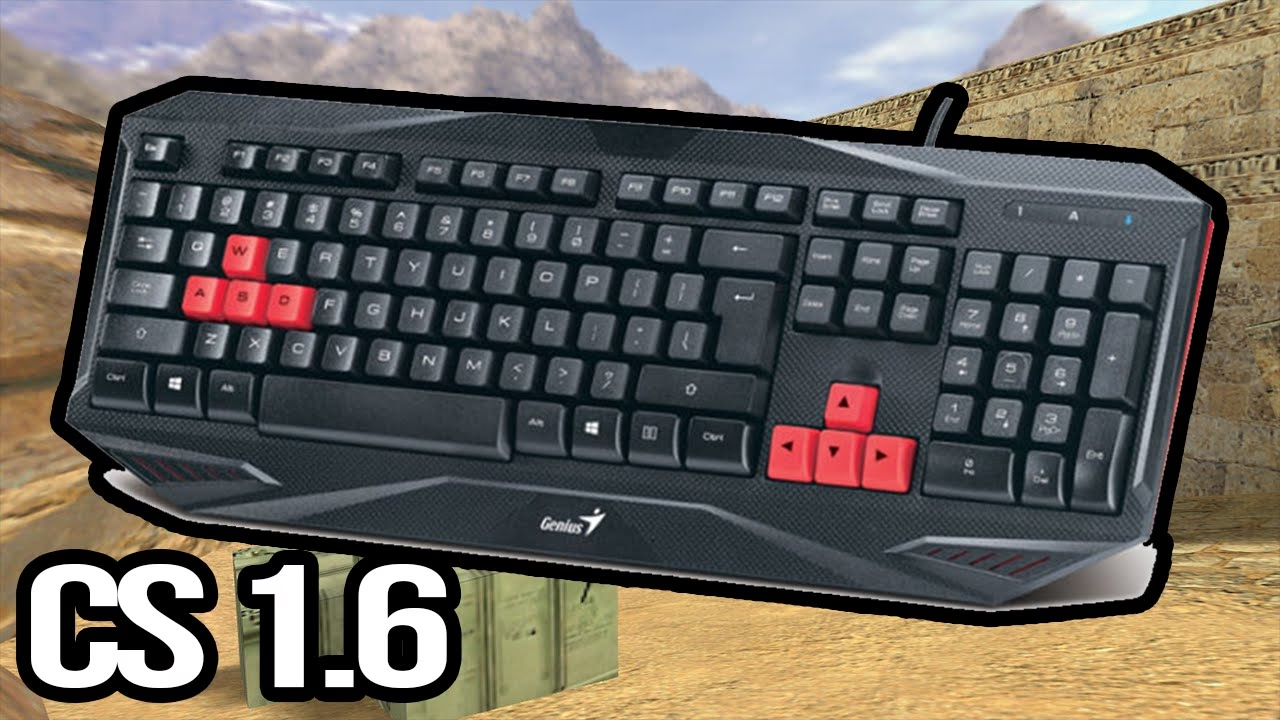
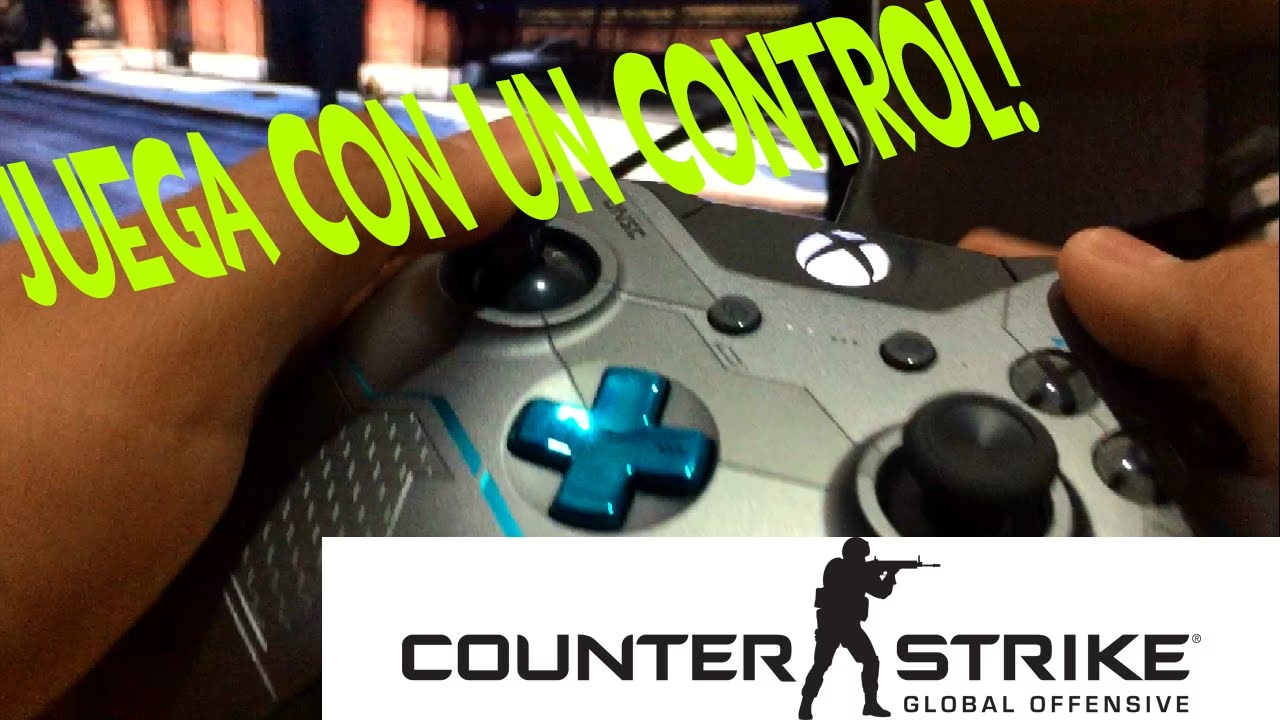
Counter-Strike: Global Offensive (CS:GO) no es solo un juego, es una arena digital donde la precisión, la estrategia y los reflejos deciden el resultado de cada enfrentamiento. En este shooter en primera persona multijugador de Valve, donde dos equipos, Terroristas y Contraterroristas, luchan por la supremacía, cada milisegundo cuenta. Tu conexión directa con el juego, la forma en que te mueves, apuntas y reaccionas, depende enteramente de tus controles. Si bien la configuración por defecto es un buen punto de partida, para alcanzar tu máximo potencial, es fundamental personalizar la asignación de teclas y la sensibilidad del ratón. Este artículo es tu guía definitiva para entender, modificar y optimizar los controles de CS:GO, permitiéndote crear una configuración que se sienta como una extensión de tus propios instintos.
¿Por Qué es Crucial Personalizar los Controles en CS:GO?
Podrías preguntarte por qué tomarse la molestia de cambiar algo que parece funcionar. La respuesta es simple: eficiencia y comodidad. Una configuración de controles personalizada puede mejorar drásticamente tu rendimiento en el juego por varias razones:
- Ergonomía y Comodidad: No todas las manos son iguales. Una configuración personalizada te permite colocar las acciones más importantes en teclas que te resulten cómodas y de fácil acceso, reduciendo la tensión y la fatiga durante largas sesiones de juego.
- Tiempo de Reacción: Al asignar acciones cruciales como lanzar una granada, cambiar de arma o agacharte a teclas de acceso rápido, puedes ejecutar maniobras complejas de forma más rápida y fluida. Esto puede ser la diferencia entre ganar o perder un duelo.
- Memoria Muscular: Al crear una configuración lógica y consistente para ti, ayudas a desarrollar una memoria muscular más fuerte. Tus dedos sabrán instintivamente qué tecla presionar sin que tengas que pensarlo, liberando tu mente para que se concentre en la estrategia y la puntería.
- Adaptación a tu Estilo de Juego: ¿Eres un 'AWPer' que necesita acceso rápido al zoom? ¿O un 'entry fragger' que cambia constantemente entre rifle y pistola? Puedes adaptar tus controles para que se ajusten perfectamente a tu rol y estilo de juego.
Guía Paso a Paso para Cambiar tus Controles en CS:GO
Modificar la asignación de teclas en CS:GO es un proceso sencillo e intuitivo que se realiza directamente desde el menú del juego. No necesitas conocimientos avanzados ni editar archivos de configuración (aunque esa es una opción para usuarios más experimentados). Sigue estos pasos para empezar:
- Accede al Menú Principal: Inicia el juego y dirígete al menú principal.
- Abre las Opciones: Busca y haz clic en el icono de engranaje para ir al menú de 'Opciones' o 'Ajustes'.
- Navega a la Pestaña de Controles: Dentro del menú de opciones, busca la pestaña llamada 'Teclado / Ratón' ('Keyboard / Mouse').
- Selecciona la Acción a Modificar: Verás una lista completa de todas las acciones del juego (moverse, disparar, saltar, etc.) junto a la tecla actualmente asignada. Haz clic en la acción que deseas cambiar.
- Asigna la Nueva Tecla: El juego te pedirá que presiones la nueva tecla que deseas asignar a esa acción. Simplemente presiona la tecla o el botón del ratón deseado.
- Aplica los Cambios: Una vez que estés satisfecho con tus nuevas asignaciones, asegúrate de aplicar los cambios para que se guarden.
¡Y eso es todo! Puedes repetir este proceso para cualquier acción que desees reasignar. No tengas miedo de experimentar hasta encontrar la configuración que te resulte más natural y efectiva.
La Evolución de los Controles: De Counter-Strike a Global Offensive
La saga Counter-Strike ha evolucionado significativamente a lo largo de los años, y con ella, sus controles y opciones de personalización. Aunque la base sigue siendo la misma, existen diferencias notables entre el Counter-Strike original (1.6), Counter-Strike: Source y CS:GO.
Una de las diferencias más importantes es la eliminación de la 'tecla alternativa'. En la versión original, podías asignar dos teclas diferentes a la misma acción. Esta función fue eliminada en Counter-Strike: Source para simplificar el menú de configuración. Además, CS:Source introdujo opciones separadas para activar o desactivar funciones que en el original venían por defecto, como el 'Cambio rápido de arma' y la 'consola del desarrollador'. Estas opciones de personalización se mantuvieron y refinaron en CS:GO, dando al jugador un control más granular sobre su experiencia.
Tablas Comparativas de Controles por Defecto
Para entender mejor la evolución y tener una referencia clara, aquí tienes una comparación de las teclas por defecto en las tres principales iteraciones del juego.
Controles de Movimiento
El movimiento es la base de todo en CS:GO. Estos son los controles estándar para desplazarte por el mapa.
| Acción | Counter-Strike (1.6) | Counter-Strike: Source | Counter-Strike: Global Offensive |
|---|---|---|---|
| Avanzar | W / ↑ | W | W |
| Retroceder | S / ↓ | S | S |
| Moverse a la izquierda (Strafe) | A | A | A |
| Moverse a la derecha (Strafe) | D | D | D |
| Caminar | Shift | Shift | Shift |
| Saltar | Barra espaciadora | Barra espaciadora | Barra espaciadora |
| Agacharse | Ctrl | Ctrl | Ctrl |
Controles de Combate
Estas son las acciones que usarás en el fragor de la batalla. Tenerlas bien configuradas es vital.
| Acción | Counter-Strike (1.6) | Counter-Strike: Source | Counter-Strike: Global Offensive |
|---|---|---|---|
| Disparar | Mouse 1 / Enter | Mouse 1 | Mouse 1 |
| Función especial del arma* | Mouse 2 | Mouse 2 | Mouse 2 |
| Recargar arma | R | R | R |
| Arma anterior | Rueda del ratón arriba / [ | Rueda del ratón arriba | Rueda del ratón arriba |
| Siguiente arma | Rueda del ratón abajo / ] | Rueda del ratón abajo | Rueda del ratón abajo |
| Soltar arma actual | G | G | G |
*La función especial incluye zoom (AWP, Scout), silenciador (M4A1-S, USP-S) o modo ráfaga (Glock-18, Famas).
La comunicación es clave en un juego de equipo como CS:GO. Asegúrate de que estas teclas sean de fácil acceso.
| Acción | Counter-Strike (1.6) | Counter-Strike: Source | Counter-Strike: Global Offensive |
|---|---|---|---|
| Comunicación por voz | K | K | K |
| Mensaje de chat (todos) | Y | Y | Y |
| Mensaje de chat (equipo) | U | U | U |
| Menú de compra | B | B | B |
| Mostrar puntuaciones | Tab | Tab | Tab |
| Inspeccionar arma | No disponible | No disponible | F |
| Usar / Interactuar | E | E | E |
Preguntas Frecuentes (FAQ)
¿Es Counter-Strike: Global Offensive un juego multijugador?
Sí, absolutamente. CS:GO es fundamentalmente un juego de disparos en primera persona (FPS) basado en equipos y enfocado en el modo multijugador. Los jugadores se unen a uno de los dos equipos: los Terroristas, cuyo objetivo suele ser plantar una bomba o defender rehenes, y los Contraterroristas, que deben desactivar la bomba o rescatar a dichos rehenes. La coordinación y la estrategia en equipo son esenciales para la victoria.
¿Puedo restaurar los controles a sus valores predeterminados?
Sí. Si has experimentado con tus controles y quieres volver a la configuración original, puedes hacerlo fácilmente. En el menú de 'Teclado / Ratón', generalmente encontrarás un botón en la parte inferior de la pantalla que dice 'Restaurar valores predeterminados' o 'Valores por defecto'. Al hacer clic en él, todas las asignaciones de teclas volverán a la configuración estándar del juego.
¿Qué es exactamente la 'función especial del arma'?
La 'función especial del arma', comúnmente conocida como 'disparo alternativo', es una acción secundaria que varía según el arma que lleves equipada. Se activa por defecto con el botón derecho del ratón (Mouse 2). Por ejemplo, en rifles de francotirador como el AWP, activa la mira telescópica (zoom). En armas con silenciador como la M4A1-S o la USP-S, permite ponerlo o quitarlo. En otras armas como la Glock-18 o la Famas, cambia el modo de disparo a ráfaga.
¿Por qué no puedo asignar una tecla alternativa en CS:GO como en el Counter-Strike original?
La capacidad de asignar una tecla principal y una alternativa para cada acción fue una característica del primer Counter-Strike. Sin embargo, los desarrolladores decidieron eliminar esta opción en versiones posteriores como Counter-Strike: Source y, por extensión, en CS:GO. La razón principal fue simplificar la interfaz de configuración de controles y hacerla más limpia y directa para los nuevos jugadores, eliminando una capa de complejidad que la mayoría no utilizaba.
En conclusión, tomarte el tiempo para configurar tus controles en CS:GO es una inversión que te dará grandes beneficios en el campo de batalla. No existe una 'configuración perfecta' universal; la mejor configuración es la que se adapta a ti. Experimenta, ajusta y encuentra la combinación que te permita jugar de manera más cómoda, rápida y precisa. ¡Ahora ve y domina la partida!
Si quieres conocer otros artículos parecidos a Domina CS:GO: Cómo Cambiar tus Controles puedes visitar la categoría Guías.