
04/10/2022
En el complejo ecosistema de un ordenador, cada pieza de hardware necesita un intérprete para comunicarse con el sistema operativo. Estos intérpretes son los controladores o drivers, y sin ellos, nuestros componentes serían meros adornos inertes. Cuando hablamos de audio, el protagonista indiscutible en la mayoría de los equipos con Windows es el Realtek HD Audio Driver. Este software es la pieza clave que permite que la tarjeta de sonido integrada en tu placa base funcione a pleno rendimiento, gestionando todas las entradas y salidas de audio para que puedas disfrutar de tus juegos, música y películas con la máxima calidad. Si alguna vez te has enfrentado a la frustrante situación de no tener sonido en tu PC, o si la calidad es deficiente, es muy probable que la solución pase por instalar o actualizar este componente esencial. En este artículo te guiaremos a través de todo lo que necesitas saber sobre este controlador, desde sus características hasta un detallado proceso de instalación.
¿Qué es y por qué es tan importante el Realtek HD Audio Driver?
Imagina que tu sistema operativo (Windows) y tu tarjeta de sonido hablan idiomas diferentes. El Realtek HD Audio Driver es el traductor universal que se sitúa entre ambos, asegurando que las órdenes de Windows se conviertan en el sonido nítido que sale por tus altavoces y que tu voz se capture correctamente a través del micrófono. Es el controlador de audio de alta definición más extendido del mundo, compatible con una vasta gama de chipsets de audio fabricados por la empresa Realtek, que se encuentran integrados en la mayoría de las placas base del mercado.
Tener este controlador instalado y actualizado no es solo una cuestión de tener o no tener sonido. Es crucial para desbloquear todo el potencial de tu hardware. Un controlador obsoleto o el genérico que instala Windows por defecto puede causar problemas como:
- Calidad de sonido deficiente, con ruidos, chasquidos o volumen bajo.
- Incompatibilidad con ciertas aplicaciones o juegos que requieren funciones de audio avanzadas.
- El micrófono no funciona o se escucha muy bajo.
- Falta de opciones de configuración avanzadas, como ecualizadores o efectos de entorno.
- Incapacidad para usar simultáneamente los altavoces y los auriculares (multi-streaming).
Por tanto, asegurarse de tener la versión correcta y más reciente es fundamental para una experiencia multimedia completa y sin problemas.
Características Principales que lo Hacen Indispensable
El éxito y la popularidad de este controlador no son casualidad. Se deben a un conjunto de características robustas y a una evolución constante que lo mantienen como el estándar de la industria.
Compatibilidad Casi Universal
Una de sus mayores ventajas es su increíblemente amplia compatibilidad. Funciona con la gran mayoría de códecs de audio ALC de Realtek. Si tienes un PC de los últimos 10-15 años, es casi seguro que tu placa base utiliza uno de estos chips. Algunos de los modelos compatibles más comunes son:
- Realtek ALC260, ALC262, ALC268, ALC269, ALC272, ALC275
- Realtek ALC660, ALC662, ALC663, ALC665
- Realtek ALC861, ALC880, ALC882, ALC883, ALC885, ALC887, ALC888, ALC889, ALC892, ALC899
Además, está disponible tanto para sistemas operativos de 32 bits como de 64 bits, abarcando desde versiones antiguas como Windows XP hasta las más recientes como Windows 10 y Windows 11.
Realtek HD Audio Manager: El Centro de Control de tu Sonido
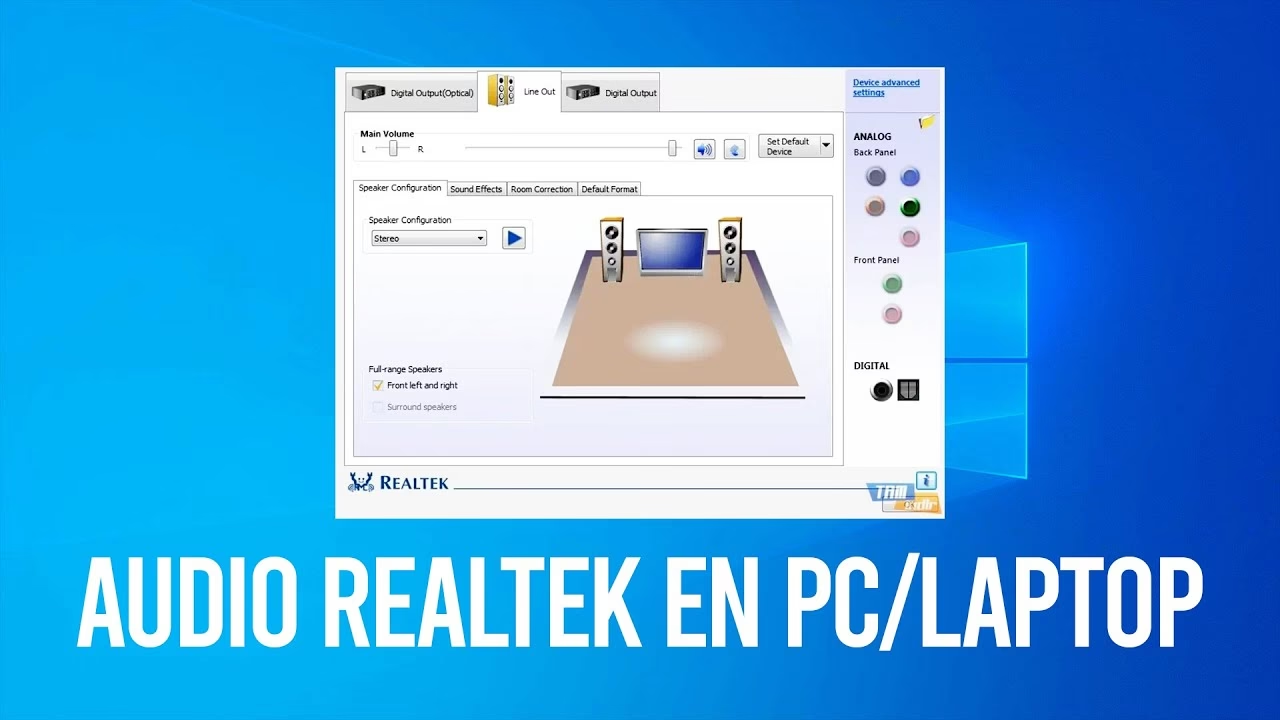
Junto con el driver, se instala una potente herramienta de gestión: el Realtek HD Audio Manager. Accesible desde el Panel de Control o la bandeja del sistema, esta utilidad te da un control granular sobre cada aspecto de tu audio. Desde aquí puedes:
- Configurar tus altavoces: Elige entre configuraciones estéreo, 2.1, cuadrafónicas, 5.1 o 7.1.
- Ecualizador gráfico: Ajusta las frecuencias para personalizar el sonido a tu gusto o elige entre preajustes (Rock, Pop, Clásica, etc.).
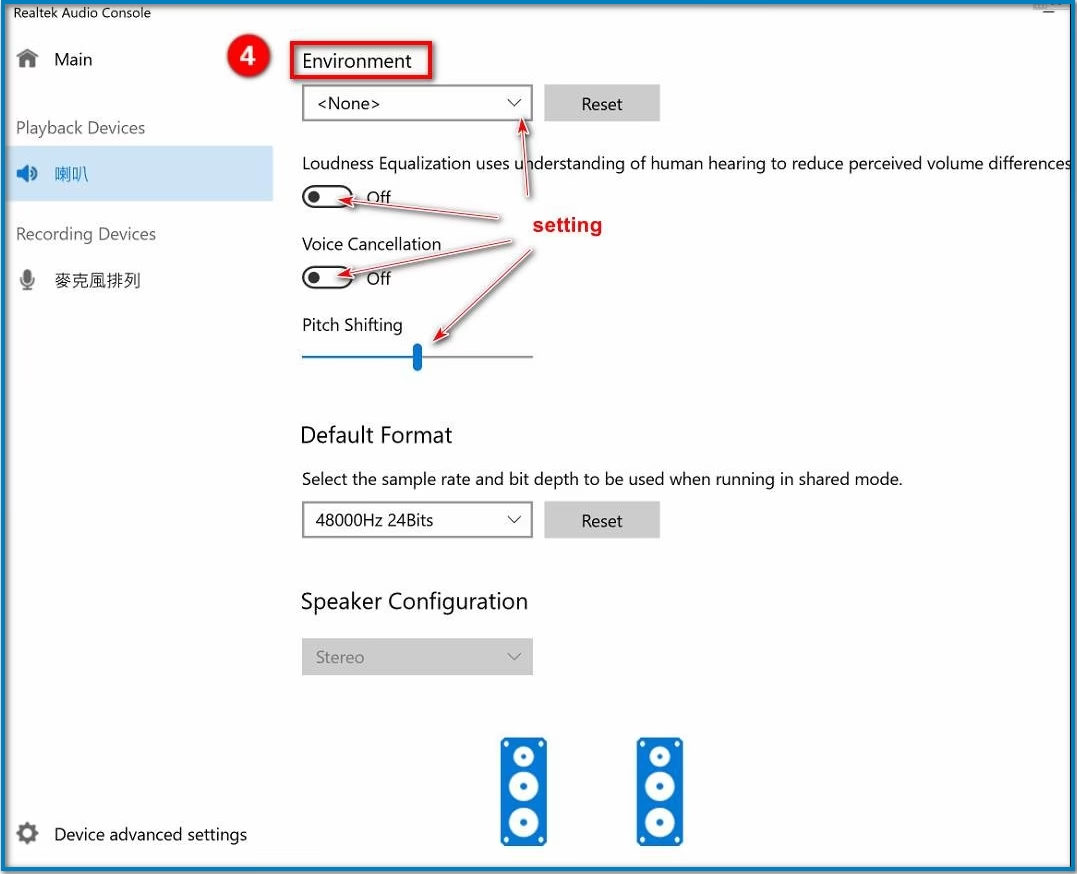
- Efectos de entorno: Simula la acústica de diferentes lugares como un auditorio, una sala de conciertos o una cueva.
- Gestión de micrófono: Activa funciones como la supresión de ruido de fondo o la cancelación de eco acústico, vitales para llamadas y grabaciones limpias.
- Redireccionamiento de conectores (Jack Retasking): Permite reasignar la función de cada conector de audio de tu PC. Por ejemplo, puedes convertir una salida de línea en una entrada de micrófono.
Tecnologías Avanzadas
El controlador soporta funciones modernas como el multi-streaming, que te permite enviar diferentes flujos de audio a diferentes salidas simultáneamente. Por ejemplo, podrías estar jugando con auriculares mientras otra persona ve una película con el sonido por los altavoces, todo desde el mismo PC. También incluye la detección automática de conectores, que reconoce al instante cuando enchufas un dispositivo en un puerto de audio y te pregunta qué tipo de dispositivo es.
Guía Definitiva de Instalación Paso a Paso
El proceso de instalación es sencillo, pero es importante seguir los pasos en el orden correcto para evitar conflictos. Aquí te mostramos cómo hacerlo de forma segura.
Paso 1: Verificar la Arquitectura de tu Sistema
Antes de descargar nada, necesitas saber si tu Windows es de 32 bits o de 64 bits, ya que los controladores son diferentes para cada uno.
- Haz clic derecho en el botón de Inicio y selecciona "Sistema".
- En la ventana que se abre, busca la sección "Especificaciones del dispositivo".
- En la línea "Tipo de sistema", verás si dice "Sistema operativo de 64 bits" o "Sistema operativo de 32 bits". Anota esta información.
Paso 2: (Recomendado) Desinstalar Controladores Antiguos
Para una instalación limpia, es una buena práctica desinstalar cualquier versión anterior del controlador de Realtek o los controladores de audio genéricos de Windows.
- Pulsa la tecla de Windows + X y selecciona "Administrador de dispositivos".
- Expande la categoría "Controladoras de sonido y vídeo y dispositivos de juego".
- Busca un dispositivo llamado "Realtek High Definition Audio" o similar. Haz clic derecho sobre él y selecciona "Desinstalar dispositivo".
- Si aparece una casilla que dice "Eliminar el software de controlador de este dispositivo", márcala y haz clic en "Desinstalar".
- Reinicia tu ordenador después de la desinstalación. Al reiniciar, es posible que Windows instale un controlador genérico; no te preocupes, es normal.
Paso 3: Descargar el Controlador Correcto
Ahora, descarga el archivo de instalación correspondiente a la arquitectura de tu sistema (32 o 64 bits) desde una fuente fiable. Las mejores opciones son la página web oficial del fabricante de tu placa base (ASUS, Gigabyte, MSI, etc.) o el sitio web oficial de Realtek.
Paso 4: Ejecutar la Instalación
- Una vez descargado el archivo (normalmente un .exe), haz doble clic sobre él para iniciar el asistente de instalación.
- Sigue las instrucciones en pantalla. Generalmente, solo tendrás que hacer clic en "Siguiente" varias veces y aceptar los términos.
- El proceso de instalación extraerá los archivos y los copiará en tu sistema. Sé paciente, puede tardar unos minutos.
Paso 5: Reiniciar el Ordenador
Este es el paso más importante. Una vez que el instalador finalice, te pedirá que reinicies el equipo. No omitas este paso. El reinicio es crucial para que el sistema operativo cargue el nuevo controlador correctamente y todos los cambios surtan efecto. Tras reiniciar, tu sonido debería funcionar perfectamente y el ícono del Realtek HD Audio Manager debería aparecer en tu bandeja de sistema.
Driver Genérico de Windows vs. Realtek HD Audio Driver
¿Por qué tomarse la molestia si Windows ya instala un controlador de audio por defecto? La siguiente tabla comparativa deja claras las diferencias:
| Característica | Driver Genérico de Windows | Realtek HD Audio Driver |
|---|---|---|
| Calidad de Audio | Básica, funcional. | Alta definición, mayor fidelidad y claridad. |
| Panel de Control | Limitado (Opciones de sonido de Windows). | Completo (Realtek HD Audio Manager). |
| Ecualizador | No disponible o muy básico. | Ecualizador gráfico de 10 bandas con preajustes. |
| Soporte 5.1/7.1 | Básico y a menudo problemático. | Soporte nativo y configuración sencilla. |
| Funciones Avanzadas | Ninguna (no hay multi-streaming, ni reasignación de jacks). | Multi-streaming, reasignación de conectores, supresión de ruido, etc. |
Preguntas Frecuentes (FAQ)
¿La descarga e instalación de Realtek HD Audio Driver es gratuita?
Sí, el controlador es completamente gratuito. Los fabricantes lo proporcionan sin coste para garantizar el correcto funcionamiento de su hardware.
¿Es seguro instalar este controlador?
Sí, es totalmente seguro siempre y cuando lo descargues de fuentes oficiales, como el sitio web del fabricante de tu placa base o la página oficial de Realtek. Descargarlo de sitios de terceros no verificados podría exponerte a malware.
¿Qué hago si el Realtek HD Audio Manager no aparece después de la instalación?
Primero, búscalo en el Panel de Control. Si no está ahí, es posible que la instalación no se haya completado correctamente. Intenta reinstalar el controlador siguiendo los pasos de nuestra guía, asegurándote de desinstalar la versión anterior primero. En algunas versiones modernas de Windows, la interfaz se ha integrado en aplicaciones de la tienda o en el software específico del fabricante de la placa base.
¿Este controlador funciona en Windows 11?
Sí, Realtek ofrece versiones de sus controladores que son totalmente compatibles con Windows 11. Asegúrate de descargar la versión más reciente para garantizar la mejor compatibilidad y rendimiento.
Conclusión
El Realtek HD Audio Driver es mucho más que un simple software; es el corazón de la experiencia de audio en la gran mayoría de ordenadores del mundo. Garantizar que esté correctamente instalado y actualizado es el primer paso para disfrutar de un sonido claro y envolvente en tus juegos, una comunicación nítida en tus videollamadas y una reproducción fiel de tu música favorita. Siguiendo los pasos de esta guía, podrás realizar una instalación limpia y sin complicaciones, solucionando la mayoría de los problemas de audio y desbloqueando todo el potencial de tu PC.
Si quieres conocer otros artículos parecidos a Guía para Instalar Realtek HD Audio Driver puedes visitar la categoría Juegos.