
24/04/2007
En el vasto universo de la informática, existen pocas combinaciones de teclas tan icónicas y universalmente reconocidas como Ctrl+Alt+Del (o Supr). Para muchos, es el primer recurso cuando un programa se congela o el sistema deja de responder. Sin embargo, este comando es mucho más que un simple botón de pánico. Es una puerta de acceso a herramientas críticas del sistema y su función ha evolucionado significativamente desde los primeros días de los ordenadores personales. En este artículo, desglosaremos todo lo que necesitas saber sobre esta poderosa combinación: su historia, sus funciones en los sistemas operativos modernos y cómo interpretarla cuando aparece en mensajes de error.
- ¿Qué son y dónde encontrar las teclas Ctrl, Alt y Supr?
- La Historia: De un Atajo de Programador a un Recurso Universal
- Usos de Ctrl+Alt+Del en Windows Moderno
- El temido mensaje: "A Disk Read Error Occurred. Press Ctrl+Alt+Del to restart"
- Tabla Comparativa: Atajos de Teclado Esenciales
- Preguntas Frecuentes (FAQ)
¿Qué son y dónde encontrar las teclas Ctrl, Alt y Supr?
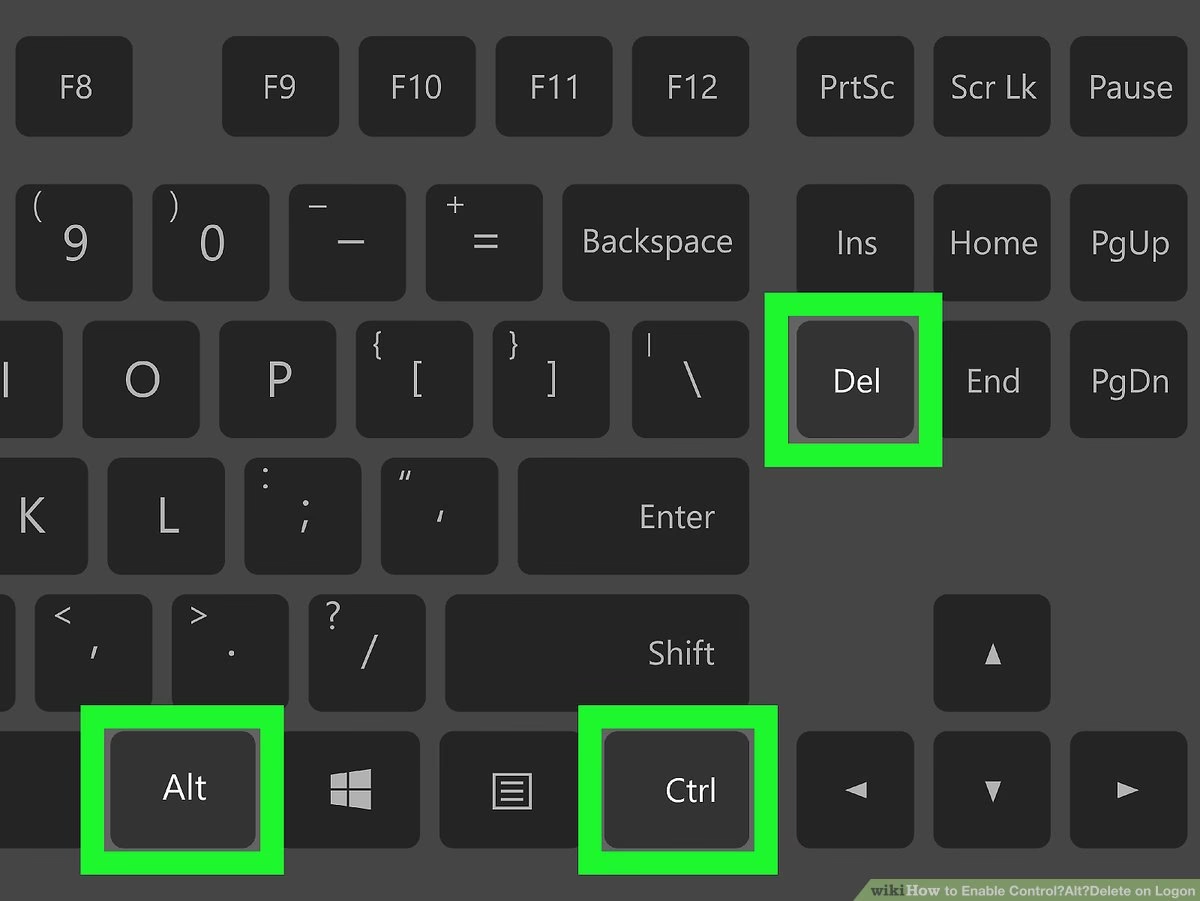
Antes de profundizar en la combinación, es fundamental conocer a sus protagonistas. Estas tres teclas son pilares en cualquier teclado estándar y entender su función individual nos ayuda a comprender su poder conjunto.
- Ctrl (Control): Es una tecla modificadora. Por sí sola no hace nada, pero al mantenerla presionada junto con otras teclas, ejecuta comandos específicos. Ejemplos clásicos son Ctrl+C para copiar o Ctrl+S para guardar. Generalmente, encontrarás dos teclas Ctrl en la fila inferior del teclado, una a cada lado de la barra espaciadora.
- Alt (Alternate): Al igual que Ctrl, es una tecla modificadora. Se utiliza para acceder a funciones alternativas de los programas o para insertar caracteres especiales (por ejemplo, Alt+64 para el símbolo '@'). También suele haber dos, flanqueando la barra espaciadora.
- Supr (Suprimir) o Del (Delete): Esta tecla tiene una función directa: borrar. Elimina el carácter que se encuentra a la derecha del cursor o, si se ha seleccionado un archivo o carpeta, lo envía a la papelera de reciclaje. Usualmente se encuentra en el bloque de teclas de edición, cerca de las flechas de dirección.
La combinación requiere presionar estas tres teclas simultáneamente. Aunque suene complejo, la disposición en el teclado hace que sea una acción relativamente fácil de realizar, a menudo apodada el "saludo de los tres dedos".
La Historia: De un Atajo de Programador a un Recurso Universal
La combinación Ctrl+Alt+Del no fue diseñada para el usuario final. Su origen se remonta a los ingenieros de IBM que trabajaban en el primer PC en 1981. David Bradley, uno de los ingenieros, creó este atajo como una forma rápida de reiniciar el ordenador durante el desarrollo sin tener que apagarlo y encenderlo por completo, lo cual dañaba los componentes a largo plazo. Era un mecanismo de reinicio suave, un "soft reboot".
Bradley nunca imaginó que su atajo de depuración se convertiría en una característica conocida por millones. En los sistemas operativos antiguos como MS-DOS, presionar Ctrl+Alt+Del provocaba un reinicio inmediato del sistema. Era una solución drástica pero efectiva para salir de cualquier problema. Sin embargo, con la llegada de los sistemas operativos más avanzados como Windows, su función cambió para ofrecer más control y seguridad al usuario.
Usos de Ctrl+Alt+Del en Windows Moderno
Hoy en día, al presionar Ctrl+Alt+Del en una versión moderna de Windows (como Windows 10 u 11), no se reinicia el PC. En su lugar, se abre una pantalla de seguridad con varias opciones críticas para la gestión del sistema. Esta pantalla es una capa de seguridad que interrumpe todas las demás aplicaciones, asegurando que las opciones que elijas se ejecuten con la máxima prioridad.
Las opciones que encontrarás son:
- Bloquear: Esta opción bloquea tu sesión actual. Es ideal para cuando te alejas de tu ordenador por un momento y no quieres que nadie más acceda a tu cuenta. Todas tus aplicaciones y ventanas seguirán abiertas, esperando tu regreso. Para desbloquear, solo necesitas introducir tu contraseña, PIN o usar tu método de inicio de sesión biométrico.
- Cambiar de usuario: Permite que otra persona inicie sesión con su propia cuenta sin que tú tengas que cerrar la tuya. Tus programas seguirán ejecutándose en segundo plano, y podrás volver a tu sesión más tarde exactamente como la dejaste.
- Cerrar sesión: Cierra todas tus aplicaciones y finaliza tu sesión actual, devolviéndote a la pantalla de inicio de sesión de Windows. Es importante guardar todo tu trabajo antes de seleccionar esta opción.
- Administrador de Tareas: Esta es, sin duda, la opción más utilizada. El Administrador de Tareas es una herramienta potentísima que te permite ver y gestionar todos los procesos, aplicaciones y servicios que se están ejecutando en tu ordenador. Es el lugar al que debes acudir cuando un programa se ha quedado "colgado" o no responde. Simplemente seleccionas el programa problemático en la lista y haces clic en "Finalizar tarea" para forzar su cierre.
El temido mensaje: "A Disk Read Error Occurred. Press Ctrl+Alt+Del to restart"
A veces, la combinación de teclas no aparece como una opción, sino como una instrucción dentro de un mensaje de error en una pantalla negra, justo al encender el ordenador. Si te encuentras con el mensaje "Non-system disk or disk error" o "A disk read error occurred", y se te indica que presiones Ctrl+Alt+Del para reiniciar, la situación es más seria.
Este error significa que el BIOS o UEFI de tu ordenador (el software fundamental que arranca el sistema) no ha podido encontrar un sistema operativo válido para iniciar. En este contexto, Ctrl+Alt+Del no soluciona nada; simplemente ejecuta la única acción posible en ese momento: intentar el proceso de arranque de nuevo.
Las causas más comunes de este error son:
- Orden de arranque incorrecto: El ordenador está intentando arrancar desde un dispositivo (como una unidad USB o un CD) que no contiene un sistema operativo.
- Conexión defectuosa: El cable de datos (SATA) o el cable de alimentación que conecta el disco duro a la placa base está suelto o dañado.
- Fallo del disco duro: El disco duro donde está instalado Windows puede tener sectores defectuosos o haber sufrido un fallo mecánico.
- Archivos de arranque corruptos: Los archivos esenciales que Windows necesita para iniciarse se han dañado, a menudo debido a un apagado incorrecto o a un virus.
En estos casos, la solución pasa por revisar las conexiones físicas, verificar el orden de arranque en la configuración del BIOS/UEFI o, en casos más graves, utilizar un disco de reparación de Windows para intentar restaurar los archivos de arranque o reinstalar el sistema operativo.
Tabla Comparativa: Atajos de Teclado Esenciales
Aunque Ctrl+Alt+Del es increíblemente útil, existen otros atajos que pueden ser más directos para ciertas tareas. Aquí tienes una tabla comparativa:
| Combinación de Teclas | Función Principal | Cuándo Usarlo |
|---|---|---|
| Ctrl + Alt + Supr | Abre la pantalla de seguridad de Windows. | Cuando necesitas bloquear, cambiar de usuario o acceder al Administrador de Tareas de forma segura. |
| Ctrl + Shift + Esc | Abre el Administrador de Tareas directamente. | El método más rápido para cerrar una aplicación que no responde. |
| Alt + F4 | Cierra la ventana activa. Si no hay ventanas activas, abre el menú de apagado. | Para cerrar programas rápidamente o apagar/reiniciar el PC desde el escritorio. |
| Tecla Windows + L | Bloquea la sesión de usuario de forma inmediata. | La forma más veloz de asegurar tu PC antes de alejarte de él. |
Preguntas Frecuentes (FAQ)
¿Activar Ctrl+Alt+Del es lo mismo que reiniciar el PC?
No. En sistemas operativos modernos como Windows, esta combinación abre un menú de opciones de seguridad. No reinicia el ordenador directamente. La única vez que se asocia con un reinicio es cuando aparece como una instrucción en un error de arranque, pero incluso en ese caso, solo ejecuta la orden de intentar el reinicio, no soluciona el problema subyacente.
¿Qué hago si mi teclado no tiene la tecla Supr (Delete)?
Es muy poco común, pero algunos teclados muy compactos o de portátiles pueden integrar la tecla Supr en otra. Generalmente, se activa usando una tecla de Función (Fn). Busca una tecla que diga "Del" o "Supr" en un color diferente y presiónala junto con la tecla Fn.
¿Esta combinación funciona en Mac?
No. Ctrl+Alt+Del es específica del ecosistema de PC con Windows. El equivalente más cercano en macOS para forzar el cierre de una aplicación es Command + Option + Escape, que abre la ventana "Forzar salida de las aplicaciones".
¿Por qué mi PC me pide presionar Ctrl+Alt+Del para iniciar sesión?
Esta es una característica de seguridad opcional en las versiones profesionales de Windows llamada "Inicio de sesión seguro". Cuando está activada, garantiza que la pantalla de contraseña que estás viendo es la auténtica de Windows y no un programa malicioso que intenta robar tus credenciales. Evita que software malintencionado pueda suplantar la pantalla de login.
Si quieres conocer otros artículos parecidos a Ctrl+Alt+Supr: La Guía Definitiva del Comando puedes visitar la categoría Guías.