
20/12/2008
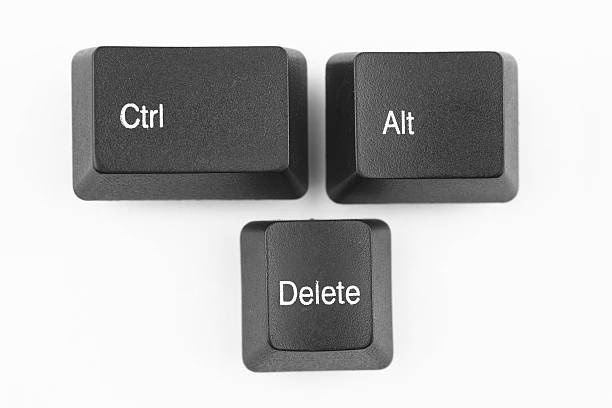
En el vasto universo de la informática, pocas combinaciones de teclas son tan icónicas y reconocibles como Ctrl+Alt+Supr. Para muchos, es el primer recurso cuando un programa se congela o el sistema deja de responder. Para otros, es una puerta de entrada a funciones críticas del sistema operativo. Pero, ¿qué hay realmente detrás de este legendario atajo de teclado? Este comando es mucho más que un simple botón de pánico; es una herramienta multifacética con una historia rica y una evolución constante que ha acompañado a Windows desde sus primeras versiones. En este artículo, desentrañaremos todos sus secretos: desde sus funciones actuales y su origen en los laboratorios de IBM, hasta cómo solucionar los problemas más comunes y qué alternativas existen para optimizar tu flujo de trabajo.
Funciones Principales en Windows 10 y Windows 11
Cuando presionas simultáneamente las teclas Control, Alt y Suprimir en una versión moderna de Windows, no provocas un reinicio inmediato como en antaño. En su lugar, el sistema te presenta una pantalla de seguridad de color azul con un menú de opciones diseñado para darte control sobre tu sesión actual. Veamos en detalle qué hace cada una de estas opciones.
- Bloquear: Esta es la opción perfecta si necesitas alejarte de tu ordenador por un momento y no quieres que nadie más acceda a tu cuenta. Al seleccionarla, Windows vuelve a la pantalla de inicio de sesión, pero mantiene todas tus aplicaciones y documentos abiertos tal y como los dejaste. Para volver, solo necesitas introducir tu PIN, contraseña o usar otro método de autenticación.
- Cambiar de usuario: Ideal para ordenadores compartidos. Esta función te permite iniciar sesión en otra cuenta de usuario sin cerrar la sesión activa. La cuenta actual entra en un estado de suspensión, conservando todos los programas abiertos, lo que permite un cambio rápido y eficiente entre perfiles.
- Cerrar sesión: A diferencia de la opción anterior, esta sí cierra por completo tu sesión de usuario. Todos los programas, ventanas y archivos abiertos se cerrarán. Es fundamental que guardes todo tu trabajo antes de usar esta opción para no perder ningún progreso.
- Administrador de tareas: Probablemente la función más utilizada de este menú. Al hacer clic aquí, se abre la potente herramienta del Administrador de Tareas, que te permite ver y gestionar todas las aplicaciones, procesos y servicios que se están ejecutando en tu PC. Desde aquí puedes forzar el cierre de programas que no responden, monitorizar el rendimiento del sistema y mucho más.
- Cambiar una contraseña: Esta opción solo aparece si estás utilizando una cuenta local en Windows (no una cuenta de Microsoft). Te permite cambiar tu contraseña actual, pero para ello necesitarás conocer la antigua, por lo que no sirve como método de recuperación.
Además de estas opciones principales, en la esquina inferior derecha de la pantalla encontrarás tres iconos que amplían aún más la funcionalidad:
- Red: Muestra el estado de tu conexión a internet y te permite conectarte o desconectarte de redes Wi-Fi.
- Accesibilidad: Ofrece acceso rápido a herramientas como el Narrador, la Lupa, el Teclado en pantalla o las Teclas adhesivas, facilitando el uso del sistema a personas con diversas necesidades.
- Inicio/Apagado: Un acceso directo para apagar, reiniciar o poner el equipo en modo de suspensión.
Un Viaje en el Tiempo: La Historia de Ctrl+Alt+Supr
La creación de este famoso atajo no fue un capricho, sino una solución de ingeniería a un problema muy concreto. La historia nos lleva a 1981, a los laboratorios de IBM, donde el ingeniero David Bradley trabajaba en el desarrollo del IBM PC original.
En aquella época, los programadores se enfrentaban a un problema recurrente: cada vez que un error de código bloqueaba el sistema, debían apagar y encender el ordenador manualmente. Este proceso implicaba esperar a que se completaran las largas pruebas de memoria de autodiagnóstico (POST), una pérdida de tiempo considerable. Bradley diseñó una solución: una combinación de teclas que permitiera un reinicio en caliente (un reinicio de software) sin pasar por las pruebas de memoria.
¿Pero por qué esa combinación tan extraña? La elección fue deliberada. La tecla Suprimir (Delete) se encuentra en el lado opuesto del teclado respecto a las teclas Control y Alt. Esto hacía prácticamente imposible que un usuario pulsara las tres teclas por accidente, evitando así reinicios no deseados. Originalmente, este atajo estaba pensado exclusivamente para uso interno de los desarrolladores, no para el público general.
Sin embargo, fue con la llegada y popularización de Microsoft Windows que el atajo saltó a la fama. Las primeras versiones del sistema operativo eran famosas por su inestabilidad, lo que llevaba a los temidos "pantallazos azules de la muerte". Para millones de usuarios, Ctrl+Alt+Supr se convirtió en la solución universal para escapar de un sistema congelado. Así, aunque Bradley fue su creador, fue Bill Gates y la necesidad de los usuarios quienes lo convirtieron en un icono cultural.
La Evolución del Comando a través de las Versiones de Windows
La funcionalidad de Ctrl+Alt+Supr no siempre ha sido la misma. Ha evolucionado junto con el propio sistema operativo. Aquí tienes una tabla comparativa de su comportamiento en las diferentes eras de Windows.
| Versión de Windows | Función Principal de Ctrl+Alt+Supr |
|---|---|
| MS-DOS / Windows 3.1 | Ejecutaba un reinicio en caliente del sistema de forma inmediata. Era la solución rápida para salir de un bloqueo. |
| Windows 95 / 98 / Me | Mostraba una ventana para finalizar tareas. Pulsar la combinación una segunda vez provocaba el reinicio del sistema. |
| Windows NT / 2000 / XP | Introdujo el concepto de la pantalla de seguridad de Windows. Por defecto, abría el Administrador de Tareas, pero podía configurarse para requerir la pulsación antes de iniciar sesión por seguridad. |
| Windows Vista / 7 / 8 | Consolidó la pantalla de seguridad a pantalla completa con las opciones de bloquear, cambiar de usuario, cerrar sesión y abrir el Administrador de Tareas. |
| Windows 10 / 11 | Mantiene la pantalla de seguridad moderna, añadiendo accesos directos a opciones de red, accesibilidad y energía, refinando la experiencia del usuario. |
Solución de Problemas: ¿Qué Hacer si el Atajo no Funciona?
A veces, puedes encontrarte con que la combinación de teclas simplemente no responde. Esto puede ser frustrante, especialmente si necesitas cerrar una aplicación bloqueada. Las causas pueden ser variadas, desde un problema de hardware hasta un conflicto de software. Aquí tienes una guía para solucionarlo.
1. Verificación Básica del Teclado
Antes de sumergirte en configuraciones complejas, asegúrate de que las teclas funcionan individualmente. Abre un editor de texto como el Bloc de notas y prueba cada una: la tecla `Supr` para borrar texto, y las teclas `Ctrl` y `Alt` en combinación con otras letras (por ejemplo, `Ctrl+C` para copiar).
2. Actualizar Controladores del Teclado
Un controlador obsoleto o corrupto puede ser el culpable. Ve al "Administrador de dispositivos", busca tu teclado, haz clic derecho sobre él y selecciona "Actualizar controlador".
3. Escaneo en Busca de Malware
Algunos virus o malware pueden deshabilitar funciones clave del sistema, incluyendo los atajos de teclado. Realiza un análisis completo con tu antivirus para descartar esta posibilidad.
4. Desinstalar Aplicaciones Recientes
Si el problema comenzó después de instalar un nuevo programa, este podría estar causando un conflicto. Intenta desinstalar las aplicaciones más recientes para ver si el problema se resuelve.
5. Restaurar el Sistema
Si nada de lo anterior funciona, puedes usar la herramienta "Restaurar sistema" para devolver tu PC a un punto anterior en el tiempo en el que el atajo de teclado funcionaba correctamente. Este proceso no afectará a tus archivos personales.
Más Allá del Clásico: Alternativas a Ctrl+Alt+Supr
Aunque Ctrl+Alt+Supr es muy útil, no siempre es la forma más rápida de acceder a una función específica. Windows ofrece atajos directos que pueden ahorrarte un paso. ¡Apréndetelos para ser más productivo!
| Tarea Deseada | Atajo Alternativo y Directo |
|---|---|
| Abrir el Administrador de Tareas | Ctrl + Shift + Esc |
| Bloquear el equipo | Windows + L |
| Cerrar sesión o Apagar | Alt + F4 (en el escritorio) |
| Cambiar de usuario | Clic en el menú Inicio > tu foto de perfil > Seleccionar otro usuario. |
Preguntas Frecuentes (FAQ)
¿Por qué se eligieron exactamente esas tres teclas?
Como se mencionó, el ingeniero David Bradley las eligió por su disposición en el teclado. Al estar las teclas Ctrl y Alt en un extremo y la tecla Supr en el otro, era muy improbable que se pulsaran las tres a la vez por accidente, evitando así reinicios no deseados del sistema mientras se programaba.
¿Funciona Ctrl+Alt+Supr en otros sistemas operativos como macOS?
No. Esta combinación es específica del ecosistema de IBM PC y Windows. En macOS, el equivalente para forzar la salida de una aplicación es Comando + Opción + Esc, que abre una ventana para cerrar programas que no responden.
¿Ctrl+Alt+Supr abre siempre el Administrador de Tareas?
No directamente. En las versiones modernas de Windows (desde Vista en adelante), esta combinación abre primero la pantalla de seguridad de Windows. Desde ahí, debes seleccionar la opción "Administrador de tareas". Si quieres abrirlo directamente, el atajo correcto y más rápido es Ctrl+Shift+Esc.
Si quieres conocer otros artículos parecidos a Ctrl+Alt+Supr: La Guía Definitiva del Comando puedes visitar la categoría Guías.