
12/02/2009
En el vertiginoso mundo del gaming para PC, cada detalle cuenta para lograr una experiencia inmersiva y competitiva. Uno de los indicadores más cruciales para cualquier jugador es la tasa de fotogramas por segundo, más conocida como FPS (Frames Per Second). Este valor determina la fluidez con la que se mueve un juego en tu pantalla. Unos FPS altos y estables son sinónimo de una jugabilidad suave y receptiva, mientras que una tasa baja o inestable puede arruinar por completo una partida. Afortunadamente, Windows 10 ofrece múltiples maneras de monitorear este dato vital, ya sea con herramientas integradas o con software de terceros. En esta guía completa, exploraremos las mejores opciones para que puedas tener siempre a la vista tu contador de FPS y asegurar el máximo rendimiento de tu equipo.
¿Qué son los FPS y por qué son tan importantes?
Antes de sumergirnos en las herramientas, es fundamental entender qué significa realmente FPS. Los fotogramas por segundo son, literalmente, la cantidad de imágenes o cuadros que tu tarjeta gráfica es capaz de generar y enviar a tu monitor cada segundo. Imagina un videojuego como una película de animación; cuantos más dibujos se muestren en un segundo, más fluido parecerá el movimiento. En los videojuegos, una tasa de FPS más alta se traduce en animaciones más suaves, menor desenfoque de movimiento y una respuesta más rápida a tus acciones. Un juego con FPS bajos se sentirá entrecortado y lento, dificultando la puntería en shooters o la reacción en juegos de alta velocidad. Por ello, conocer tus FPS te permite diagnosticar problemas de rendimiento, ajustar la configuración gráfica de tus juegos para encontrar el equilibrio perfecto entre calidad visual y fluidez, y saber si tu hardware está a la altura.
Métodos para activar el contador de FPS en Windows
Existen diversas aplicaciones y funciones para visualizar los FPS en tiempo real. Algunas vienen integradas en el propio sistema operativo o en los controladores de tu tarjeta gráfica, mientras que otras son programas especializados que ofrecen muchas más métricas. A continuación, te presentamos un listado detallado de las mejores opciones disponibles.
1. La Barra de Juegos de Windows (Xbox Game Bar)
La forma más sencilla y rápida de ver tus FPS sin instalar nada adicional. Windows 10 y 11 incluyen una herramienta nativa llamada Xbox Game Bar, que cuenta con un widget de rendimiento muy útil.
Ventajas:
- No requiere instalación de software adicional.
- Es muy fácil de usar y configurar.
- Consume muy pocos recursos del sistema.
Pasos para activarlo:
- Inicia el juego en el que quieres medir los FPS.
- Una vez dentro del juego, presiona la combinación de teclas Windows + G. Esto abrirá la superposición de la Xbox Game Bar.
- Busca la ventana llamada "Rendimiento". Si no la ves, haz clic en el icono de widget (parecido a una lista) en la barra superior y selecciónala.
- En la ventana de Rendimiento, haz clic en la pestaña "FPS".
- Verás un pequeño contador. Para que se mantenga visible mientras juegas, haz clic en el icono de "Anclar" (parece un pin o chincheta).
- Ahora puedes arrastrar y colocar el contador anclado en cualquier lugar de tu pantalla. Cierra la Game Bar (presionando de nuevo Windows + G o Esc) y el contador permanecerá visible.
2. Nvidia GeForce Experience
Si tu PC cuenta con una tarjeta gráfica Nvidia, lo más probable es que ya tengas instalado GeForce Experience. Este software no solo sirve para actualizar drivers y optimizar juegos, sino que también incluye una potente superposición en el juego con un contador de FPS.
Ventajas:
- Integración perfecta con el hardware Nvidia.
- Permite grabar partidas, hacer streaming y capturar los mejores momentos.
- Superposición personalizable.
Pasos para activarlo:
- Abre la aplicación Nvidia GeForce Experience.
- Haz clic en el icono del engranaje (Configuración) en la esquina superior derecha.
- En la pestaña "General", asegúrate de que la opción "SUPERPOSICIÓN EN EL JUEGO" esté activada.
- Haz clic en el botón "CONFIGURACIÓN" que aparece junto a esa opción.
- En la nueva ventana, selecciona "Diseño del HUD".
- Elige la opción "Contador de FPS" y selecciona en qué esquina de la pantalla deseas que aparezca.
- ¡Listo! La próxima vez que inicies un juego, el contador de FPS aparecerá automáticamente.
3. AMD Radeon Software: Adrenalin Edition
Los usuarios con tarjetas gráficas AMD tienen su propia herramienta equivalente a GeForce Experience. El software Adrenalin Edition es un centro de control completo para tu GPU que incluye, entre muchas otras cosas, una superposición de rendimiento.
Ventajas:
- Solución oficial para hardware AMD.
- Ofrece un monitoreo detallado no solo de FPS, sino también de temperaturas, uso de GPU, VRAM y más.
- Altamente personalizable.
Pasos para activarlo:
- Haz clic derecho en tu escritorio y selecciona "AMD Radeon Software".
- Ve a "Rendimiento" y luego a la pestaña "Métricas".
- Aquí verás una opción para activar la "Superposición en el juego". Actívala.
- Puedes personalizar qué métricas quieres ver y su apariencia haciendo clic en el icono del engranaje dentro de la sección de superposición.
- Al iniciar un juego, presiona la combinación de teclas por defecto (normalmente ALT + R) para mostrar u ocultar la superposición de métricas.
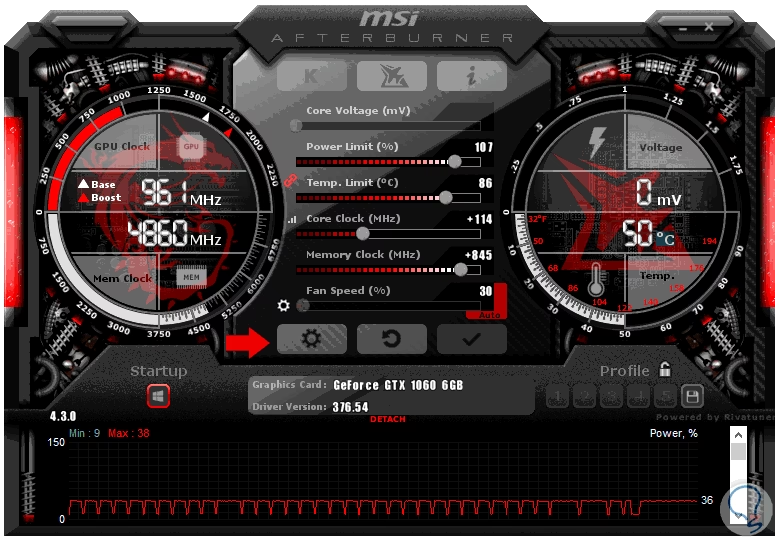
4. MSI Afterburner
Considerado por muchos como el estándar de oro para el monitoreo y overclocking de tarjetas gráficas. MSI Afterburner es una herramienta increíblemente potente y compatible con casi cualquier GPU (no solo las de MSI). Su configuración es un poco más compleja, pero el nivel de personalización que ofrece no tiene rival.
Ventajas:
- Compatible con la mayoría de las tarjetas gráficas (Nvidia y AMD).
- Permite monitorear una enorme cantidad de datos: FPS, temperaturas de CPU y GPU, uso de RAM, velocidad de los ventiladores, etc.
- Totalmente personalizable en apariencia y datos mostrados.
Pasos para activarlo:
- Descarga e instala MSI Afterburner. Durante la instalación, asegúrate de instalar también el componente "RivaTuner Statistics Server" (RTSS), que es el que se encarga de mostrar la superposición.
- Abre MSI Afterburner y haz clic en el icono del engranaje para ir a Configuración.
- Ve a la pestaña "Monitorización".
- En la lista de "Gráficas de monitorización de hardware activo", busca y selecciona "Velocidad de fotogramas" (Framerate).
- Una vez seleccionada, marca la casilla "Mostrar en información en pantalla" que aparece más abajo.
- Puedes repetir este proceso para cualquier otra métrica que quieras ver (temperatura de la GPU, uso de la CPU, etc.).
- Aplica los cambios y abre un juego para ver la superposición en acción.
5. Superposición de Steam en el juego
Si la gran mayoría de tus juegos están en la plataforma de Valve, Steam tiene su propio contador de FPS integrado, muy ligero y fácil de activar.
Ventajas:
- Extremadamente ligero y no afecta al rendimiento.
- Muy fácil de activar para cualquier juego de tu biblioteca de Steam.
Pasos para activarlo:
- Abre el cliente de Steam.
- En la esquina superior izquierda, haz clic en "Steam" y luego en "Parámetros".
- En la ventana de Parámetros, ve a la pestaña "En la partida".
- Busca la sección "Contador de FPS en la partida" y utiliza el menú desplegable para elegir en qué esquina de la pantalla quieres que se muestre.
- Opcionalmente, puedes activar la opción "Color de alto contraste" para que el contador sea más visible.
- Acepta los cambios y la próxima vez que lances un juego desde Steam, el contador aparecerá.
Tabla Comparativa de Herramientas
| Herramienta | Tipo | Requiere Hardware Específico | Métricas Adicionales | Facilidad de Uso |
|---|---|---|---|---|
| Xbox Game Bar | Nativa de Windows | No | CPU, GPU, RAM | Muy Fácil |
| Nvidia GeForce Experience | Software de Driver | Sí (Nvidia) | Básicas | Fácil |
| AMD Adrenalin Edition | Software de Driver | Sí (AMD) | Avanzadas | Fácil |
| MSI Afterburner | Software de Terceros | No | Muy Avanzadas | Intermedio |
| Steam Overlay | Integrado en Plataforma | No | Ninguna | Muy Fácil |
Otras Alternativas Notables
Además de las opciones más populares, existen otros programas que también cumplen esta función de manera excelente:
- Fraps: Un clásico del monitoreo de FPS y la grabación de video. Aunque no ha sido actualizado en años, sigue siendo funcional y muy simple de usar para tareas básicas.
- Razer Cortex: Este software no solo muestra los FPS, sino que también intenta optimizar tu sistema cerrando procesos innecesarios para liberar recursos y mejorar el rendimiento en los juegos.
- Bandicam: Conocido principalmente como un grabador de pantalla, Bandicam también incluye una función para mostrar una superposición de FPS, similar a Fraps.
Preguntas Frecuentes (FAQ)
¿Cuál es una buena tasa de FPS para jugar?
La respuesta depende del tipo de juego y de tus expectativas. Generalmente, 30 FPS se considera el mínimo jugable, aunque puede no ser una experiencia fluida. 60 FPS es el estándar de oro para la mayoría de los jugadores de PC, ya que ofrece una jugabilidad muy suave y receptiva. Para los jugadores competitivos, especialmente en shooters, se buscan tasas de 120 FPS, 144 FPS o incluso superiores para aprovechar al máximo los monitores de alta tasa de refresco.
¿Activar un contador de FPS afecta el rendimiento de mi juego?
En la gran mayoría de los casos, el impacto es insignificante o nulo. Herramientas ligeras como la de Steam o la de la Xbox Game Bar prácticamente no consumen recursos. Programas más complejos como MSI Afterburner, si se configuran para monitorear muchas métricas a la vez, pueden tener un impacto mínimo, pero es casi imperceptible en la mayoría de los sistemas modernos.
¿Por qué mis FPS son bajos?
Los FPS bajos pueden deberse a varias razones: tu hardware (CPU, GPU, RAM) no cumple los requisitos del juego, los controladores de tu tarjeta gráfica están desactualizados, la configuración gráfica del juego es demasiado alta para tu sistema, o hay programas en segundo plano consumiendo recursos. Monitorear los FPS es el primer paso para diagnosticar el problema.
Conclusión
Tener un contador de FPS visible mientras juegas es una herramienta indispensable para cualquier jugador de PC que se tome en serio el rendimiento. Te permite tomar decisiones informadas sobre la configuración gráfica, diagnosticar cuellos de botella en tu sistema y, en última instancia, disfrutar de una experiencia de juego mucho más fluida y satisfactoria. Si buscas simplicidad, la Xbox Game Bar o la superposición de Steam son opciones perfectas. Si tienes una GPU Nvidia o AMD, usar sus respectivos programas es la opción más lógica y conveniente. Y si eres un entusiasta que quiere el máximo control y datos, MSI Afterburner es, sin duda, la herramienta a elegir. ¡Ahora te toca a ti probarlas y encontrar la que mejor se adapte a tus necesidades!
Si quieres conocer otros artículos parecidos a Mide tus FPS en Windows 10: Guía Definitiva puedes visitar la categoría Gaming.