
03/01/2014
Seguramente, mientras explorabas los misterios del Administrador de Tareas de Windows, te has topado con un proceso llamado conhost.exe. Quizás no solo uno, sino varias instancias ejecutándose al mismo tiempo, consumiendo silenciosamente recursos de tu sistema. La primera reacción de muchos es la sospecha: ¿será un virus? ¿un spyware? ¿debería finalizarlo? Calma. Antes de tomar cualquier acción drástica que pueda desestabilizar tu sistema operativo, es fundamental entender qué es exactamente este archivo y cuál es su misión dentro del complejo ecosistema de Windows.
En este artículo exhaustivo, desmitificaremos el proceso conhost.exe. Te explicaremos su origen, su función legítima, por qué es normal verlo duplicado y, lo más importante, cómo puedes distinguir un proceso genuino de Microsoft de un impostor malicioso que busca comprometer la seguridad y el rendimiento de tu equipo. Al terminar de leer, tendrás el conocimiento necesario para actuar como un verdadero detective digital.
- ¿Qué es Exactamente conhost.exe y Cuál es su Origen?
- ¿Por Qué Veo Múltiples Procesos de conhost.exe en Ejecución?
- El Lado Oscuro: Cuando conhost.exe se Convierte en una Amenaza
- Guía Definitiva: Cómo Verificar si tu conhost.exe es Legítimo
- ¡Alerta Roja! Pasos a Seguir si Has Encontrado un Falso conhost.exe
- Preguntas Frecuentes (FAQ) sobre conhost.exe
¿Qué es Exactamente conhost.exe y Cuál es su Origen?
El nombre completo de conhost.exe es Host de la Ventana de Consola (Console Window Host). Es un archivo ejecutable (.exe) fundamental y completamente legítimo del sistema operativo Windows. Su principal tarea es actuar como una interfaz o un puente entre la línea de comandos de Windows (como el Símbolo del sistema o CMD, y PowerShell) y el resto del sistema. En esencia, permite que las ventanas de consola se dibujen y funcionen correctamente, integrándose con las características modernas del escritorio de Windows, como arrastrar y soltar archivos o simplemente tener una apariencia acorde al tema visual que estés usando.
Para entender su importancia, debemos viajar un poco en el tiempo, a épocas de Windows XP. En aquel entonces, la gestión de las ventanas de consola recaía en un proceso de sistema de nivel muy profundo llamado csrss.exe (Client/Server Runtime Subsystem). Esto presentaba dos problemas graves:
- Inestabilidad: Un fallo o cuelgue en la ventana de la consola podía arrastrar consigo a todo el proceso csrss.exe. Dado que este es un proceso crítico del sistema, su caída provocaba el temido Pantallazo Azul de la Muerte (BSOD), reiniciando todo el equipo y haciéndote perder tu trabajo.
- Limitaciones Visuales: El proceso csrss.exe no podía ser modificado con los nuevos temas visuales que se introdujeron con Windows Vista y versiones posteriores. Esto hacía que las ventanas de consola se vieran anticuadas y desentonaran con el resto de la interfaz.
Para solucionar esto, Microsoft introdujo conhost.exe. Este proceso se ejecuta en un espacio intermedio, aislando la consola del crítico csrss.exe. Así, si una aplicación de consola falla, solo se cerrará esa ventana y su proceso conhost.exe asociado, sin afectar la estabilidad general del sistema. Además, permitió que las ventanas de consola adoptaran estilos visuales modernos.
¿Por Qué Veo Múltiples Procesos de conhost.exe en Ejecución?
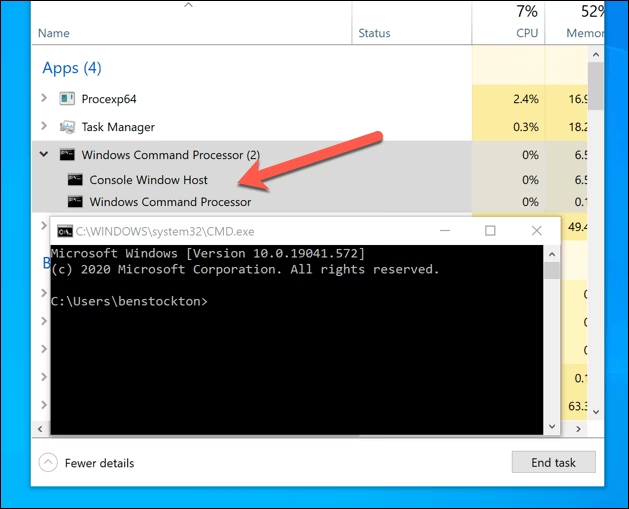
Esta es una de las dudas más comunes y la respuesta es simple: es perfectamente normal. El sistema operativo Windows crea una instancia independiente de conhost.exe por cada ventana de consola que se abre. Esto incluye no solo las que abres tú directamente (como una ventana de CMD), sino también las que las aplicaciones en segundo plano puedan necesitar para ejecutar algún script o tarea.
Por ejemplo, si abres dos ventanas de PowerShell y un Símbolo del sistema, verás al menos tres procesos de conhost.exe en tu Administrador de Tareas. Muchos programas, incluyendo algunos juegos o aplicaciones de desarrollo, utilizan la consola en segundo plano para realizar operaciones, por lo que no es raro encontrar varias instancias activas aunque no veas ninguna ventana de consola abierta en tu escritorio.
El Lado Oscuro: Cuando conhost.exe se Convierte en una Amenaza
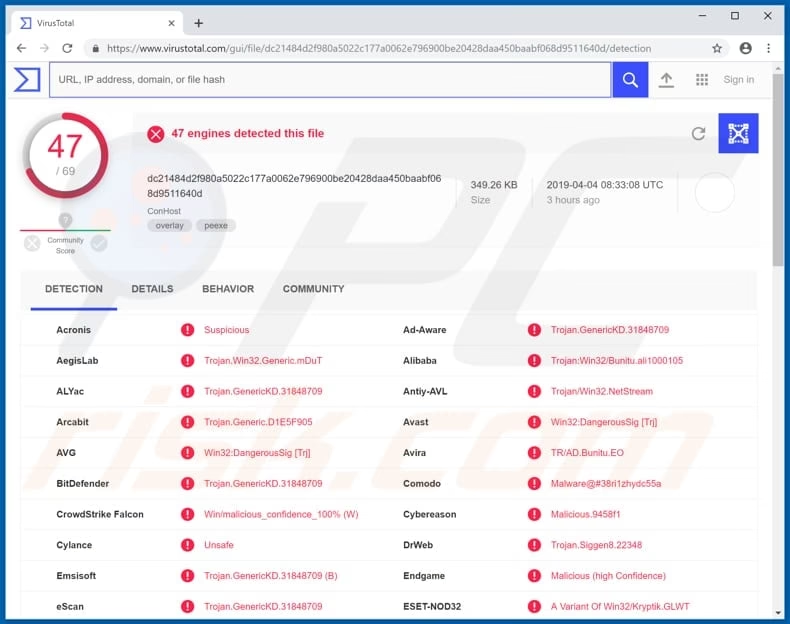
Ahora llegamos al punto crucial. Si bien el archivo original es inofensivo y necesario, su nombre es comúnmente utilizado por ciberdelincuentes para disfrazar malware. La lógica es sencilla: si un usuario ve un proceso con un nombre que parece del sistema, es menos probable que sospeche de él. Los virus, troyanos y, especialmente, los mineros de criptomonedas, a menudo se camuflan bajo el nombre de `conhost.exe`.
Un ejemplo notorio es el troyano "Conhost Miner". Este malware, una vez que infecta el sistema, utiliza los recursos de tu CPU y tarjeta gráfica para minar criptomonedas (como Bitcoin o Monero) para el atacante. El síntoma más evidente es un consumo de recursos exageradamente alto por parte de un proceso `conhost.exe`, lo que provoca que tu ordenador se ralentice, los ventiladores giren a máxima velocidad y el rendimiento en juegos o tareas pesadas se desplome.
Guía Definitiva: Cómo Verificar si tu conhost.exe es Legítimo
¿Sospechas que uno de los procesos conhost.exe en tu equipo no es lo que parece? No te preocupes. Verificar su autenticidad es un proceso sencillo que puedes hacer en menos de un minuto.
- Abre el Administrador de Tareas: Presiona `Ctrl + Shift + Esc` o haz clic derecho en la barra de tareas y selecciona "Administrador de Tareas".
- Localiza el Proceso: Ve a la pestaña "Detalles". Busca en la lista todos los procesos llamados `conhost.exe`. Si ves uno con un consumo de CPU o memoria sospechosamente alto, ese es tu principal candidato a investigar.
- Abre la Ubicación del Archivo: Haz clic derecho sobre el proceso sospechoso y selecciona la opción "Abrir ubicación del archivo".
- Verifica la Ruta: Esta es la prueba de fuego. El explorador de archivos se abrirá en la carpeta donde reside el ejecutable. La ubicación ÚNICA Y LEGÍTIMA para el archivo conhost.exe es:
C:\Windows\System32. Si la ruta que se abre es diferente, como%userprofile%\AppData\Roaming\Microsofto cualquier otra carpeta extraña, has encontrado un impostor y se trata de malware.
Tabla Comparativa: conhost.exe Legítimo vs. Falso
| Característica | Versión Legítima (Genuina) | Posible Malware (Falso) |
|---|---|---|
| Ubicación del Archivo | C:\Windows\System32 | Cualquier otra carpeta (ej. AppData, Temp, Mis Documentos). |
| Firma Digital | Firmado digitalmente por "Microsoft Windows Publisher". (Se ve en Propiedades > Firmas digitales). | Sin firma digital o con una firma de un editor desconocido y no confiable. |
| Consumo de Recursos | Bajo o moderado, dependiendo de la tarea de la consola. Generalmente inactivo. | Alto y constante consumo de CPU, GPU o memoria, incluso cuando el equipo está en reposo. |
| Descripción | En el Administrador de Tareas, se muestra como "Host de la Ventana de Consola". | Puede tener una descripción genérica, ninguna, o una mal escrita. |
¡Alerta Roja! Pasos a Seguir si Has Encontrado un Falso conhost.exe
Si has confirmado que tienes una versión maliciosa de conhost.exe, sigue estos pasos:
- No intentes borrarlo manualmente: El malware suele tener mecanismos de protección para regenerarse si lo borras sin más.
- Ejecuta un análisis completo: Utiliza un buen programa antivirus y antimalware. El propio Windows Defender (ahora Microsoft Defender) en Windows 10 y 11 es muy potente. Asegúrate de que esté actualizado y realiza un "Análisis completo", no uno rápido.
- Utiliza herramientas de segunda opinión: Programas como Malwarebytes son excelentes para detectar amenazas que otros antivirus podrían pasar por alto. Puedes usar su versión gratuita para realizar un análisis.
- Modo Seguro: Si el malware te impide ejecutar tus herramientas de seguridad, reinicia el ordenador en "Modo Seguro con funciones de red" e intenta realizar el análisis desde allí.
- Revisa las tareas programadas: Los atacantes a menudo crean tareas programadas para ejecutar su malware periódicamente. Abre el "Programador de tareas" y busca cualquier tarea sospechosa que apunte al archivo falso.
Preguntas Frecuentes (FAQ) sobre conhost.exe
¿Puedo finalizar el proceso conhost.exe desde el Administrador de Tareas?
Sí, puedes. Finalizar un proceso conhost.exe legítimo simplemente cerrará la ventana de consola o la aplicación en segundo plano que lo estaba utilizando. Generalmente es seguro hacerlo si una aplicación de consola se ha quedado colgada. Sin embargo, si no sabes qué lo está usando, es mejor dejarlo tranquilo. Nunca intentes finalizar un proceso que sospeches que es malware sin antes intentar eliminarlo con un antivirus.
¿Es normal que conhost.exe consuma mucha CPU?
Temporalmente, sí. Si estás ejecutando una tarea intensiva en la consola (como compilar código o procesar un archivo grande), es normal que su consumo de recursos aumente. Lo que no es normal es un consumo alto y sostenido sin razón aparente, especialmente cuando el ordenador debería estar en reposo. Esto es un fuerte indicativo de un minero de criptomonedas.
¿Debo eliminar el archivo conhost.exe de la carpeta System32?
No, nunca. El archivo ubicado en C:\Windows\System32 es un componente crítico del sistema operativo. Eliminarlo causará errores graves y podría impedir que las aplicaciones de línea de comandos funcionen, obligándote a reparar o reinstalar Windows.
Si quieres conocer otros artículos parecidos a Conhost.exe: ¿Amigo o Enemigo en tu PC? puedes visitar la categoría Juegos.