
21/04/2022
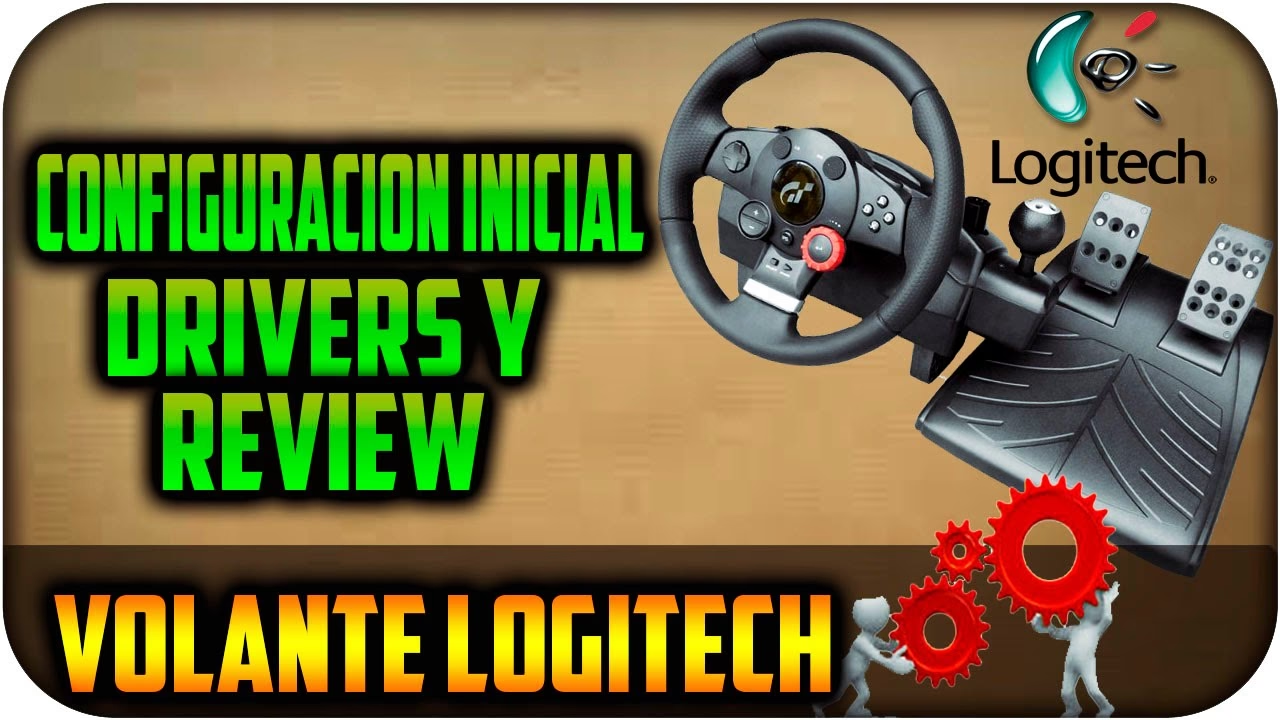
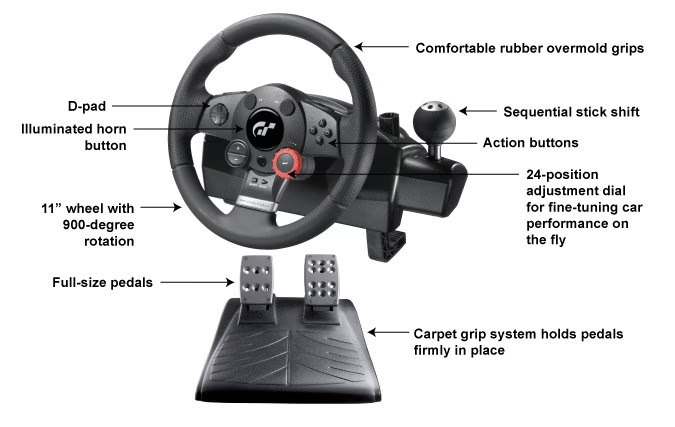
El Logitech Driving Force GT es, para muchos, una leyenda. Un volante que ha servido como puerta de entrada al mundo del sim racing para miles de jugadores gracias a su robustez, su Force Feedback decente y su precio accesible en su momento. Sin embargo, como toda pieza de hardware con algunos años a sus espaldas, su software puede presentar ciertos desafíos que frustran a los pilotos virtuales. Uno de los problemas más comunes, y que seguramente te ha traído hasta aquí, es la desesperante situación en la que la configuración del volante no cambia automáticamente al pasar de un juego a otro. Terminas corriendo en un F1 con 900 grados de rotación o intentando aparcar un camión con un giro de 320 grados. ¡Un caos! Pero no te preocupes, la solución es más sencilla de lo que parece y en este artículo te guiaremos paso a paso para domar a esta bestia y dejarla a punto para cualquier carrera.
El Origen del Problema: Configuración Global vs. Perfiles Específicos
El corazón del conflicto reside en cómo interactuamos con el software Logitech Profiler. La mayoría de los usuarios, por intuición, se dirigen a "Opciones" y luego a "Configuración global del dispositivo". Como su nombre indica, cualquier cambio que realices aquí se aplicará de forma... bueno, global. Esta es la configuración por defecto que el volante usará siempre que no haya una instrucción más específica.
El error es pensar que el Profiler adivinará qué juego estás ejecutando y ajustará esta configuración global por ti. No funciona así. La verdadera magia del software de Logitech reside en su capacidad para crear perfiles individuales para cada juego. Un perfil es un conjunto de reglas y ajustes (grados de rotación, intensidad de la fuerza, etc.) que se activan automáticamente solo cuando el programa detecta que has iniciado el ejecutable (.exe) de un juego en concreto. Al modificar siempre la configuración global, lo único que haces es sobreescribir el ajuste anterior, que se quedará fijo para todos tus juegos hasta que lo vuelvas a cambiar manualmente.
La Solución Definitiva: Creando Perfiles de Juego Paso a Paso
Vamos a solucionar esto de una vez por todas. Olvídate de la configuración global por un momento y sigue estos pasos para crear perfiles para tus juegos favoritos, como Assetto Corsa y F1 2013.
- Abre el Logitech Profiler: Asegúrate de que el programa se está ejecutando. Normalmente tendrás un icono en la bandeja del sistema, cerca del reloj de Windows.
- Crea un Nuevo Perfil: En la barra de menú superior, haz clic en "Perfil" y luego en "Nuevo...".
- Nombra tu Perfil y Vincula el Juego: Se abrirá una ventana. En "Nombre", escribe algo descriptivo, por ejemplo, "Assetto Corsa". Ahora viene el paso más importante: haz clic en el botón "Examinar..." para buscar el archivo ejecutable del juego. Deberás navegar hasta la carpeta de instalación del juego y seleccionar el archivo .exe principal (por ejemplo,
acs.exepara Assetto Corsa oF1_2013.exepara F1 2013). Esto le dice al Profiler: "Cuando este programa se ejecute, activa este perfil". - Configuración Específica del Juego: Una vez creado el perfil, aparecerá en la lista principal. Selecciónalo. Ahora ve al menú "Editar" y haz clic en "Configuración específica del juego...".
- Ajusta los Parámetros: Se abrirá una ventana muy similar a la de la configuración global, pero estos ajustes solo afectarán al juego que has vinculado. Aquí es donde debes establecer los 900º de rotación para Assetto Corsa. Asegúrate de que la casilla "Utilizar configuración especial del juego" está marcada. También puedes ajustar la intensidad de los efectos de Force Feedback a tu gusto.
- Repite el Proceso: Ahora, repite los pasos del 2 al 5 para cada uno de tus juegos. Crea un nuevo perfil para "F1 2013", busca su .exe correspondiente y en su configuración específica, establece los 320º de rotación que prefieres.
¡Y ya está! A partir de ahora, con el Logitech Profiler ejecutándose en segundo plano, cuando inicies Assetto Corsa, el volante se configurará automáticamente a 900º. Si luego cierras el juego y abres F1 2013, cambiará sin que hagas nada a 320º. ¡Adiós a la frustración!
Tabla de Configuraciones Recomendadas para Empezar
Cada piloto tiene sus preferencias, pero si no sabes por dónde empezar, aquí tienes una tabla con algunos ajustes iniciales para juegos populares. Recuerda que son un punto de partida, ¡siéntete libre de experimentar!
| Juego | Grados de Rotación | Intensidad General FFB | Notas Adicionales |
|---|---|---|---|
| Assetto Corsa / Competizione | 900º | 100% | El juego gestiona muy bien la rotación por coche (soft lock). Ajusta la fuerza dentro del juego para evitar clipping. |
| Saga F1 (Codemasters) | 320º - 360º | 75% | Una rotación corta es crucial para la agilidad que requieren los monoplazas. |
| Euro Truck Simulator 2 / ATS | 900º | 60% | Busca una sensación más suave y pesada, no necesitas sentir cada bache de forma agresiva. |
| DiRT Rally 2.0 / WRC | 540º | 110% | Un punto medio que ofrece agilidad para contravolantear sin ser demasiado sensible. Sube un poco la fuerza para sentir bien el terreno. |
El Sucesor Espiritual: Logitech G29 y la Nueva Era
Aunque el Driving Force GT sigue siendo un volante muy capaz, es importante mencionar que es un producto descontinuado. Su sucesor natural en el ecosistema de Logitech es el Logitech G29 (para PlayStation/PC) y su hermano, el G920 (para Xbox/PC). Si estás pensando en dar un salto de calidad, el G29 mejora en casi todos los aspectos.
Cuenta con un sistema de Force Feedback de doble motor, que ofrece una respuesta más suave, precisa y silenciosa que el sistema de engranaje único del DFGT. Los materiales de construcción son superiores, con un aro recubierto de cuero cosido a mano y levas de cambio de acero inoxidable. Además, incluye de serie una pedalera de tres pedales (acelerador, freno y embrague), con un pedal de freno no lineal que mejora mucho el realismo en la frenada. La configuración de estos nuevos volantes ya no se realiza con el antiguo Profiler, sino con el software más moderno Logitech G HUB. Aunque la interfaz es diferente, el principio fundamental que hemos aprendido hoy sigue siendo el mismo: crear perfiles específicos para cada juego es la clave del éxito.
Preguntas Frecuentes (FAQ)
¿Por qué mi volante hace un ruido como de engranajes y se siente "dentado"?
Es completamente normal. El Driving Force GT utiliza un sistema de Force Feedback basado en engranajes helicoidales. Esa sensación "granulada" o "dentada" y el ruido característico son inherentes a su diseño. Los volantes más modernos, como el G29, usan un sistema de doble motor que suaviza mucho esta sensación, y los de gama alta (Direct Drive) la eliminan por completo.
¿Tengo que tener el Logitech Profiler siempre abierto?
Sí. El programa debe estar ejecutándose en segundo plano para que pueda detectar qué juego has iniciado y así poder aplicar el perfil correcto. Lo mejor es configurarlo para que se inicie automáticamente con Windows.
El juego no detecta mi volante, ¿qué hago?
Primero, asegúrate de que el volante está conectado a la corriente y al puerto USB antes de iniciar el juego. Segundo, verifica que tienes los drivers correctos instalados (el propio Logitech Profiler los incluye). Si todo falla, ve al Panel de Control de Windows, a "Dispositivos e impresoras", busca el volante, haz clic derecho, "Configuración de dispositivo de juego", y comprueba en "Propiedades" que los ejes y botones responden.
¿Puedo usar mi Driving Force GT en una PS4, PS5 o Xbox?
Oficialmente, no. El DFGT fue diseñado para PS2 y PS3, y su compatibilidad en PC es gracias a los drivers. Las consolas modernas no lo reconocen de forma nativa. Existen adaptadores de terceros (como DriveHub o CronusMax) que pueden hacerlo funcionar, pero suponen un coste extra y su configuración puede ser compleja.
En definitiva, el Logitech Driving Force GT, a pesar de sus años, sigue siendo un periférico excepcional para disfrutar de la simulación. La clave para evitar frustraciones es entender cómo funciona su software y dedicar unos minutos a crear perfiles específicos para cada juego. Una vez que lo domines, tendrás un control fiable y personalizable que te dará muchas horas de diversión en la pista virtual.
Si quieres conocer otros artículos parecidos a Configura tu Volante Logitech Driving Force GT puedes visitar la categoría Gaming.